반응형
Zoom 화상 회의 중 갑자기 웹캠 화면이 검게 나오거나 카메라를 찾을 수 없다는 오류가 발생하나요?
Windows 보안 권한 설정, Zoom 내 장치 선택 문제, 장치 관리자 드라이버 충돌로 일어나는 Zoom 카메라 안됨 현상을 3단계로 원인부터 해결까지 완벽 정리해 드립니다.
💻 Zoom 최신 버전 재설치 및 다운로드
👉 Zoom Client for Meetings 공식 다운로드 바로가기STEP 1
Windows 카메라 앱 접근 권한 허용
Windows 보안 업데이트 이후 특정 앱의 카메라 접근 권한이 자동으로 차단되어 검은 화면이 나오는 경우가 가장 흔합니다.
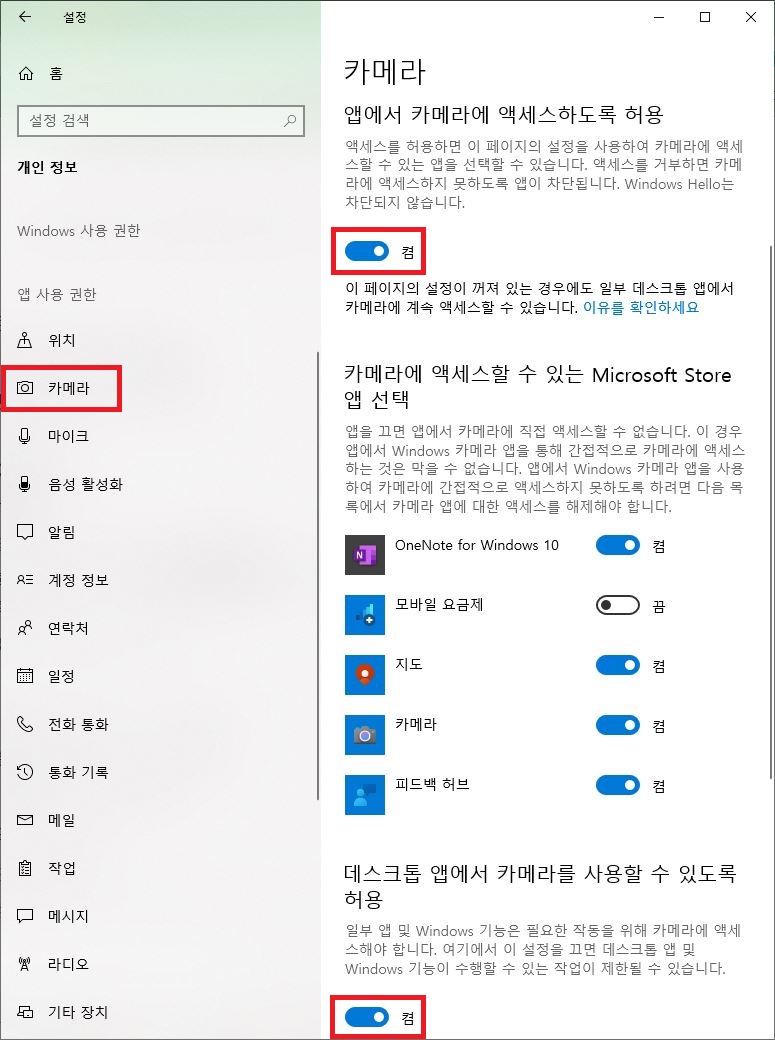
- 단축키 [Win + I]를 눌러 설정으로 진입한 뒤 [개인 정보 및 보안] ➔ [카메라]로 이동합니다.
- 상단의 [앱에서 카메라에 액세스하도록 허용] 옵션을 '켜짐'으로 변경합니다.
- 페이지 아래쪽의 [데스크톱 앱에서 카메라를 사용할 수 있도록 허용] 역시 '켜짐'으로 설정되어 있는지 확인합니다.
STEP 2
Zoom 프로그램 내 비디오 장치 선택 점검
Zoom 프로그램 자체 설정에서 엉뚱한 가상 카메라(OBS 등)가 설정되어 있거나, 웹캠 인식 자체가 끊겨 빈칸으로 표시될 때 발생합니다.
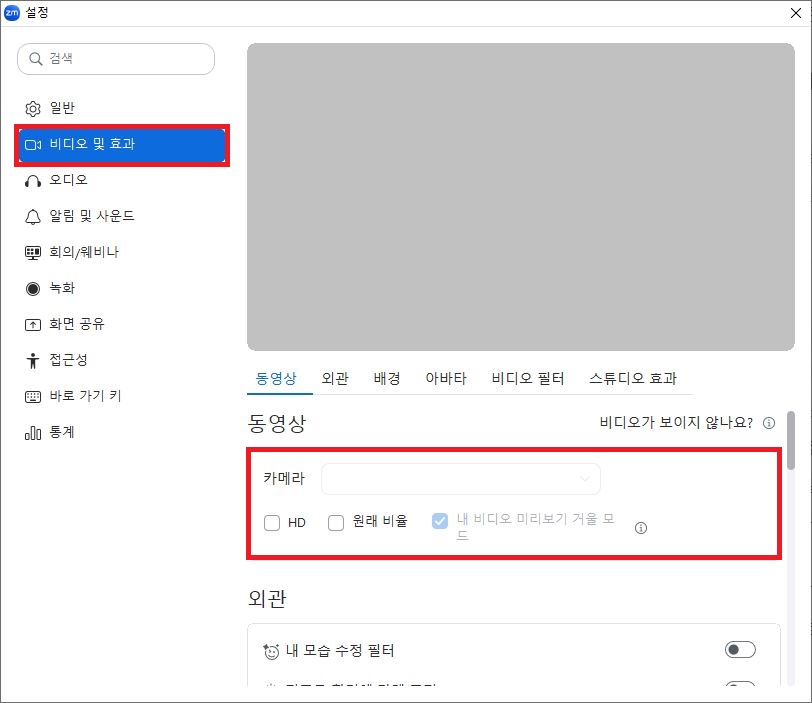
- Zoom 실행 후 우측 상단 [톱니바퀴(설정)] ➔ [비디오 및 효과] 메뉴로 이동합니다.
- [카메라] 드롭다운 목록에서 사용 중인 웹캠 모델명을 직접 선택합니다.
- 만약 사진처럼 카메라 목록이 아예 빈칸으로 나온다면 하드웨어 인식 연결 문제이므로 3단계를 진행합니다.
STEP 3
장치 관리자 하드웨어 변경 사항 검색 및 드라이버 스캔
웹캠 드라이버가 오작동하거나 윈도우에서 장치를 인식하지 못해 카테고리 자체가 사라졌을 때 강제로 다시 스캔하는 방법입니다.

- 시작 버튼 우클릭 후 [장치 관리자]를 실행합니다.
- 상단 메뉴바 바로 아래의 [하드웨어 변경 사항 검색(컴퓨터 모양 아이콘)]을 클릭합니다.
- 목록에 [카메라]가 나타나면 해당 웹캠을 우클릭하여 [드라이버 업데이트]를 진행합니다.
💡 노트북 사용자 필수 체크 포인트:
1. 물리 슬라이드 셔터: 노트북 화면 상단 카메라 렌즈 옆의 작은 슬라이드 스위치가 열려 있는지 확인하세요.
2. 키보드 잠금 단축키: 삼성, LG, 레노버 등 노트북은
1. 물리 슬라이드 셔터: 노트북 화면 상단 카메라 렌즈 옆의 작은 슬라이드 스위치가 열려 있는지 확인하세요.
2. 키보드 잠금 단축키: 삼성, LG, 레노버 등 노트북은
Fn + F10 (또는 F6, F11) 키를 눌러 웹캠 전원을 켤 수 있습니다.위 순서대로 권한 및 드라이버 설정을 마치면 Zoom에서 끊김 없이 선명한 웹캠 비디오 화면을 사용하실 수 있습니다!
반응형
'PC관리&보안' 카테고리의 다른 글
| 윈도우 작업 표시줄 아이콘 안 보임 해결|작업 표시줄 사라짐 복구 방법 (0) | 2026.09.17 |
|---|---|
| 7-Zip CRC 오류 해결|압축파일 CRC Failed·데이터 헤더 오류 원인과 복구 (0) | 2026.09.04 |
| GitHub Desktop 인증 실패 해결|Authentication failed 오류 원인 및 해결법 (0) | 2026.09.04 |
| 윈도우 업데이트 후 엑셀 파일 안 열릴 때|Office 실행 오류 해결 (0) | 2026.09.01 |
| Microsoft Office 제품 인증 안됨|정품 인증 오류 해결 방법 (0) | 2026.08.29 |


댓글