반응형
윈도우 사용 중 부팅 후 갑자기 작업 표시줄의 아이콘이 전부 사라졌거나, 투명하게 투영되면서 클릭이 안 되는 현상을 겪고 계신가요?
탐색기 프로세스 일시 오류부터 알림 영역 설정, 시스템 파일 손상까지 3단계로 해결하는 작업 표시줄 복구법을 정리해 드립니다.
STEP 1
Windows 탐색기(Explorer) 강제 재시작
작업 표시줄 및 바탕화면 아이콘 그래픽을 담당하는 'Windows 탐색기' 프로세스가 일시 충돌을 일으켰을 때 가장 빠르고 확실한 해결책입니다.

- 단축키 [Ctrl + Shift + Esc]를 눌러 작업 관리자를 실행합니다.
- [프로세스] 탭에서 아래로 내려 [Windows 탐색기]를 찾아 클릭합니다.
- 우측 하단의 [다시 시작] 버튼을 누르면 화면이 잠깐 반짝인 뒤 아이콘들이 다시 렌더링됩니다.
STEP 2
작업 표시줄 알림 영역 및 아이콘 표시 설정 점검
특정 프로그램(시계, 볼륨, 네트워크 등)의 아이콘만 사라졌다면 윈도우 개인 설정 옵션에서 끔 상태로 바뀐 것인지 확인해야 합니다.
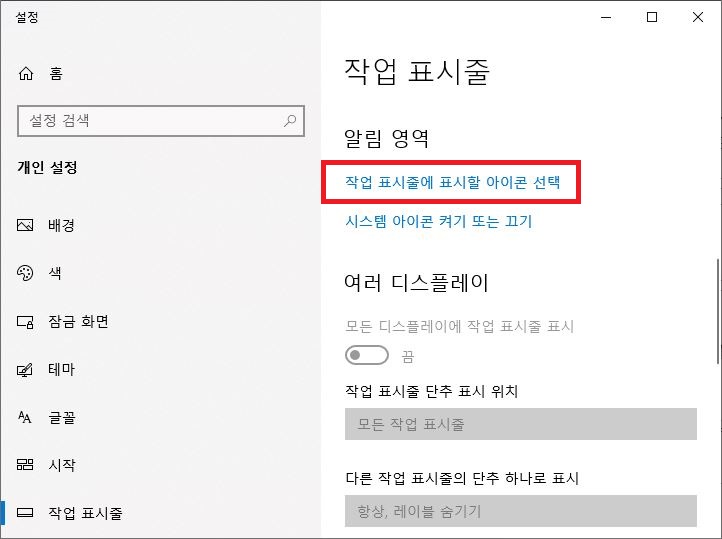
- 단축키 [Win + I] ➔ [개인 설정] ➔ [작업 표시줄] 메뉴로 들어갑니다.
- 알림 영역의 [작업 표시줄에 표시할 아이콘 선택] 메뉴를 클릭합니다.
- '항상 작업 표시줄에 모든 아이콘 표시'를 '켜짐'으로 변경하거나 사라진 앱의 토글 스위치를 활성화합니다.
STEP 3
명령 프롬프트(CMD)를 이용한 시스템 파일 복구 (SFC /Scannow)
윈도우 업데이트 오류나 시스템 파손으로 작업 표시줄 캐시 데이터가 엉켰을 때 무결성 검사를 수행해 손상된 파일을 원상복구합니다.

- 작업 표시줄 검색창에 cmd를 입력한 뒤 [관리자 권한으로 실행]을 클릭합니다.
- 검은색 창이 뜨면 sfc /scannow 입력 후 엔터를 누릅니다.
- 시스템 스캔이 100% 완료된 후 컴퓨터를 재부팅하면 깨진 시스템 캐시가 자동으로 수리됩니다.
💡 추가 꿀팁 (아이콘 캐시 초기화):
위 방법으로도 특정 앱 아이콘이 하얗게 깨져서 보인다면,
위 방법으로도 특정 앱 아이콘이 하얗게 깨져서 보인다면,
Win + R ➔ %localappdata% 입력 후 나타나는 폴더에서 숨김 파일로 지정된 IconCache.db 파일을 삭제하고 재부팅해 보세요.위 순서대로 시스템 설정 점검 및 파일 복구를 마치시면 누락되거나 숨겨졌던 작업 표시줄 아이콘이 정상적으로 복구됩니다!
반응형
'PC관리&보안' 카테고리의 다른 글
| 윈도우 휴지통 비우기 안됨 해결|삭제되지 않는 파일 강제 제거 방법 (0) | 2026.09.19 |
|---|---|
| 윈도우 기본 앱 선택 안됨 해결|파일 연결 프로그램 변경 오류 (3) | 2026.09.17 |
| 7-Zip CRC 오류 해결|압축파일 CRC Failed·데이터 헤더 오류 원인과 복구 (0) | 2026.09.04 |
| Zoom 카메라 안됨 해결|윈도우 웹캠 검은 화면·카메라 인식 오류 (2) | 2026.09.04 |
| GitHub Desktop 인증 실패 해결|Authentication failed 오류 원인 및 해결법 (0) | 2026.09.04 |


댓글