반응형
GitHub Desktop에서 Push나 Pull을 진행할 때 Authentication failed 오류가 발생하며 인증이 실패하나요?
비밀번호 변경, 2단계 인증 설정, 토큰 만료 및 Windows 자격 증명 충돌로 발생하는 GitHub Desktop 인증 실패 문제를 3단계로 확실하게 해결하는 방법을 안내해 드립니다.
💻 GitHub Desktop 최신 버전 설치 및 재설치
👉 GitHub Desktop 공식 다운로드 페이지 바로가기
STEP 1
GitHub Desktop 계정 로그아웃 및 재로그인
가장 먼저 진행해야 할 작업은 기존 브라우저 세션과 연동된 계정 정보의 재인증입니다. 토큰이 만료되었을 때 계정을 다시 연결하면 대부분 해결됩니다.
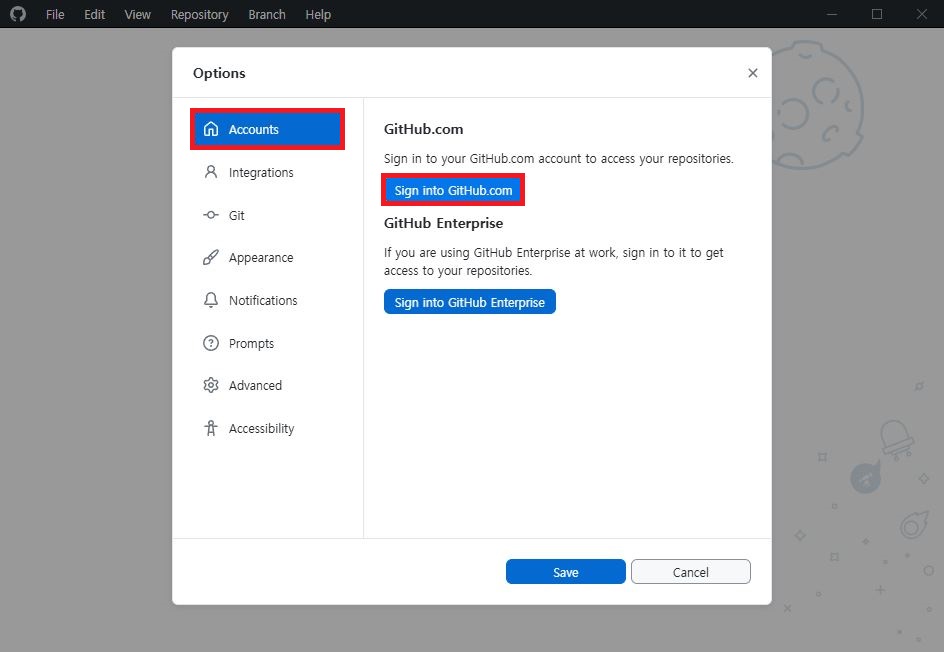
- GitHub Desktop 실행 후 좌측 상단 [File] ➔ [Options...] (단축키
Ctrl + ,)로 이동합니다. - 좌측 메뉴에서 [Accounts] 탭을 클릭합니다.
- 기존 계정이 로그인되어 있다면 [Sign out] 후 다시 [Sign into GitHub.com]을 눌러 브라우저 재인증을 진행합니다.
STEP 2
Windows 자격 증명 관리자 토큰 삭제 및 재설정
재로그인 후에도 Authentication failed 오류가 반복된다면, Windows 시스템에 꼬여서 남아있는 기존 Git 인증 정보(Credential)를 초기화해야 합니다.
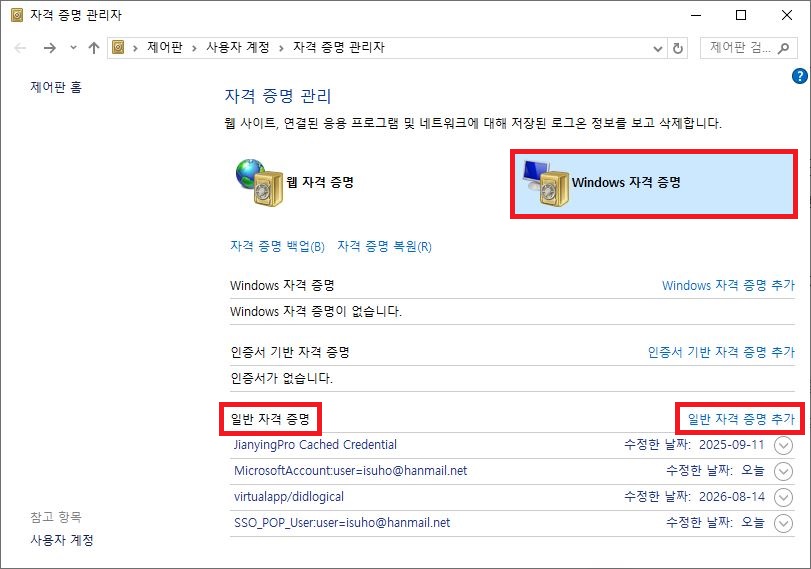
- 시작 메뉴 검색창에 [자격 증명 관리자]를 입력하여 실행합니다.
- 우측 상단의 [Windows 자격 증명]을 선택합니다.
- 하단 [일반 자격 증명] 목록에서
git:https://github.com항목이 있다면 클릭하여 [제거]합니다. - 만약 항목이 없다면 우측 [일반 자격 증명 추가]를 눌러 수동으로 신규 토큰을 등록할 수 있습니다.
STEP 3
GitHub 개인 액세스 토큰(PAT) 수동 발급
GitHub 정책상 기본 비밀번호 인증이 차단되었으므로, 보안 강화를 위해 공식 Personal Access Token을 발급받아 암호 대신 입력해야 정상 작동합니다.
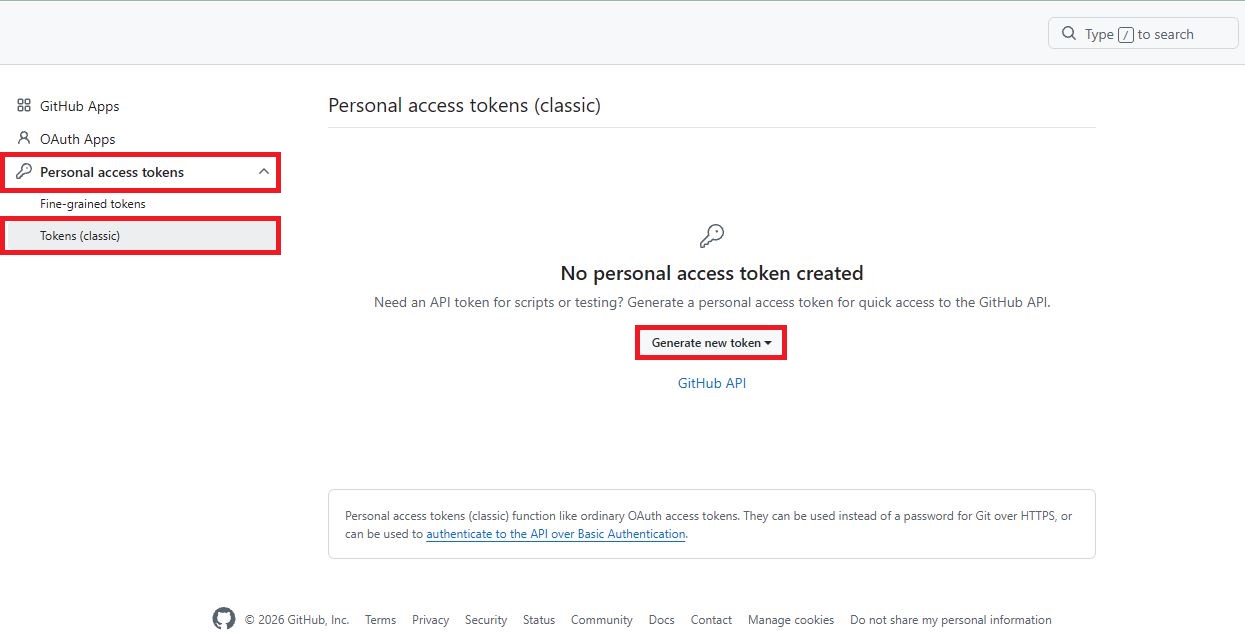
- 웹 브라우저에서 GitHub 로그인 후 [Settings] ➔ [Developer Settings]로 이동합니다.
- [Personal access tokens] ➔ [Tokens (classic)]을 선택합니다.
- [Generate new token]을 클릭하여
repo권한을 체크한 뒤 토큰을 생성 및 복사합니다. - 발급된 토큰 값을 GitHub 비밀번호 입력 창이나 자격 증명 암호란에 붙여넣어 인증을 완료합니다.
💡 Autorun 레지스트리 이슈 참고:
만약 자격 증명 초기화 후에도 여전히 접속 오류가 생는 경우,
만약 자격 증명 초기화 후에도 여전히 접속 오류가 생는 경우,
cmd.exe 실행 시 레지스트리 AutoRun 설정 문제일 수 있습니다. 명령어 창(Win + R ➔ cmd)에서 git credential-manager diagnose를 입력하여 시스템 인증 상태를 점검해 보세요.인증 토큰 재설정을 마치면 끊김 없는 Git 버전 관리 작업을 정상적으로 이어가실 수 있습니다!
반응형
'PC관리&보안' 카테고리의 다른 글
| 7-Zip CRC 오류 해결|압축파일 CRC Failed·데이터 헤더 오류 원인과 복구 (0) | 2026.09.04 |
|---|---|
| Zoom 카메라 안됨 해결|윈도우 웹캠 검은 화면·카메라 인식 오류 (2) | 2026.09.04 |
| 윈도우 업데이트 후 엑셀 파일 안 열릴 때|Office 실행 오류 해결 (0) | 2026.09.01 |
| Microsoft Office 제품 인증 안됨|정품 인증 오류 해결 방법 (0) | 2026.08.29 |
| 윈도우 파일 암호 걸기|폴더·중요자료 안전하게 보호하는 방법 (0) | 2026.08.29 |


댓글