반응형
Excel, Word, PowerPoint 등 Microsoft Office 프로그램을 실행했을 때 '제품 인증 필요' 또는 '정품 인증 실패' 경고창이 떠서 당황하셨나요?
Office 2016 등 구버전부터 Microsoft 365까지, 계정 세션을 꼬임 없이 재연결하고 가장 확실하게 정품 인증 오류를 해결하는 3단계 방법을 정리해 드립니다.
STEP 1
Office 프로그램 실행 및 계정 메뉴 진입
현재 라이선스 상태와 계정 정보가 정상적으로 연결되어 있는지 확인하기 위해 계정 설정으로 들어갑니다.
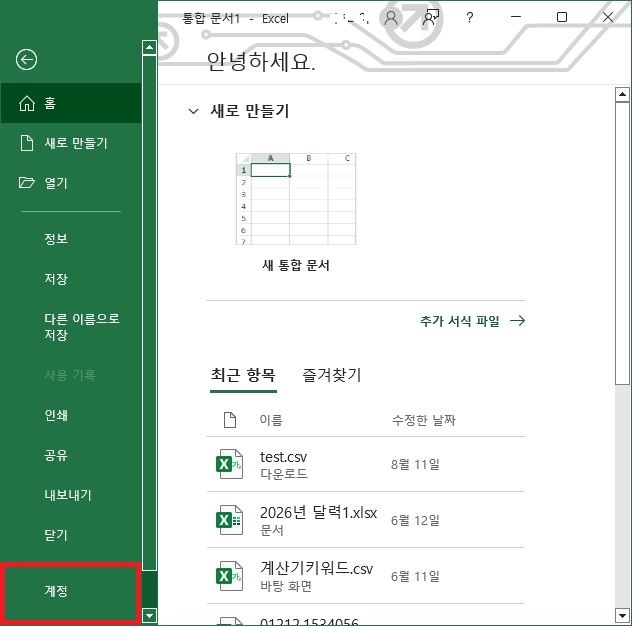
- Excel 또는 Word 등 사용 중인 Office 실행 프로그램을 클릭하여 엽니다.
- 좌측 메뉴 목록 맨 아래에 위치한 [계정] 메뉴를 클릭합니다.
STEP 2
라이선스 전환 및 계정 정보 재인증
라이선스 정보가 꼬여 인증 오류가 발생하는 경우, 라이선스 재연결을 진행해 해결할 수 있습니다.
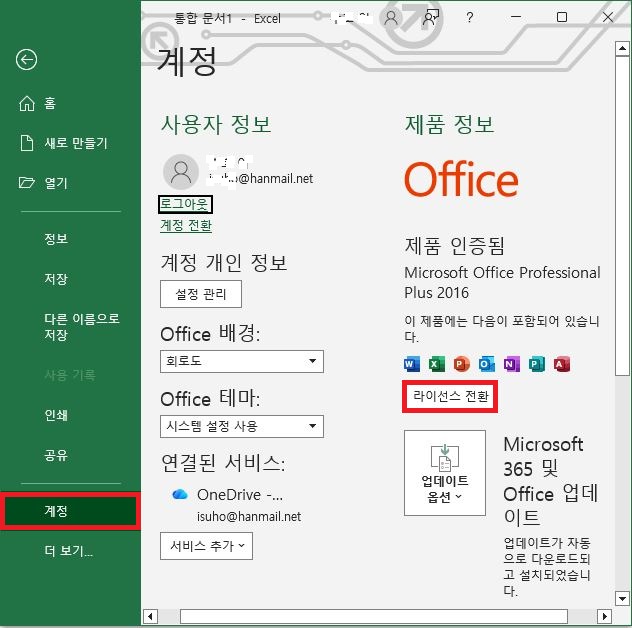
- 우측 '제품 정보' 영역에서 현재 사용 중인 라이선스 상태를 확인합니다.
- 인증 오류 문구가 보이거나 키 재등록이 필요한 경우 [라이선스 전환] (또는 제품 키 변경) 버튼을 누릅니다.
- 정품 구독 라이선스가 포함된 Microsoft 계정으로 로그인하거나 제품 키를 재입력합니다.
STEP 3
Office 업데이트로 인증 서버 동기화
인증 서버와의 통신 문제나 구버전 문제일 경우, 최신 패치를 적용하여 인증 상태를 정상화합니다.
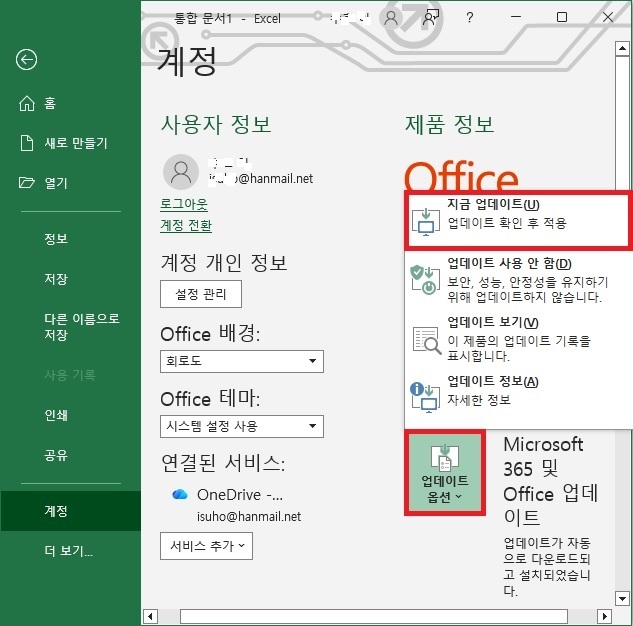
- 제품 정보란의 [업데이트 옵션] 버튼을 클릭합니다.
- 드롭다운 메뉴에서 맨 위 [지금 업데이트(U)]를 선택합니다.
- 최신 최적화 패치 및 인증 모듈 업데이트가 완료되면 프로그램을 재시작하여 인증 오류가 해제되었는지 확인합니다.
💡 추가 해결 팁:
1. Office 2016 등 구버전 Office에서도 간혹 MS 보안 업데이트 이후 인증 토큰이 만료되어 인증 오류가 발생할 수 있습니다.
2. 위 방법으로도 해결되지 않는다면 자격 증명 관리자에서
1. Office 2016 등 구버전 Office에서도 간혹 MS 보안 업데이트 이후 인증 토큰이 만료되어 인증 오류가 발생할 수 있습니다.
2. 위 방법으로도 해결되지 않는다면 자격 증명 관리자에서
MicrosoftOffice16_Data 항목을 삭제 후 재접속하시거나 Microsoft 공식 '사라짐 및 인증 복구 도구(SaRA)'를 활용해 보시기 바랍니다.간단한 계정 및 업데이트 점검만으로 Microsoft Office 정품 인증 오류를 완벽하게 해결해 보세요!
반응형
'PC관리&보안' 카테고리의 다른 글
| GitHub Desktop 인증 실패 해결|Authentication failed 오류 원인 및 해결법 (0) | 2026.09.04 |
|---|---|
| 윈도우 업데이트 후 엑셀 파일 안 열릴 때|Office 실행 오류 해결 (0) | 2026.09.01 |
| 윈도우 파일 암호 걸기|폴더·중요자료 안전하게 보호하는 방법 (0) | 2026.08.29 |
| Microsoft Store 다운로드 안됨|다운로드 대기중·멈춤 해결 방법 (0) | 2026.08.28 |
| 윈도우 클립보드 기록 안됨|Win+V 작동하지 않을 때 해결 방법 (0) | 2026.08.28 |


댓글