반응형
7-Zip으로 대용량 파일이나 분할 압축을 풀 때 CRC 오류, 헤더 오류, 데이터 오류(CRC Failed)가 발생해 난감하신가요?
네트워크 다운로드 끊김, 파일 원본 손상, 프로그램 버그 등 3가지 핵심 원인과 파일 무결성 검사 및 복구 해결법을 완벽 정리해 드립니다.
📦 7-Zip 최신 공식 버전 다운로드
👉 7-Zip 공식 홈페이지 다운로드 바로가기STEP 1
CRC 오류 및 헤더 오류 원인 파악
CRC(Cyclic Redundancy Check) 및 헤더 오류는 파일의 데이터 값이 원본과 다를 때 7-Zip이 시스템을 보호하기 위해 차단하는 정상적인 안전장치입니다.
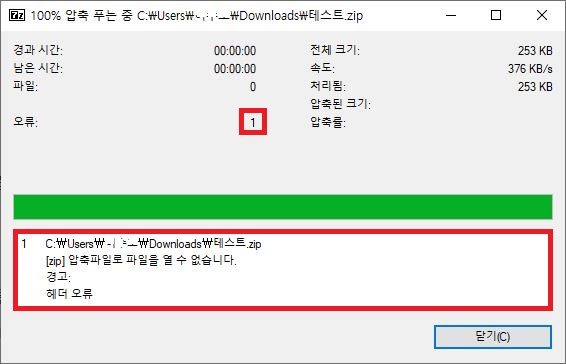
- 네트워크 불안정: 파일 다운로드 중 중간에 일시적인 손실이 발생한 경우입니다.
- 분할 압축 누락: `.z01`, `.part1` 등 분할 압축 파일 중 하나라도 빠져있을 때 발생합니다.
- 알집/타 프로그램 호환성 문제: ALZ, EGG 포맷을 억지로 ZIP 변환 시 헤더 손상이 생깁니다.
STEP 2
7-Zip 체크섬(CRC-32/SHA)을 통한 파일 무결성 검사
압축 파일 자체가 깨졌는지, 아니면 압축 프로그램의 단순 오작동인지 7-Zip 내장 무결성 검사 도구로 확인합니다.
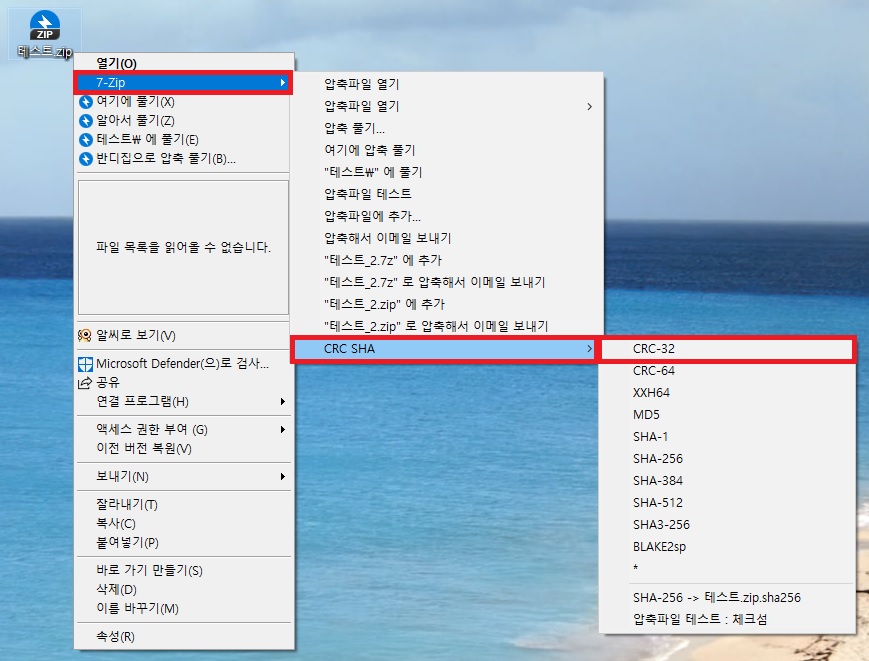
- 문제가 발생하는 압축 파일에 마우스 우클릭을 합니다.
- [7-Zip] ➔ [CRC SHA] ➔ [CRC-32]를 선택합니다.
- 체크섬 결과창에 오류 메시지가 출력된다면 파일이 완전히 손상된 것이므로 **재다운로드**가 필요합니다.
STEP 3
7-Zip 최신 버전 재설치 및 손상 파일 강제 압축 해제
구버전 엔진의 알고리즘 오류일 가능성이 높으므로 64비트 최신 공식 버전으로 업데이트하여 해결합니다.
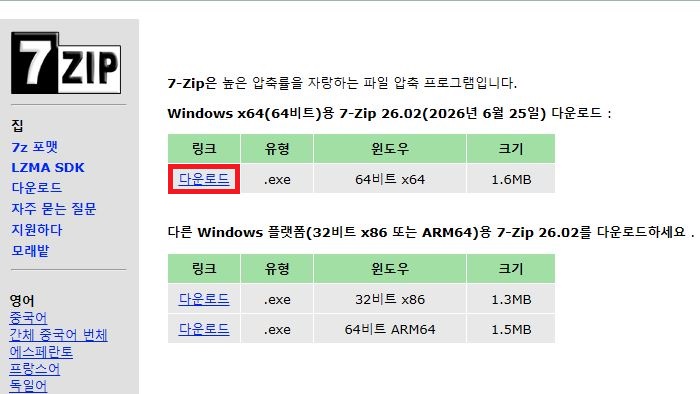
- 공식 홈페이지에서 사용 중인 윈도우 비트(64비트 x64)에 맞는 최신 설치 파일(.exe)을 다운로드합니다.
- 기존 7-Zip을 덮어씌워 재설치한 후 다시 압축 해제를 시도합니다.
- 손상 파일 강제 추출 꿀팁: 7-Zip 실행 ➔ [압축 풀기] 창 ➔ 하단의 [깨진 파일 유지] 체크박스에 체크하고 압축을 풀면 일부 손상된 파일이라도 최대한 복구하여 추출할 수 있습니다.
위의 단계별 해결책과 최신 버전 업데이트, 깨진 파일 유지 기능을 활용하시면 CRC 오류 없이 소중한 데이터 파일의 압축을 안전하게 해제하실 수 있습니다!
반응형
'PC관리&보안' 카테고리의 다른 글
| 윈도우 기본 앱 선택 안됨 해결|파일 연결 프로그램 변경 오류 (3) | 2026.09.17 |
|---|---|
| 윈도우 작업 표시줄 아이콘 안 보임 해결|작업 표시줄 사라짐 복구 방법 (0) | 2026.09.17 |
| Zoom 카메라 안됨 해결|윈도우 웹캠 검은 화면·카메라 인식 오류 (2) | 2026.09.04 |
| GitHub Desktop 인증 실패 해결|Authentication failed 오류 원인 및 해결법 (0) | 2026.09.04 |
| 윈도우 업데이트 후 엑셀 파일 안 열릴 때|Office 실행 오류 해결 (0) | 2026.09.01 |


댓글