Cursor IDE를 활용해 MCP(Model Context Protocol) 서버를 연동하려고 할 때 Connection Failed 오류나 서버 응답 없음 메시지가 떠서 막히는 경우가 많습니다.
이 문제는 대부분 Cursor 프로그램 내부의 MCP 설정 오타나 PC 환경변수(Node.js) 미인식 때문에 발생합니다. 아래 3가지 단계만 차근차근 따라 하시면 5분 만에 깔끔하게 해결할 수 있습니다.
1. Tools & MCPs 설정 위치 확인 및 Custom MCP 추가
먼저 Cursor 프로그램 내에서 MCP 설정 메뉴로 진입해야 합니다.
Cursor 우측 상단의 Settings(톱니바퀴) 아이콘을 누른 뒤, 왼쪽 사이드바 메뉴에서 Tools & MCPs 항목을 선택합니다.
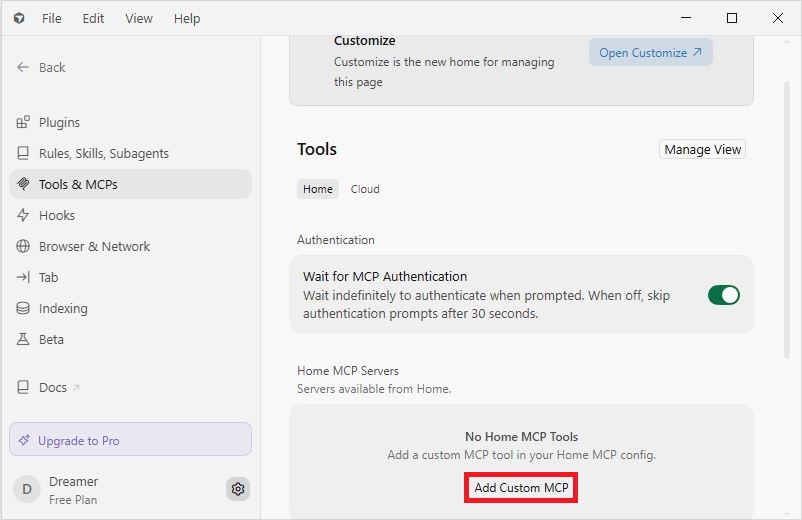
화면 하단에 위치한 [Add Custom MCP] 버튼을 클릭하여 MCP 설정 파일로 진입합니다.
2. mcp.json 설정 파일 구문 및 경로 검증
Add Custom MCP 버튼을 클릭하면 오른쪽 패널에 mcp.json 파일 에디터가 열립니다.
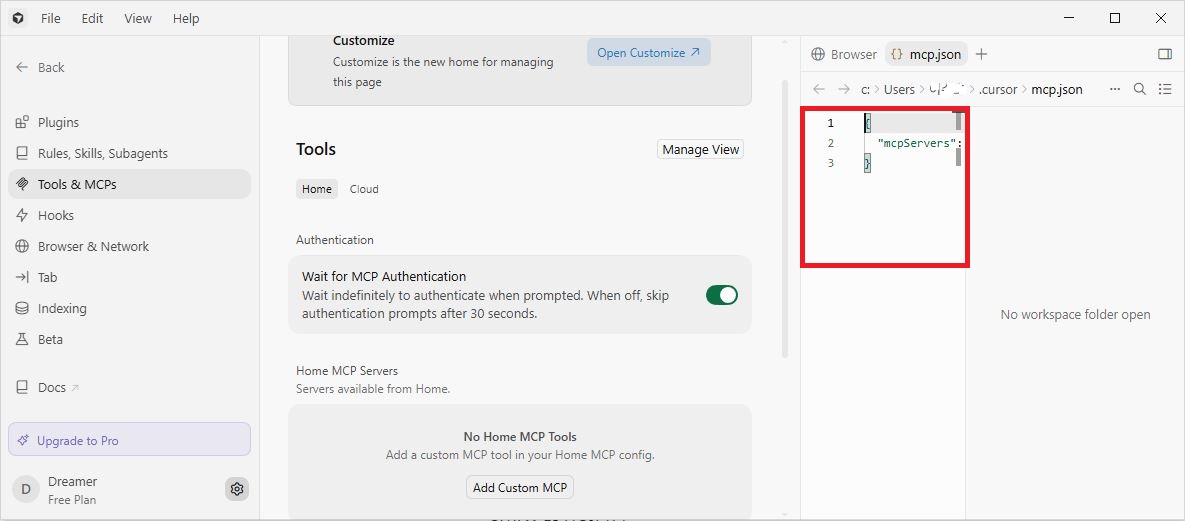
오류가 발생하는 대표적인 원인은 다음과 같습니다.
- JSON 구문 오류: 중괄호
{}짝이 맞지 않거나, 항목 끝의 쉼표(,) 누락/중복 - Command 경로 오류: 실행 명령어 구문이나 절대 경로 지정 누락
"mcpServers": { ... } 구문 내부의 쉼표와 오탈자를 정밀 점검해 주세요.
3. 터미널(Terminal)을 통한 Node.js 및 npx 환경변수 점검
mcp.json 설정이 정상이더라도, PC 환경에 Node.js가 정상 인식되지 않으면 MCP 서버가 실행되지 않습니다.
Cursor 상단 메뉴에서 View ➔ Terminal을 누르거나 단축키 Ctrl + ~를 눌러 하단 터미널 창을 열고 아래 명령어를 입력합니다.
node -v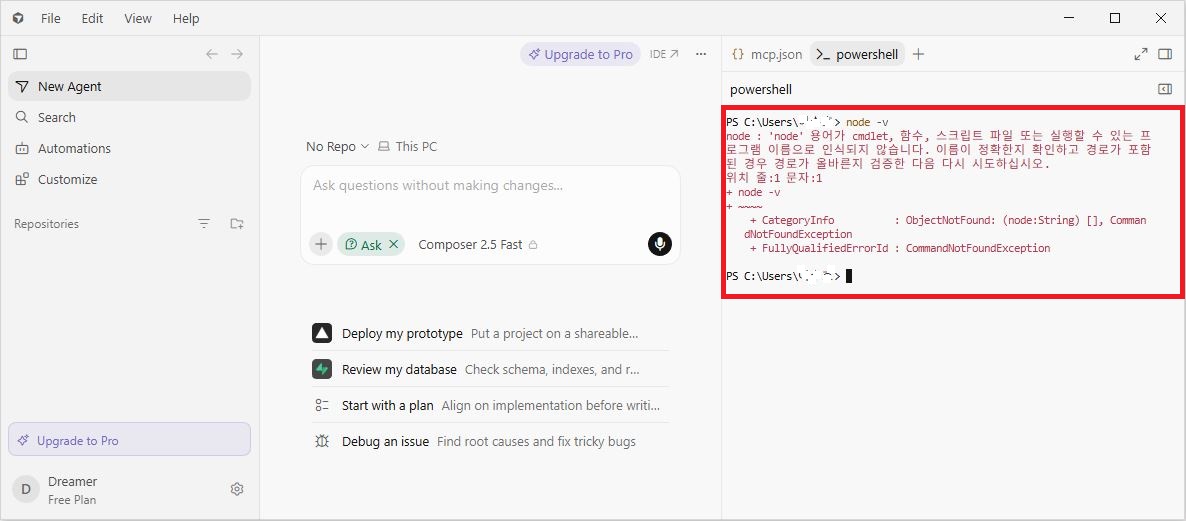
만약 위 스샷처럼 "'node' 용어가 cmdlet, 함수, 스크립트 파일... 이름으로 인식되지 않습니다"라는 붉은색 에러 메시지가 출력된다면, PC에 Node.js가 설치되어 있지 않거나 시스템 환경변수(PATH)가 잡히지 않은 상태입니다.
이 경우 Node.js 공식 홈페이지에서 LTS 버전을 재설치한 후 Cursor를 재시작하시면 MCP 연결 오류가 깔끔하게 해결됩니다.
'PC관리&보안' 카테고리의 다른 글
| Microsoft PC Manager 설치 안됨 및 실행 오류 1분 해결법 (0) | 2026.08.03 |
|---|---|
| PDF 비밀번호 제거 프로그램 추천 및 암호 안 열릴 때 해결방법 (10초 해결) (0) | 2026.07.31 |
| Claude 로그인 오류 해결 방법 (There was an error logging you in 3분 해결) (0) | 2026.07.31 |
| 홈택스 정부24 공동인증서 로그인 오류 보안프로그램 충돌 해결법 (0) | 2026.07.29 |
| Ollama GPU 인식 안되고 CPU로 느리게 실행될 때 해결 방법 (VRAM 부족 3분 컷) (0) | 2026.07.29 |


댓글