윈도우 성능을 향상시키고 용량을 확보하기 위해 마이크로소프트 공식 최적화 프로그램인 Microsoft PC Manager(PC 매니저)를 설치하려고 할 때, 설치가 진행되지 않거나 무한 로딩, 또는 설치 후 실행조차 되지 않는 오류가 자주 발생합니다.
MS Store(마이크로소프트 스토어) 다운로드 오류부터 시스템 패키지 충돌까지, Microsoft PC Manager 설치 실패 및 실행 안 됨 문제를 1분 만에 해결하는 3가지 핵심 방법을 정리해 드립니다.
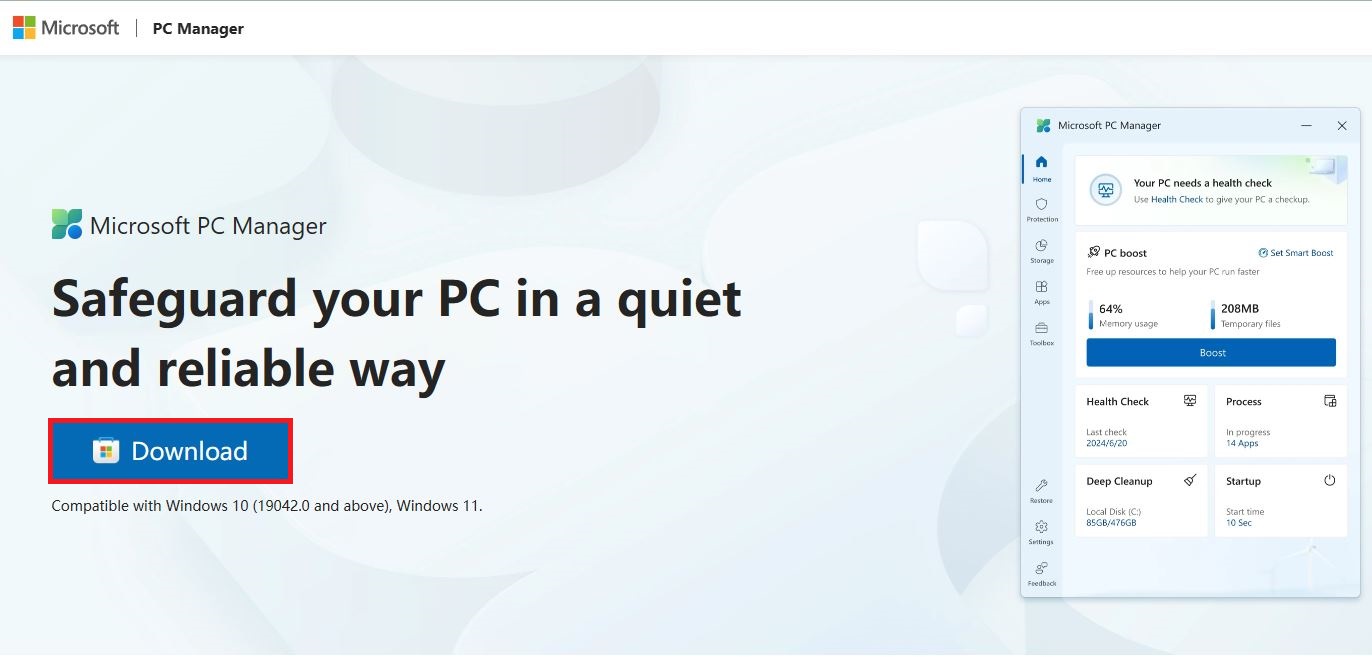
1. MS Store 대신 공식 오프라인 설치 파일(EXE) 사용
가장 흔한 원인은 Windows Store(마이크로소프트 스토어) 앱의 캐시 오류나 서버 통신 장애입니다. 스토어를 거치지 않고 공식 독립 설치 실행 파일(.exe)을 직접 받아 설치하면 90% 이상 즉시 해결됩니다.
- 상단의 공식 사이트 링크에 접속합니다.
- [Download] 버튼을 눌러 공식 설치 파일을 다운로드합니다.
- 다운로드된 설치 파일을 **마우스 우클릭 ➔ '관리자 권한으로 실행'**을 선택하여 설치를 진행합니다.
2. Windows WebExperience Pack 패키지 업데이트
PC Manager는 윈도우 11 및 10의 위젯 엔진(WebExperience)을 기반으로 구동됩니다. 이 시스템 구성 요소가 손상되었거나 구버전일 경우 실행 버튼을 눌러도 반응이 없는 현상이 발생합니다.
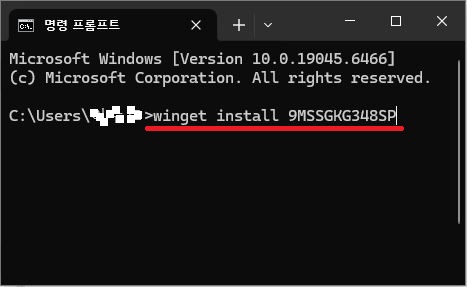
- 키보드의 [Win + X] 키를 누른 후 [터미널(관리자)] 또는 [명령 프롬프트]를 실행합니다.
- 아래 명령어 코드를 복사하여 붙여넣고 엔터(Enter)를 누릅니다.
winget install 9MSSGKG348SP※ Windows WebExperience Pack을 최신 버전으로 직접 강제 업데이트하는 시스템 명령입니다.
3. Microsoft Store 캐시 초기화 (WSReset)
스토어 앱 자체의 데이터 꼬임 현상으로 인해 다운로드 대기 중(Pending) 상태에서 넘어가지 않을 때 가장 효과적인 방법입니다.
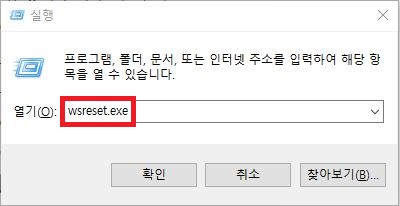
- 키보드의 [Win + R] 키를 눌러 실행 창을 엽니다.
- 입력창에
wsreset.exe를 입력하고 확인을 누릅니다. - 검은색 빈 콘솔 창이 뜨며, 약 10~30초 후 자동으로 Microsoft Store가 켜지면 캐시 초기화가 완료된 것입니다.
- 이후 PC Manager를 다시 설치해 봅니다.
💡 추가 시스템 요구사항 점검
Microsoft PC Manager는 Windows 10 (1809 빌드 이상) 및 Windows 11에서만 공식 지원됩니다. Windows 7 이하 버전이거나 시스템 윈도우 업데이트가 오랫동안 중단된 경우 최신 윈도우 보안 업데이트를 먼저 완료해야 합니다.
4. 자주 묻는 질문 (FAQ)
Q1. 설치는 됐는데 시작 프로그램 등록이 안 됩니다.
A. PC Manager 앱 내 [설정] ⚙️ 아이콘 ➔ [일반] 탭에서 'Startup toggle(컴퓨터 켤 때 자동 실행)' 옵션을 켜주시면 됩니다.
Q2. 타사 백신(AhnLab V3, 알약 등)과 함께 사용해도 문제없나요?
A. 네, PC Manager는 윈도우 기본 Defender 엔진을 기반으로 메모리 cleanup 및 용량 관리를 돕는 툴이므로 기존 백신과 충돌 없이 공존합니다.
'PC관리&보안' 카테고리의 다른 글
| Everything 색인 안 되는 폴더 해결 방법 (특정 드라이브·외장하드 인덱싱 누락) (0) | 2026.08.04 |
|---|---|
| PDF 전자서명 안 보일 때 1분 해결 방법 (아크로뱃 리더 서명 오류·도장 안뜸) (0) | 2026.08.03 |
| PDF 비밀번호 제거 프로그램 추천 및 암호 안 열릴 때 해결방법 (10초 해결) (0) | 2026.07.31 |
| Cursor MCP 서버 연결 실패 해결 방법 (mcp.json 오타 및 Node.js 에러 3분 완파) (0) | 2026.07.31 |
| Claude 로그인 오류 해결 방법 (There was an error logging you in 3분 해결) (0) | 2026.07.31 |


댓글