금융기관 명세서, 부동산 계약서, 각종 서류나 악보 등 주요 PDF 문서를 열 때마다 매번 비밀번호를 입력해야 해서 번거로웠던 경험이 있으실 겁니다.
본인이 암호를 알고 있는 경우 매번 입력할 필요 없이 1초 만에 비밀번호를 영구적으로 제거하는 간편 방법부터, 무료 웹사이트를 활용해 PDF 암호 잠금을 해제하는 핵심 해결책을 깔끔하게 정리해 드립니다.
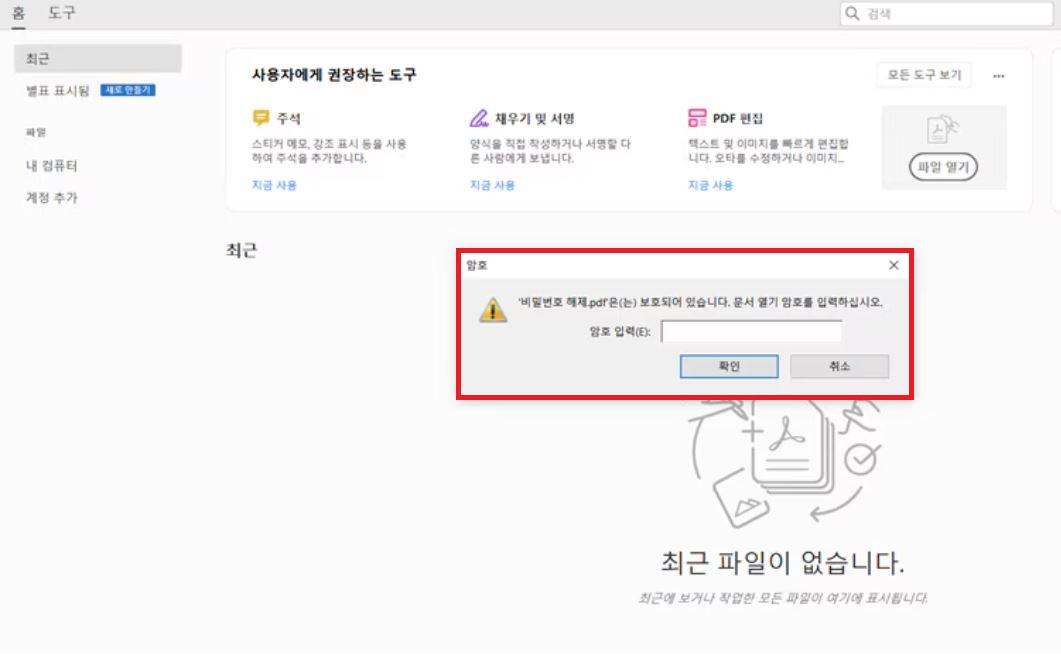
1. 별도 프로그램 없이 10초 만에 PDF 암호 영구 제거 (크롬 인쇄 방식)
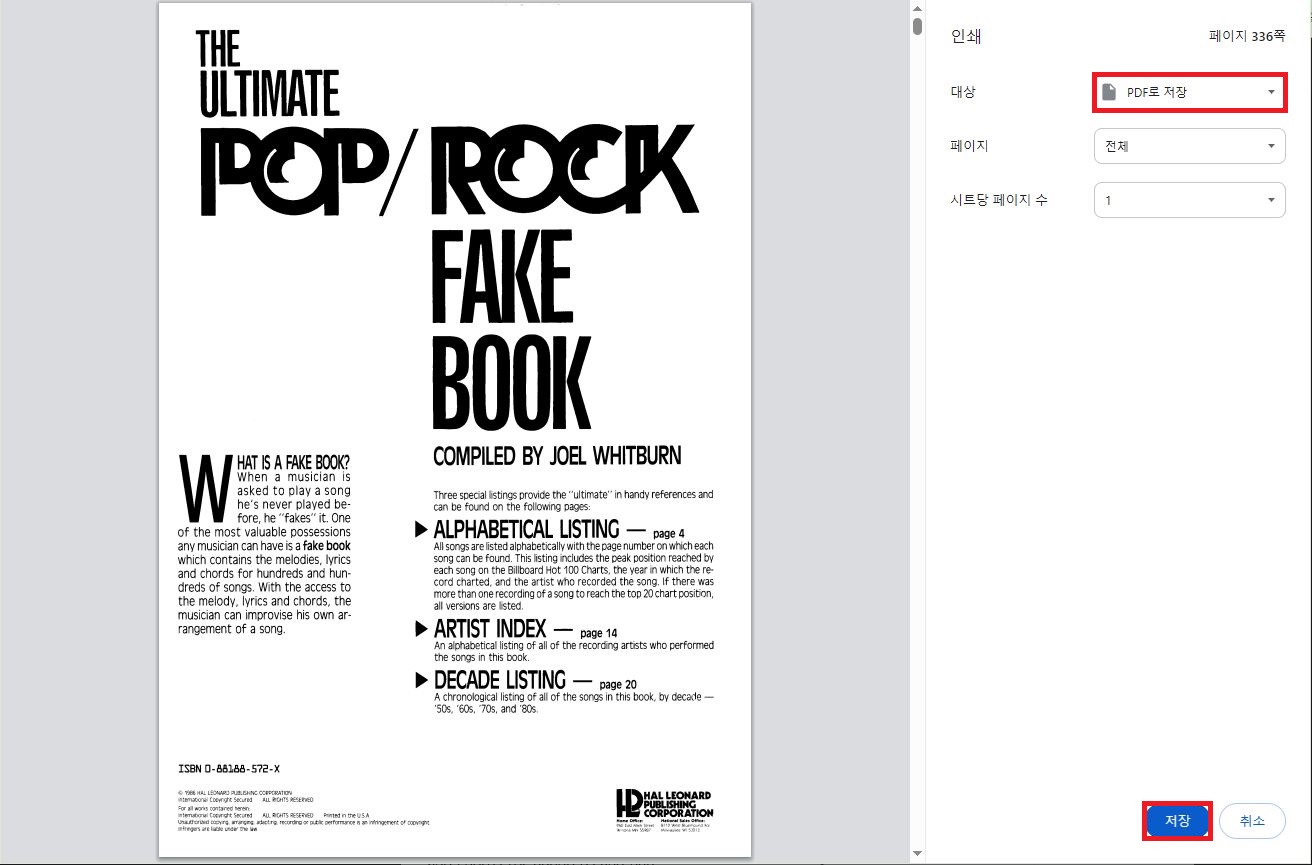
비밀번호를 이미 알고 있는 상태에서 번거로운 재입력만 없애고 싶다면, 웹 브라우저(Chrome)의 'PDF로 저장' 기능을 활용하는 것이 가장 빠르고 안전합니다.
- 비밀번호가 걸린 PDF 파일을 크롬(Chrome) 브라우저 화면으로 드래그하여 엽니다.
- 암호를 1회 입력하여 문서를 정상 열람 상태로 만듭니다.
- 키보드의 Ctrl + P (인쇄) 단축키를 누릅니다.
- 우측 인쇄 설정의 [대상] 항목을 [PDF로 저장]으로 변경한 뒤 [저장] 버튼을 누릅니다.
이렇게 재저장된 새 PDF 파일은 비밀번호가 영구적으로 제거되어, 이후부터는 클릭 한 번으로 바로 열립니다.
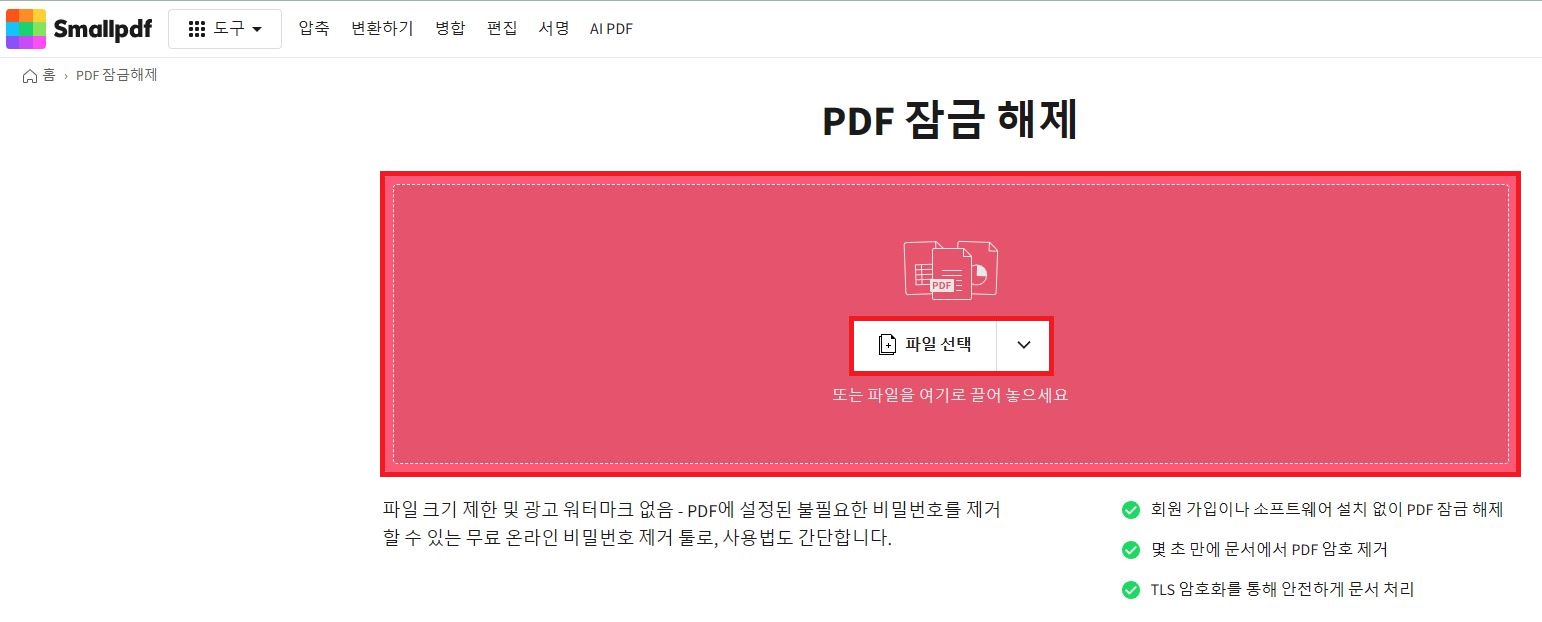
2. 무설치 PDF 비밀번호 제거 추천 웹사이트 (Smallpdf)
여러 개의 PDF 파일 보안을 한 번에 해제하거나 편집 제한 옵션을 풀 때는 전용 웹 툴을 활용하는 것이 편리합니다.
대표적인 플랫폼인 Smallpdf (잠금 해제 서비스 바로가기) 페이지를 이용하면 설치 없이 웹상에서 파일의 암호를 바로 해제할 수 있습니다.
💡 민감한 개인정보 문서 이용 팁
주민등록번호, 금융 계좌, 계약서 등 중요 개인정보가 포함된 문서라면 외부 서버로 파일을 업로드하는 웹사이트 방식보다는 1번(크롬 PDF로 저장) 방식을 사용하시는 것을 강력히 추천합니다.
3. 자주 묻는 질문 (FAQ)
Q1. PDF 비밀번호를 아예 잊어버렸을 때도 해제가 가능한가요?
A. 문서 열기 암호를 완전히 잊은 경우 일반 웹 서비스로는 해제가 어려우며, 암호 대입 전문 프로그램(Passper for PDF 등)을 활용해야 합니다.
Q2. 인쇄나 드래그 복사만 막혀 있는 PDF도 해제되나요?
A. 네, 권한 제한(Owner Password)만 걸려있는 경우 크롬 재저장 방식이나 Smallpdf를 이용하면 100% 깔끔하게 제한이 풀립니다.
위 방법들을 활용하셔서 매번 암호를 입력해야 하는 번거로움을 깔끔하게 해결해 보시기 바랍니다.
'PC관리&보안' 카테고리의 다른 글
| PDF 전자서명 안 보일 때 1분 해결 방법 (아크로뱃 리더 서명 오류·도장 안뜸) (0) | 2026.08.03 |
|---|---|
| Microsoft PC Manager 설치 안됨 및 실행 오류 1분 해결법 (0) | 2026.08.03 |
| Cursor MCP 서버 연결 실패 해결 방법 (mcp.json 오타 및 Node.js 에러 3분 완파) (0) | 2026.07.31 |
| Claude 로그인 오류 해결 방법 (There was an error logging you in 3분 해결) (0) | 2026.07.31 |
| 홈택스 정부24 공동인증서 로그인 오류 보안프로그램 충돌 해결법 (0) | 2026.07.29 |


댓글