오픈소스 AI 모델을 PC에서 로컬로 구동하는 올라마(Ollama) 실행 시 NVIDA GPU(VRAM)가 아닌 CPU 모드로 강제 전환(Fallback)되어 답변 속도가 극도로 느려지는 현상을 겪는 사용자들이 많습니다.
이 오류는 VRAM 용량 부족, CUDA 드라이버 레이어 인식 실패, 또는 환경 변수 미설정으로 인해 올라마 프로세스가 그래픽카드를 건너뛰고 CPU 메모리로 내려앉기 때문에 발생합니다. 2026년 최신 깃허브(GitHub) 이슈 가이드 기준으로, 3분 만에 VRAM 할당을 정상화하고 GPU 가속을 복구하는 핵심 해결책 3가지를 정리해 드립니다.
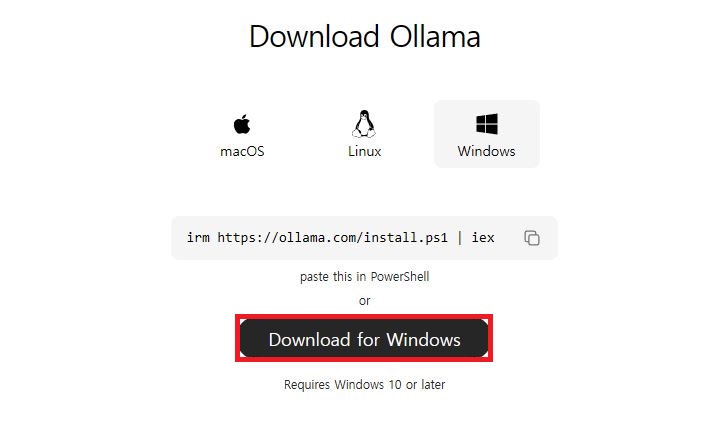
1. Ollama GPU 인식 실패 및 CPU Fallback 주요 원인과 해결법
고성능 외장 그래픽카드가 탑재된 PC임에도 올라마가 CPU로 실행되는 대표적인 원인은 다음과 같습니다.
- 선택한 LLM 모델의 VRAM 요구량 초과: 7B, 14B, 32B 모델 레이어가 내 그래픽카드 비디오 메모리에 다 들어가지 못해 잔여 레이어가 CPU로 밀려난 경우
- 시스템 환경 변수(OLLAMA_NUM_PARALLEL) 설정 미비: 동시 요청 처리 수가 과도하게 지정되어 VRAM 오버플로우가 발생하는 현상
- NVIDIA CUDA Toolkit 및 디스플레이 드라이버 버전 충돌: 올라마 서버가 CUDA 장치를 감지하지 못하고 기본 CPU 백엔드로 로딩되는 문제
💡 GPU 정상 작동 확인 및 강력 조치 팁
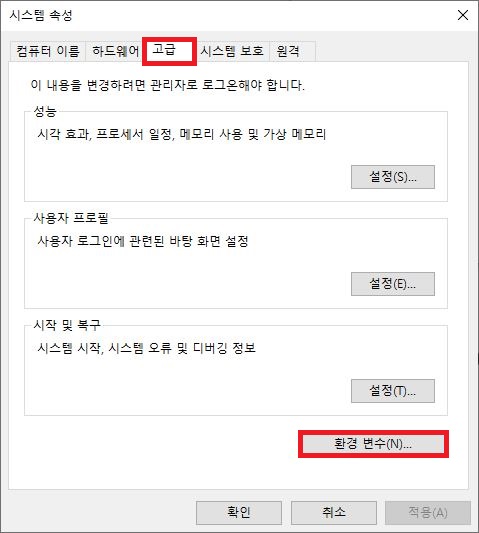
터미널(CMD)에서 ollama ps 명령어를 입력했을 때 100% GPU가 아닌 100% CPU 또는 50%/50%로 찍힌다면, 4bit 양자화(Q4_K_M) 모델로 체인지하거나 Windows 고급 시스템 설정에서 환경 변수 OLLAMA_MAX_VRAM 한도를 재설정해야 합니다.
2. 자주 묻는 질문 (FAQ)
Q1. 작업 관리자에서 GPU 점유율이 0%로 나오는데 CPU로 구동 중인 건가요?
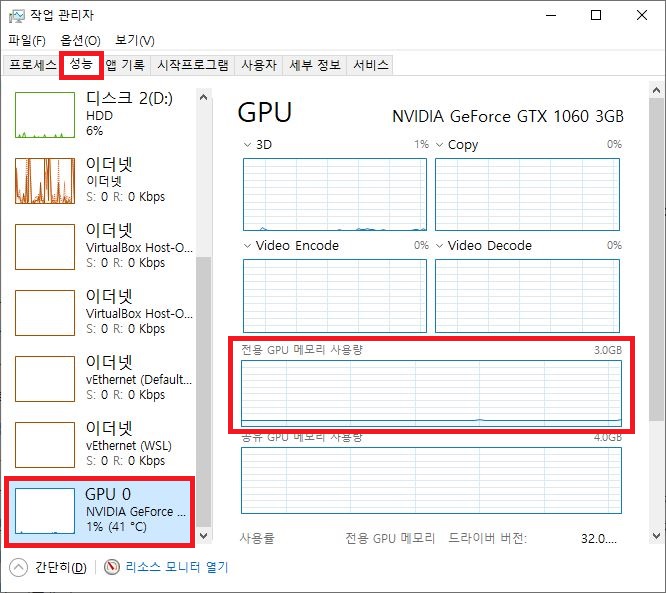
A. 작업 관리자의 '3D' 그래프 대신 'CUDA' 또는 'Compute_0' 그래프를 확인하셔야 합니다. 그럼에도 반응이 없다면 실제로 CPU Fallback이 발생한 상태이므로 모델 파라미터 크기를 낮춰야 합니다.
Q2. 내 그래픽카드 VRAM 용량에 맞는 최적의 올라마 모델 선택 기준은 무엇인가요?
A. VRAM 8GB 기준 7B~8B Q4 양자화 모델이 한계선입니다. VRAM 12GB 이상부터 14B~32B 모델을 안정적인 GPU 가속으로 구동할 수 있습니다.
생산성을 높여주는 로컬 AI 환경 구축 시 발생하는 CPU 쏠림 현상은 VRAM 용량 점검과 간단한 라우팅 파라미터 수정으로 손쉽게 해결할 수 있습니다. 위 가이드 순서대로 조치하셔서 빠른 속도로 AI 응답을 받아보시길 바랍니다.
'PC관리&보안' 카테고리의 다른 글
| Claude 로그인 오류 해결 방법 (There was an error logging you in 3분 해결) (0) | 2026.07.31 |
|---|---|
| 홈택스 정부24 공동인증서 로그인 오류 보안프로그램 충돌 해결법 (0) | 2026.07.29 |
| Gemini 파일 업로드 한도 초과 해결 방법 (Upload limit reached 오류 3분 컷) (0) | 2026.07.29 |
| nLite 윈도우 11 ISO 용량 줄이기 및 라이트 버전 제작 오류 해결 (0) | 2026.07.28 |
| 주식 차트 HTS 폰트 픽셀 깨짐 및 글자 흐림 3분 해결책 (0) | 2026.07.28 |


댓글