반응형
외부나 다른 PC에서 윈도우 원격 데스크톱(RDP)으로 접속하려 할 때 '원격 데스크톱을 연결할 수 없습니다' 메시지가 뜨며 오류가 발생하셨나요?
원격 허용 설정부터 방화벽 차단 해제, 그리고 Remote Desktop Services 필수 서비스 실행까지 3단계로 확실하게 해결하는 방법을 안내해 드립니다.
STEP 1
시스템 속성에서 원격 데스크톱 연결 허용
접속받을 대상 PC에서 원격 제어 신호를 수신할 수 있도록 시스템 설정을 먼저 활성화합니다.
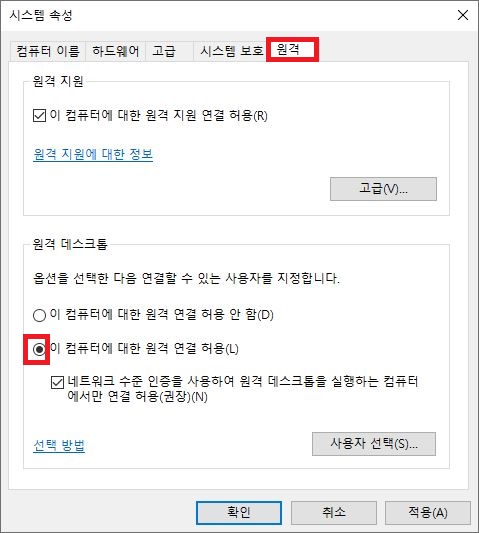
- 단축키 Win + R을 누른 뒤
sysdm.cpl을 입력하고 엔터를 칩니다. - 상단 탭에서 [원격] 탭을 클릭합니다.
- 하단 '원격 데스크톱' 섹션에서 [이 컴퓨터에 대한 원격 연결 허용] 라디오 버튼을 선택한 뒤 하단의 [확인]을 누릅니다.
- 참고: Windows Home 에디션은 원격 호스트(접속받기) 기능을 기본적으로 지원하지 않으므로 Windows Pro 이상 환경에서 실행해 주셔야 합니다.
STEP 2
Windows 방화벽 통과 앱 설정 (포트 차단 해제)
방화벽에서 원격 데스크톱 포트(3389) 통신을 차단하고 있다면 방화벽 허용 목록에 추가해야 합니다.
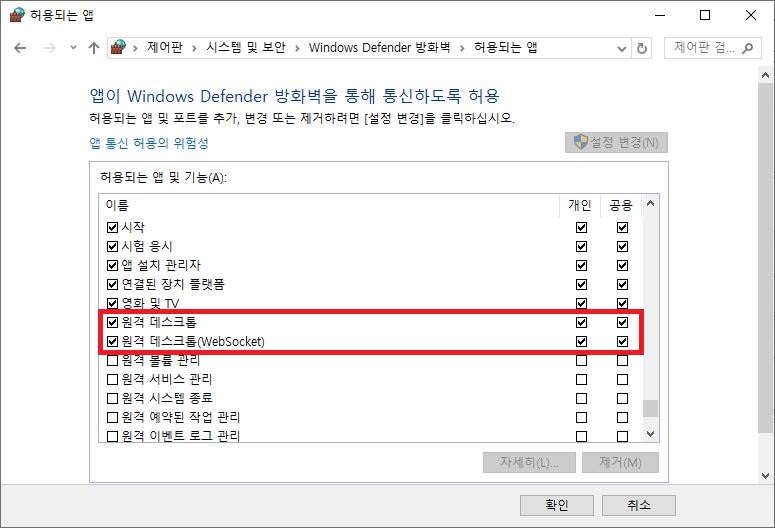
- 단축키 Win + R을 누르고
control firewall.cpl입력 후 엔터를 누릅니다. - 좌측의 [Windows Defender 방화벽을 통해 앱 또는 기능 허용]을 클릭합니다.
- 우측 상단 [설정 변경] 버튼을 누른 후, 목록에서 '원격 데스크톱'과 '원격 데스크톱(WebSocket)' 두 항목의 [개인] 및 [공용] 체크박스를 모두 체크한 후 저장합니다.
STEP 3
Remote Desktop Services 백그라운드 서비스 실행
원격 연결 담당 백그라운드 서비스가 꺼져 있다면 이를 '실행 중' 상태로 전환해야 정상 작동합니다.
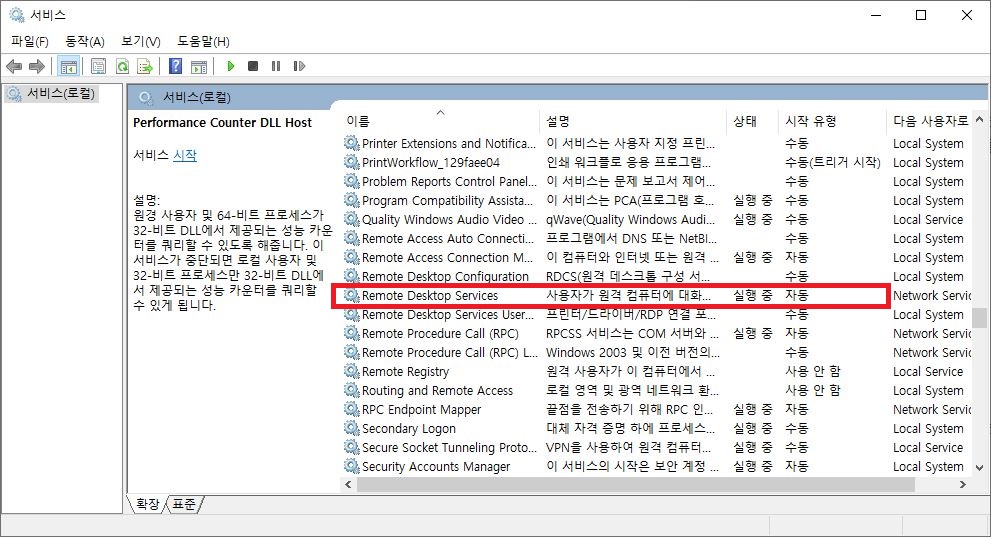
- 단축키 Win + R을 누른 뒤
services.msc를 입력하고 엔터를 칩니다. - 서비스 목록에서 Remote Desktop Services 항목을 찾아 마우스 우클릭 후 [시작]을 누르거나 더블클릭하여 속성 창을 엽니다.
- 시작 유형을 '자동'으로 설정하고 서비스 상태가 '실행 중'으로 변경된 것을 확인한 뒤 확인을 클릭합니다.
💡 추가 팁: 공유기 환경에서 외부 인터넷망으로 원격 접속하려는 경우, 공유기 관리 페이지에서 대상 PC의 IP 주소로 포트 파워딩(Port Forwarding: 3389 포트) 설정을 추가로 완료해 주셔야 정상 연결됩니다.
이제 언제 어디서나 끊김없이 윈도우 원격 데스크톱을 안전하게 이용해 보세요!
반응형
'인터넷&네트워크' 카테고리의 다른 글
| Claude 대화 내보내기 안됨 해결|클로드 대화 기록 다운로드 오류 (0) | 2026.09.17 |
|---|---|
| 카카오톡 PC버전 자동로그인 안됨 해결|원인 3가지 및 3분 설정법 (0) | 2026.09.02 |
| NotebookLM 파일 업로드 안됨? 파일 처리 멈춤·업로드 오류 해결법 (0) | 2026.08.25 |
| 디스코드 화면 공유 소리 안남 해결법|상대방에게 소리가 안 들릴 때 (Windows 10/11) (0) | 2026.08.25 |
| Perplexity 파일 업로드 안됨 해결|파일 첨부 제한·PDF 오류 3분 체크 (0) | 2026.08.24 |


댓글