대화형 AI 검색 엔진인 Perplexity(퍼플렉시티)를 활용해 PDF 문서나 이미지, 데이터를 분석하려 할 때 파일 업로드가 진행되지 않거나, 무한 대기 상태에 빠지거나, 첨부 제한 오류가 발생하는 경우가 있습니다.
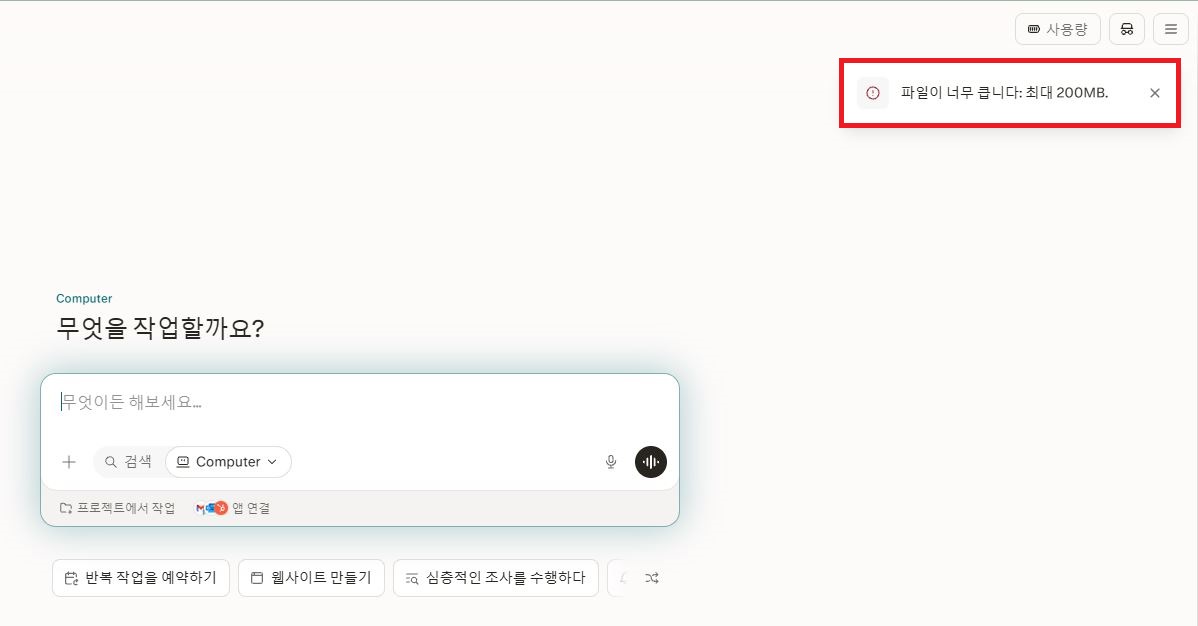
이 문제는 1) 계정별 일일 업로드 한도 초과, 2) 파일 용량 및 형식 미지원, 3) 브라우저 확장 프로그램(광고 차단기 등)과의 충돌이 주요 원인입니다. 오늘은 Perplexity 파일 업로드 오류를 3단계로 확실하게 해결하는 방법을 정리해 드립니다.
💡 Perplexity 파일 업로드 안됨 3단계 해결 순서
- 1단계: 무료/Pro 계정별 일일 파일 업로드 한도 및 용량 확인
- 2단계: 브라우저 시크릿 창(Incognito) 접속 및 확장 프로그램 차단
- 3단계: PDF 변환 및 파일명 특수문자 제거 후 재시도
1. 계정 요금제별 업로드 한도 점검
Perplexity는 요금제에 따라 하루에 올릴 수 있는 파일 개수와 용량에 명확한 제한을 두고 있습니다. 한도를 초과하면 첨부 버튼이 동작하지 않거나 에러가 발생합니다.
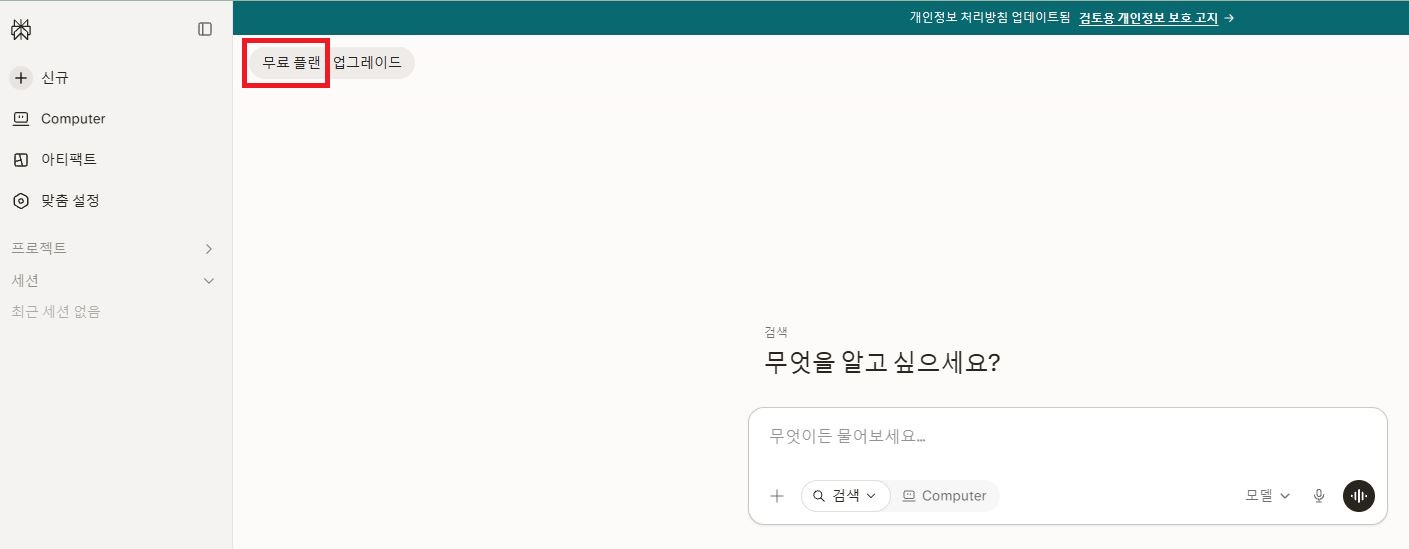
- 무료(Free) 계정: 하루 최대 3~5개의 파일 업로드만 지원하며, 단일 파일 크기는 용량에 따라 제한됩니다.
- Pro 계정: 하루 최대 50개 이상의 파일 업로드가 가능하며, 대용량 파일 분석을 지원합니다.
- 좌측 상단 또는 프로필 계정 설정에서 현재 플랜을 확인하고, 무료 이용자라면 다음 날 한도가 초기화될 때까지 기다리거나 Pro 플랜을 고려해야 합니다.
2. 브라우저 시크릿 모드 접속 (확장 프로그램 충돌 해결)
AdBlock, uBlock 등 광고 차단 확장 프로그램이나 브라우저 쿠키 충돌로 인해 Perplexity의 파일 업로드 자바스크립트가 차단되는 경우가 빈번합니다.
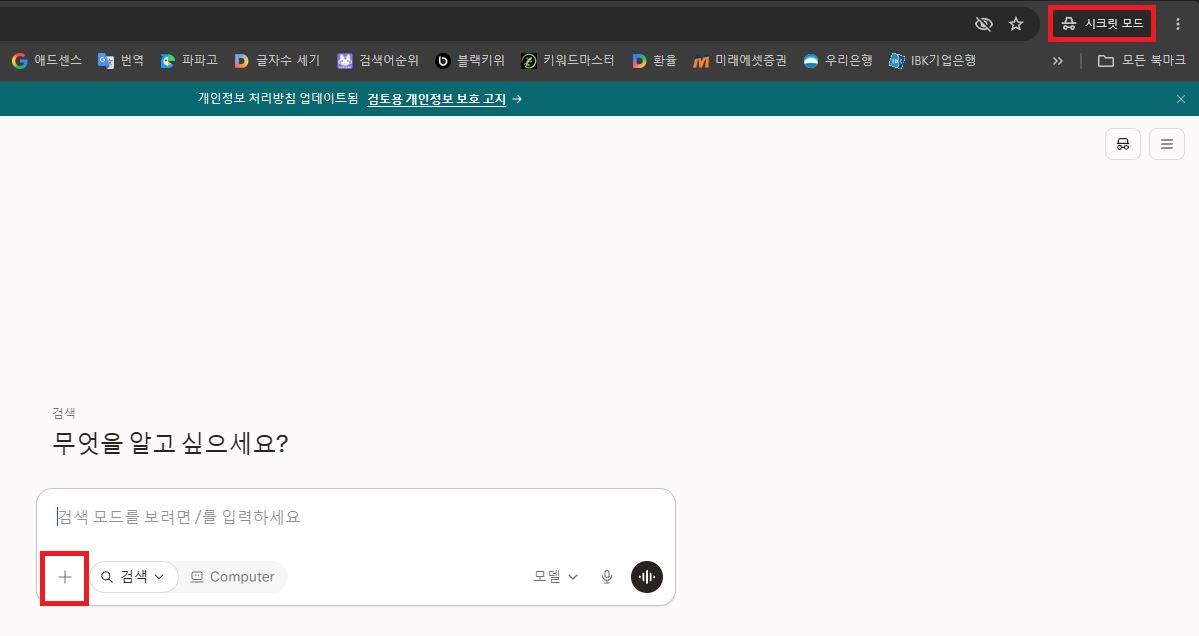
- Chrome 또는 Edge 브라우저에서 단축키 `Ctrl + Shift + N`을 눌러 [새 시크릿 창]을 열어줍니다.
- 시크릿 창에서 Perplexity에 로그인한 후 파일 업로드를 다시 시도합니다.
- 시크릿 모드에서 정상 작동한다면, 일반 창의 광고 차단 확장 프로그램을 비활성화하거나 브라우저 캐시를 지우면 해결됩니다.
3. 파일 포맷 최적화 및 파일명 변경
서버에서 파일 내 텍스트나 인코딩을 읽지 못할 경우 업로드 직후 거부 반응이 나타납니다.
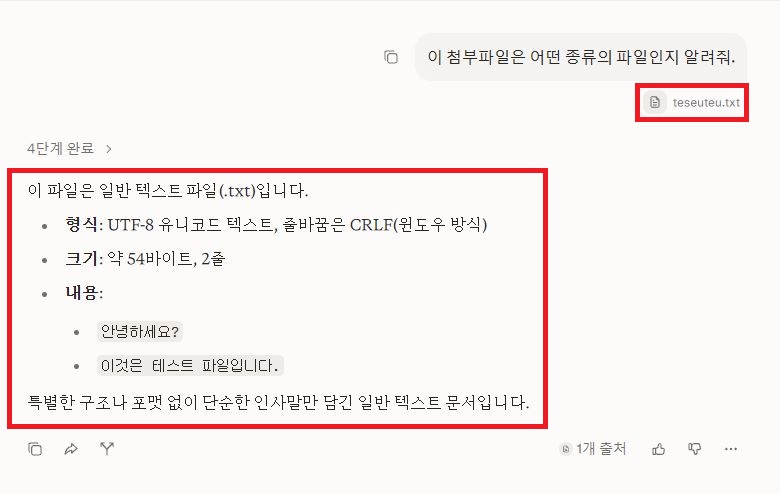
- 파일명 정리: 파일명에 특수문자(`#`, `%`, `&`, `?` 등)가 들어있으면 인코딩 오류가 발생할 수 있습니다. 영문이나 숫자로 깔끔하게 파일명을 수정하세요.
- PDF 보안 해제: 비밀번호가 걸려있거나 인쇄/복사 금지 보안 옵션이 들어간 PDF는 읽을 수 없습니다. 보안을 해제한 일반 PDF로 변환해 올립니다.
- 텍스트 파일 변환: 스캔본 이미지 형태의 PDF라면 텍스트가 인식되지 않을 수 있으므로, `.txt` 파일이나 일반 이미지(`jpg`, `png`)로 새로 저장하여 첨부합니다.
모든 설정을 확인해도 계속 업로드가 멈춘다면 Perplexity 자체 서버 업데이트 중일 가능성이 높습니다. 잠시 후 재시도하거나, PC 웹 대신 모바일 앱(iOS/Android)에서 업로드가 진행되는지 확인해 보세요.
'인터넷&네트워크' 카테고리의 다른 글
| NotebookLM 파일 업로드 안됨? 파일 처리 멈춤·업로드 오류 해결법 (0) | 2026.08.25 |
|---|---|
| 디스코드 화면 공유 소리 안남 해결법|상대방에게 소리가 안 들릴 때 (Windows 10/11) (0) | 2026.08.25 |
| ChatGPT 윈도우 앱 로그인 안됨|실행·화면 오류 해결 방법 (0) | 2026.08.20 |
| 윈도우 컴퓨터가 자꾸 멈출 때|이벤트 뷰어에서 오류 기록 확인하는 방법 (0) | 2026.08.20 |
| Docufinder 다운로드 및 사용법|HWP·PDF 문서 내용까지 검색하는 프로그램 (0) | 2026.08.19 |


댓글