친구들과 게임을 하거나 화면을 공유할 때, 화면은 잘 보이는데 소리(오디오)만 상대방에게 안 들리는 현상은 디스코드(Discord) 이용자들이 가장 흔하게 겪는 오류 중 하나입니다.
이 문제는 하드웨어나 마이크 고장이 아니라 화면 공유 방식의 차이(전체 화면 vs 개별 창), 오디오 출력 장치 설정 꼬임, 권한 부족 때문에 주로 발생합니다. 오늘은 Windows 10/11 환경에서 1분 만에 해결할 수 있는 디스코드 화면 공유 소리 안남 해결법 4가지를 순서대로 알아보겠습니다.
💡 디스코드 화면 공유 소리 안남 빠른 해결 순서
- 1단계: [전체 화면] 대신 [애플리케이션] 탭에서 특정 창 공유
- 2단계: 음성 및 비디오 설정에서 [스피커(출력 장치)] 바르게 지정
- 3단계: 오디오 설정 충돌 시 [음성 및 비디오 설정 초기화] 실행
- 4단계: 디스코드 프로그램을 [관리자 권한으로 실행]
1. '전체 화면' 대신 '애플리케이션'으로 공유하기 (핵심 원인)
디스코드는 기술 및 보안 구조상 컴퓨터 모니터 화면 전체(`전체 화면`)를 공유하면 오디오가 같이 송출되지 않는 경우가 많습니다. 반드시 특정 프로그램(게임, 브라우저 등) 개별 창을 골라서 공유해야 소리가 정상 전달됩니다.
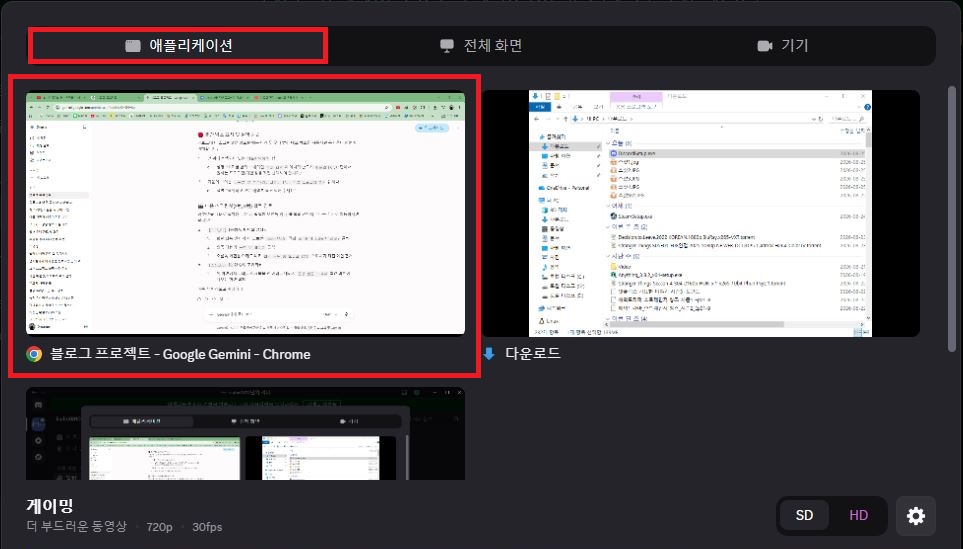
- 음성 채널에 들어간 후 하단의 [화면 공유하기] 버튼을 누릅니다.
- 팝업창 상단에서 `전체 화면`이 아닌 [애플리케이션] 탭을 클릭합니다.
- 소리를 함께 공유하고 싶은 특정 게임 창이나 프로그램 창을 선택한 뒤 방송을 시작합니다.
2. 디스코드 '스피커(출력 장치)' 설정 확인하기
디스코드 내부에서 오디오를 내보내는 스피커(출력 장치)가 잘못 지정되어 있으면 상대방에게 소리가 전달되지 않습니다.
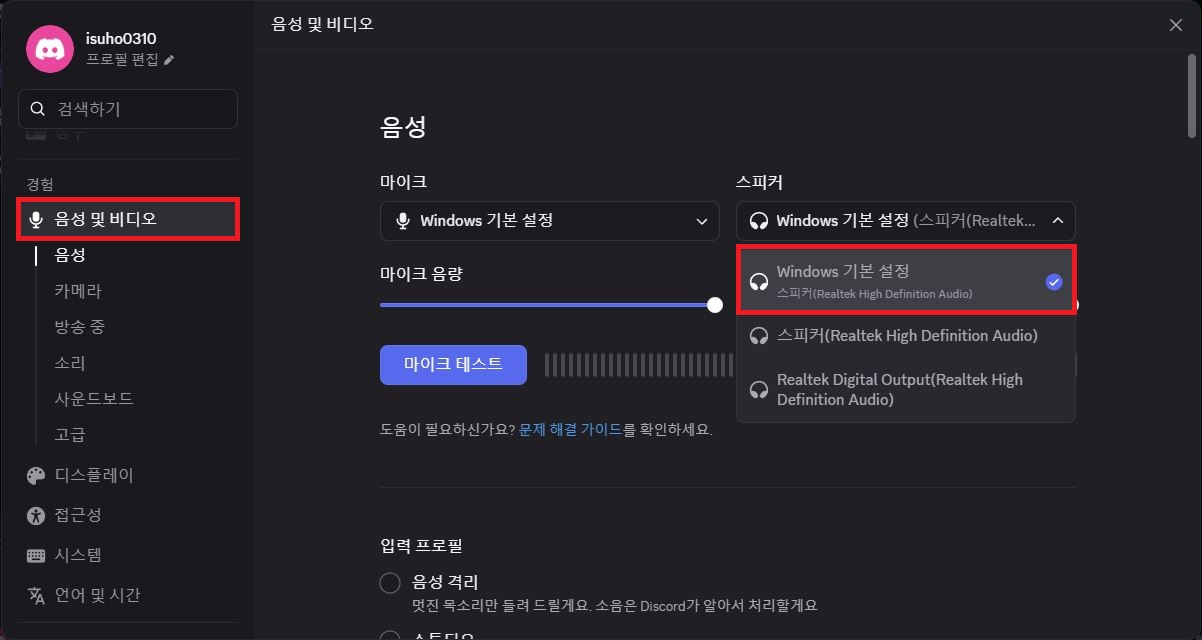
- 디스코드 좌측 하단 내 프로필 이름 옆 [⚙️ 사용자 설정(톱니바퀴 아이콘)]을 클릭합니다.
- 왼쪽 메뉴에서 [음성 및 비디오]를 누릅니다.
- 우측 상단 [스피커] 항목이 본인이 현재 사용하는 헤드셋이나 스피커(예: Windows 기본 설정)로 잘 선택되어 있는지 확인합니다.
3. 음성 및 비디오 설정 초기화 (리셋)
사운드 드라이버 충돌이나 오디오 설정이 꼬여서 오류가 발생한 경우, 설정값을 기본 상태로 초기화해 주는 것으로 깔끔하게 해결할 수 있습니다.
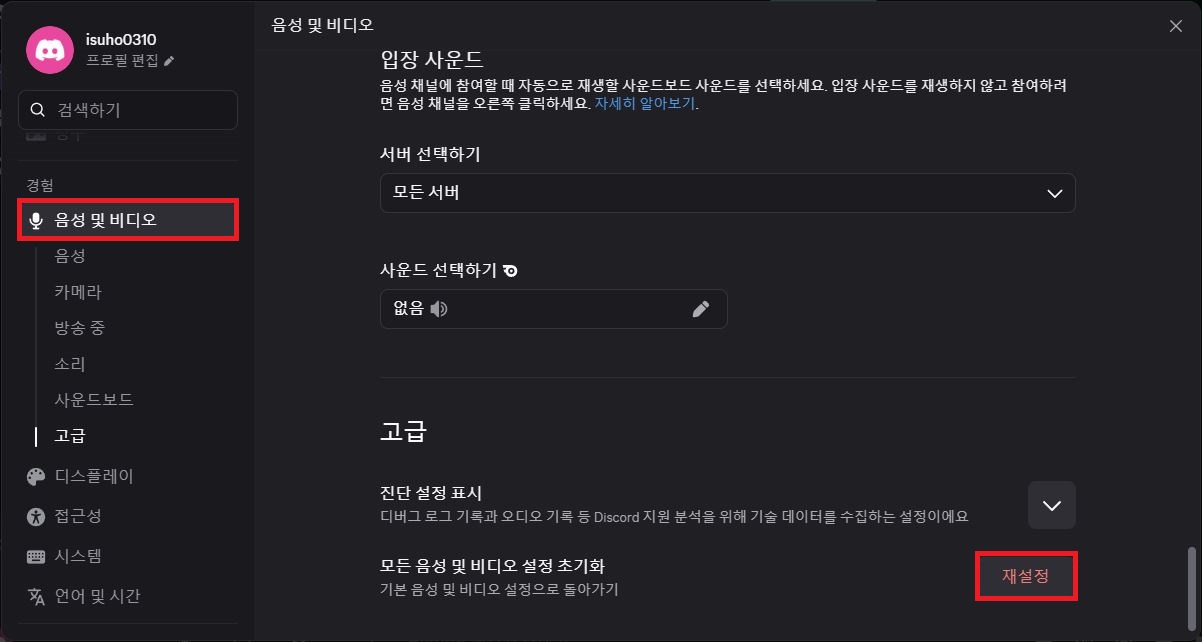
- [사용자 설정] ➔ [음성 및 비디오] 메뉴로 진입합니다.
- 오른쪽 화면의 스크롤을 맨 아래 바닥까지 바짝 내립니다.
- 맨 아래 보이는 [모든 음성 및 비디오 설정 초기화] 항목의 [재설정] 버튼을 누르고 확인을 클릭합니다.
4. 디스코드 '관리자 권한으로 실행'하기
공유하려는 게임이나 프로그램의 보안 권한이 높을 경우, 디스코드가 해당 프로그램의 사운드를 끌어오지 못해 소리가 차단될 수 있습니다.
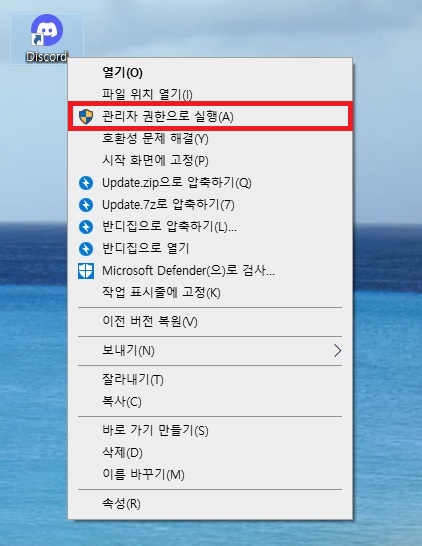
- 실행 중인 디스코드를 완전히 종료합니다. (작업 표시줄 오른쪽 트레이 아이콘 우클릭 ➔ Quit Discord)
- 바탕화면에 있는 Discord 아이콘을 마우스 우클릭합니다.
- 메뉴 중 [관리자 권한으로 실행]을 클릭하여 디스코드를 다시 켠 후 화면 공유를 시도합니다.
크롬이나 엣지 등 웹 브라우저로 디스코드에 접속해 화면 공유를 할 경우, 브라우저 자체 보안 정책으로 인해 소리 공유 기능이 원활하지 않을 수 있습니다. 반드시 PC용 디스코드 설치 프로그램을 이용하시는 것을 추천합니다.
'인터넷&네트워크' 카테고리의 다른 글
| 윈도우 원격 데스크톱 연결 안됨|RDP 접속 오류 해결 방법 (0) | 2026.08.29 |
|---|---|
| NotebookLM 파일 업로드 안됨? 파일 처리 멈춤·업로드 오류 해결법 (0) | 2026.08.25 |
| Perplexity 파일 업로드 안됨 해결|파일 첨부 제한·PDF 오류 3분 체크 (0) | 2026.08.24 |
| ChatGPT 윈도우 앱 로그인 안됨|실행·화면 오류 해결 방법 (0) | 2026.08.20 |
| 윈도우 컴퓨터가 자꾸 멈출 때|이벤트 뷰어에서 오류 기록 확인하는 방법 (0) | 2026.08.20 |


댓글