문서나 사진을 인쇄하려 할 때 "인쇄 스풀러 서비스가 실행 중이 아닙니다"라거나 "하위 시스템을 사용할 수 없습니다"라는 메시지가 뜨며 프린터가 동작하지 않는 경우가 있습니다.
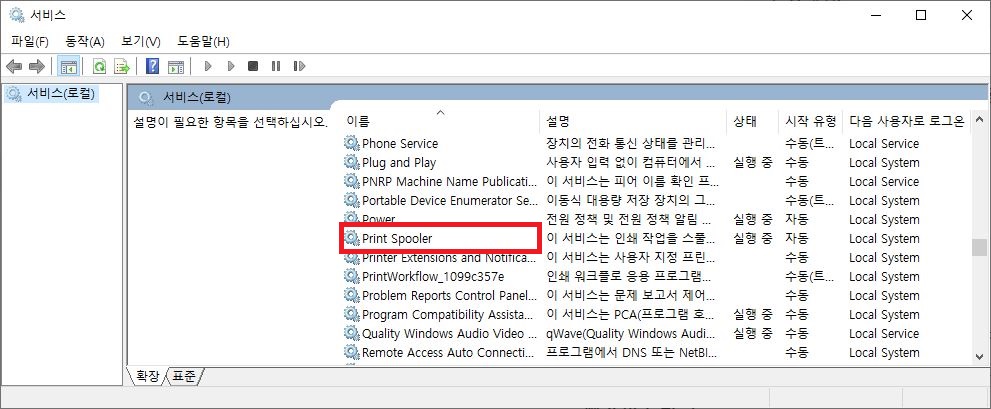
이 문제는 윈도우의 인쇄 중계 프로그램인 Print Spooler 서비스가 일시적으로 중지되었거나, 기존 인쇄 대기열 파일이 꼬여 발생합니다. 오늘은 Windows 10 및 Windows 11 등 모든 윈도우 환경에서 적용 가능한 인쇄 스풀러 오류 3단계 해결 방법을 안내해 드립니다.
💡 Windows 인쇄 스풀러 오류 3단계 해결 순서
- 1단계: 윈도우 서비스(services.msc)에서 Print Spooler 수동 재시작
- 2단계: spool\PRINTERS 폴더 접속 후 꼬인 인쇄 대기열 캐시 파일 완전 삭제
- 3단계: 명령 프롬프트(CMD) 관리자 권한으로 서비스 강제 재구동
1. Print Spooler 서비스 강제 시작 및 자동 설정
가장 기본적이고 확실한 방법은 윈도우 서비스 관리자에서 멈춰있는 인쇄 스풀러를 직접 다시 켜는 것입니다.
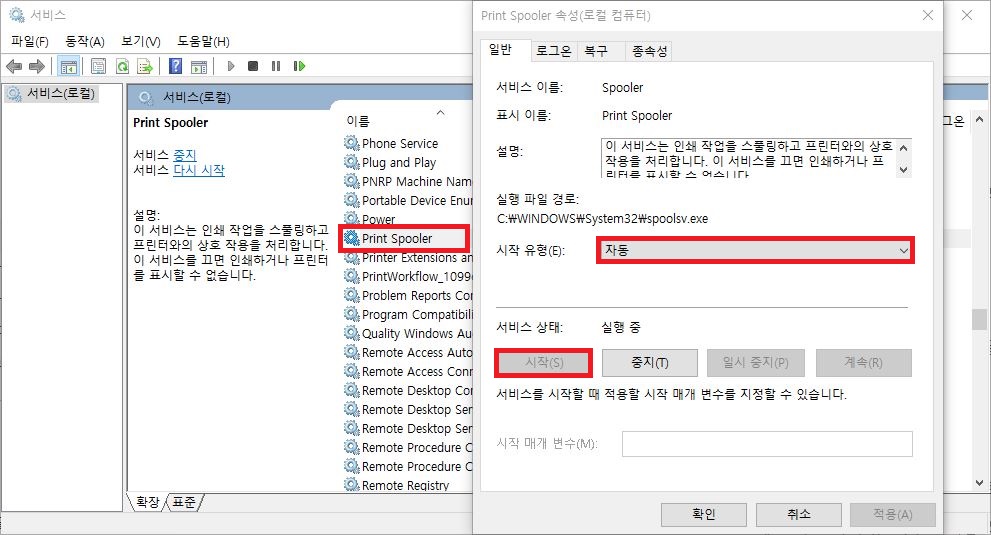
- 키보드의 `Win + R` 키를 눌러 실행 창을 연 뒤 `services.msc`를 입력하고 엔터를 누릅니다.
- 서비스 목록에서 `Print Spooler` 항목을 찾아 더블 클릭합니다.
- 시작 유형을 [자동]으로 변경한 뒤, 서비스 상태의 [시작(S)] 버튼을 누르고 [확인]을 클릭합니다.
2. 꼬인 인쇄 대기열 캐시 파일 삭제
스풀러를 켜도 바로 다시 꺼지거나 오류가 지속된다면, 출력 중 멈춘 옛날 문서 파일이 폴더 안에 남아 스풀러 작동을 방해하고 있는 상태입니다.
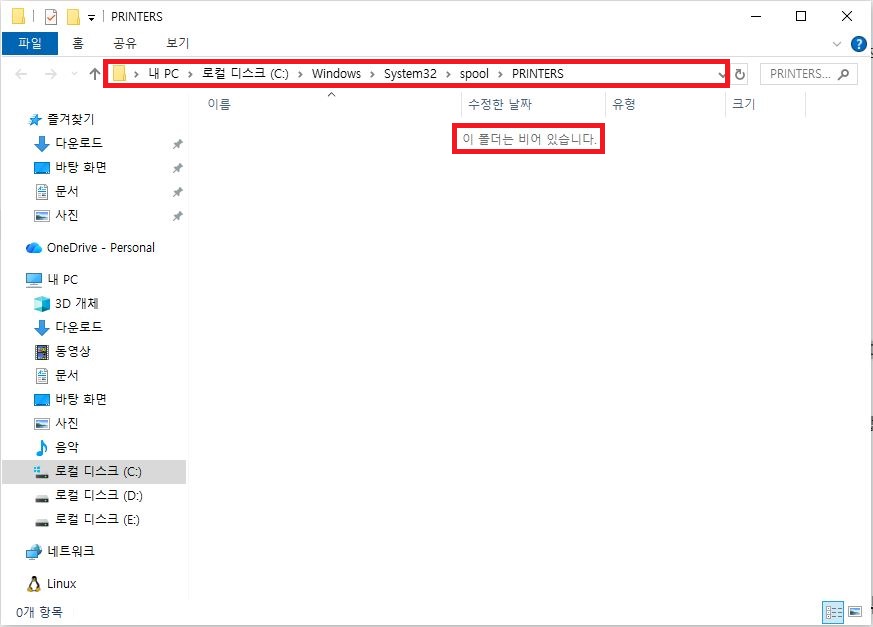
- 키보드의 `Win + R` 키를 누르고 아래 경로를 그대로 복사해 입력한 뒤 엔터를 누릅니다.
C:\Windows\System32\spool\PRINTERS- 권한 경고창이 뜨면 [계속]을 눌러 진입합니다.
- 폴더 안에 있는 모든 임시 파일(`SHD`, `SPL` 등)을 전체 선택(Ctrl+A)하여 삭제합니다. (이 작업으로 충돌 파일이 제거됩니다)
3. 명령 프롬프트(CMD) 명령어로 원클릭 재시작
서비스 창 진입이 번거롭다면 명령어를 이용해 스풀러 정지 ➔ 대기열 초기화 ➔ 서비스 시작을 한 번에 처리할 수 있습니다.
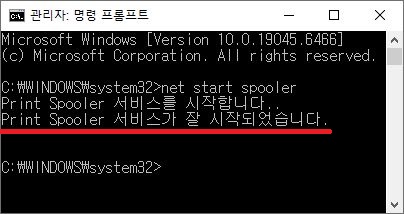
- 작업표시줄 검색창에 `cmd`를 입력하고, [관리자 권한으로 실행]을 클릭합니다.
- 스풀러 정지:
net stop spooler입력 후 엔터 - 스풀러 재구동:
net start spooler입력 후 엔터 - "Print Spooler 서비스를 잘 시작했습니다" 문구가 나오면 프린터 인쇄를 다시 시도합니다.
스풀러를 켜자마자 다시 꺼진다면 타사 프린터 드라이버 간의 충돌 가능성이 높습니다. [제어판] ➔ [장치 및 프린터]에서 쓰지 않는 구형 프린터 드라이버를 제거한 뒤, 사용 중인 프린터의 최신 드라이버를 공식 홈페이지에서 재설치해 보세요.
'PC관리&보안' 카테고리의 다른 글
| 윈도우10 블루투스 연결 오류 해결법 4가지 (안됨, 사라짐, 장치 관리자 안보임 총정리) (0) | 2026.08.26 |
|---|---|
| 스팀 디스크 쓰기 오류 해결|게임 다운로드·업데이트 안될 때 4가지 방법 (0) | 2026.08.25 |
| Microsoft Edge WebView2 Runtime 설치 안됨|이미 설치됐다고 나올 때 해결법 (0) | 2026.08.22 |
| DNS_PROBE_FINISHED_NXDOMAIN 오류 해결|크롬 인터넷 접속 안될 때 3분 해결법 (0) | 2026.08.21 |
| EXE 파일이 메모장으로 열릴 때 해결 방법|윈도우 실행파일 연결 오류 복구 (0) | 2026.08.21 |


댓글