구글 크롬(Chrome) 브라우저를 사용하다 보면 특정 웹사이트에 접속할 때 '이 사이트에 연결할 수 없음'이라는 안내와 함께 하단에 `DNS_PROBE_FINISHED_NXDOMAIN`이라는 영문 오류 코드가 뜨는 경우가 있습니다.
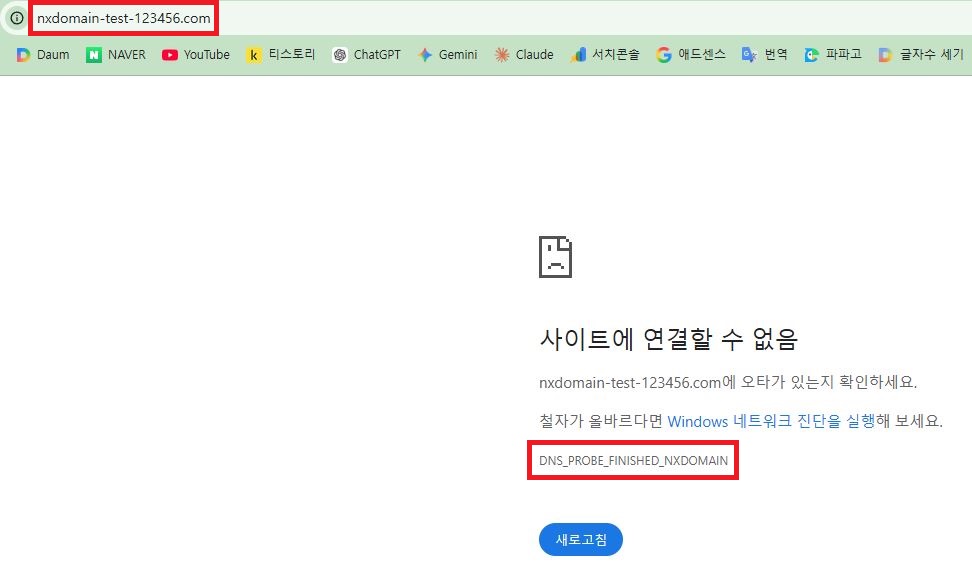
이 오류는 컴퓨터가 입력한 웹사이트 주소(URL)를 실제 IP 주소로 변환하는 DNS(Domain Name System) 탐색 과정에서 서버를 찾지 못했을 때 발생합니다. 오늘은 윈도우 환경에서 프로그램 설치 없이 3분 만에 DNS 오류를 깔끔하게 해결하는 3가지 방법을 정리해 드립니다.
💡 DNS_PROBE_FINISHED_NXDOMAIN 오류 빠른 복구 순서
- 1단계: 명령 프롬프트(CMD)에서 DNS 캐시 초기화 (`ipconfig /flushdns`)
- 2단계: Windows 네트워크 어댑터 DNS 서버를 구글 공용 DNS(8.8.8.8)로 변경
- 3단계: 크롬 브라우저 자체 호스트 캐시(Host Cache) 삭제
1. 명령 프롬프트(CMD)로 DNS 캐시 초기화
PC에 쌓인 잘못된 DNS 방문 기록(캐시)이 충돌을 일으킬 때 가장 먼저 시도해야 하는 기본 해결책입니다.
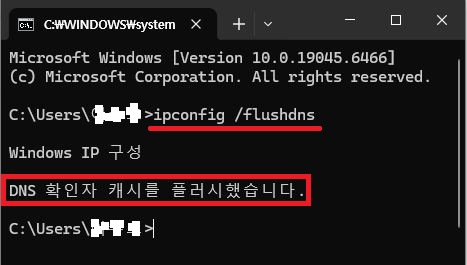
- 키보드의 `Win + R`을 눌러 실행 창을 켠 뒤 `cmd`를 입력하고 [Ctrl + Shift + Enter]를 눌러 관리자 권한으로 실행합니다.
- 아래 상자의 [코드 복사] 버튼을 눌러 명령어를 복사한 뒤, CMD 창에 붙여넣고 Enter 키를 누릅니다:
ipconfig /flushdns
- `DNS 확인자 캐시를 성공적으로 플러시했습니다.` 메시지가 나오면 크롬을 다시 열어 접속을 시도합니다.
2. DNS 서버 주소를 구글 공용 DNS로 변경
통신사(KT, SKT, LGU+) 기본 DNS 서버가 일시적으로 불안정할 경우, 가장 빠르게 반응하는 Google Public DNS로 주소를 변경하면 즉시 해결됩니다.
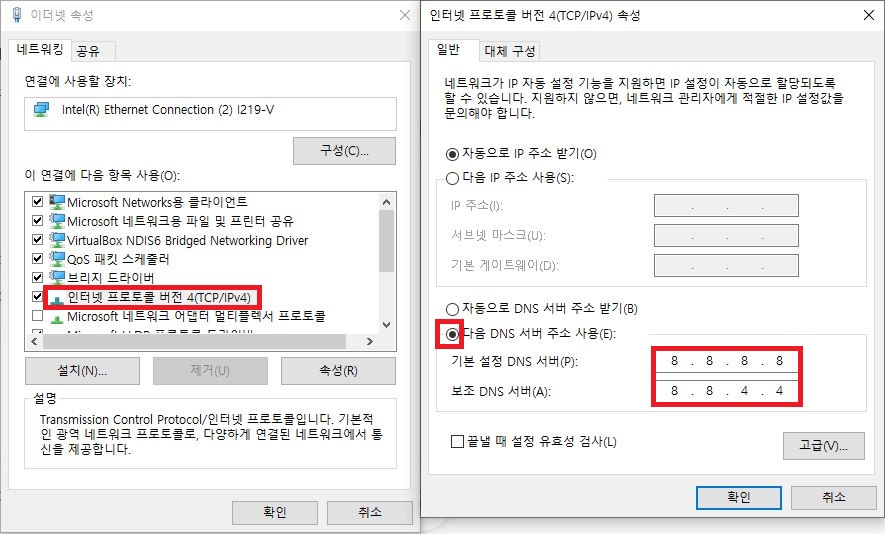
- `Win + R` 키를 누르고 `ncpa.cpl`을 입력하여 [네트워크 연결] 창을 엽니다.
- 현재 연결된 인터넷 연결 항목(예: `이더넷` 또는 `Wi-Fi`)을 마우스 우클릭 ➔ [속성]을 클릭합니다.
- 목록에서 `인터넷 프로토콜 버전 4(TCP/IPv4)`를 더블클릭합니다.
- 하단 [다음 DNS 서버 주소 사용]을 체크한 뒤 아래와 같이 입력하고 [확인]을 누릅니다:
- 기본 설정 DNS 서버:
8.8.8.8 - 보조 DNS 서버:
8.8.4.4
- 기본 설정 DNS 서버:
3. 크롬 브라우저 내부 Host Cache 삭제
PC 자체 DNS를 초기화했음에도 크롬에서만 동일 오류가 지속된다면 브라우저 내부에 저장된 호스트 캐시를 비워주어야 합니다.
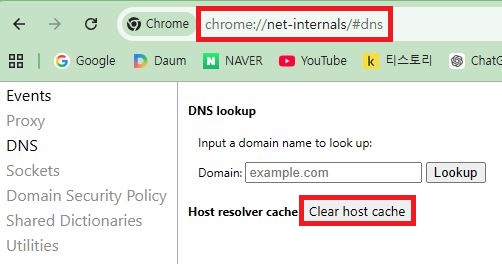
- 크롬 브라우저 주소창에 다음 주소를 입력하고 Enter를 누릅니다:
chrome://net-internals/#dns- 화면에 나타난 [Clear host cache] 버튼을 클릭합니다.
- 크롬 창을 완전히 닫은 후 다시 실행하여 해당 사이트에 재접속합니다.
위 3가지 방법으로도 해결되지 않는다면, 사용 중인 보안 백신(알약, V3, Kaspersky 등)의 실시간 감시 기능이나 VPN 프록시 프로그램이 네트워크 경로를 차단하고 있을 가능성이 높습니다. 관련 앱을 잠시 종료한 뒤 접속해 보세요.
'PC관리&보안' 카테고리의 다른 글
| Windows 인쇄 스풀러 서비스 실행 안 됨 해결|프린터 오류 3분 조치 (0) | 2026.08.24 |
|---|---|
| Microsoft Edge WebView2 Runtime 설치 안됨|이미 설치됐다고 나올 때 해결법 (0) | 2026.08.22 |
| EXE 파일이 메모장으로 열릴 때 해결 방법|윈도우 실행파일 연결 오류 복구 (0) | 2026.08.21 |
| Windows 이 파일을 열 앱이 없습니다 해결|파일 연결 프로그램 다시 설정하는 법 (0) | 2026.08.21 |
| VCRUNTIME140.dll 오류 3초 해결법|MSVCP140.dll 공식 재설치 (0) | 2026.08.19 |


댓글