Windows에서 Microsoft Teams, 카카오톡, 게임 런처, 또는 금융·증권 HTS 프로그램을 실행할 때 "WebView2가 필요합니다"라는 메시지가 뜨거나, 반대로 설치를 시도하면 'Microsoft Edge WebView2 Runtime이 이미 설치되어 있습니다'라는 오류와 함께 진행되지 않는 경우가 있습니다.
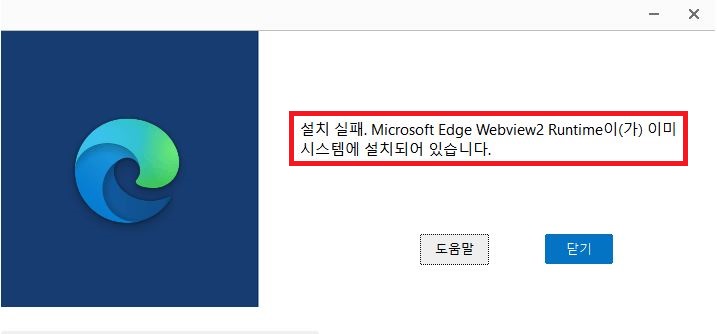
이 문제는 이전 설치 기록이나 Edge 브라우저 업데이트 과정에서 레지스트리 정보가 충돌(꼬임 현상)하여 시스템이 미설치 상태를 인식하지 못할 때 발생합니다. 오늘은 윈도우 10 및 11 환경에서 WebView2 설치 오류를 깔끔하게 해결하는 3단계 방법을 정리해 드립니다.
💡 WebView2 Runtime 설치 오류 빠른 해결 순서
- 1단계: 레지스트리에서 꼬인 WebView2 설치 키값 삭제
- 2단계: MS 공식 '독립 실행형(Evergreen Standalone) Installer' 다운로드
- 3단계: 관리자 권한으로 설치 실행 및 시스템 재부팅
1. 레지스트리에서 꼬인 설치 키값 제거
실제 파일은 없지만 윈도우 레지스트리에 "설치됨"으로 잘못 기록된 경우, 일반 설치 프로그램이 오류를 뿜으며 중단됩니다. 레지스트리 편집기에서 이 꼬인 기록을 먼저 지워주어야 합니다.
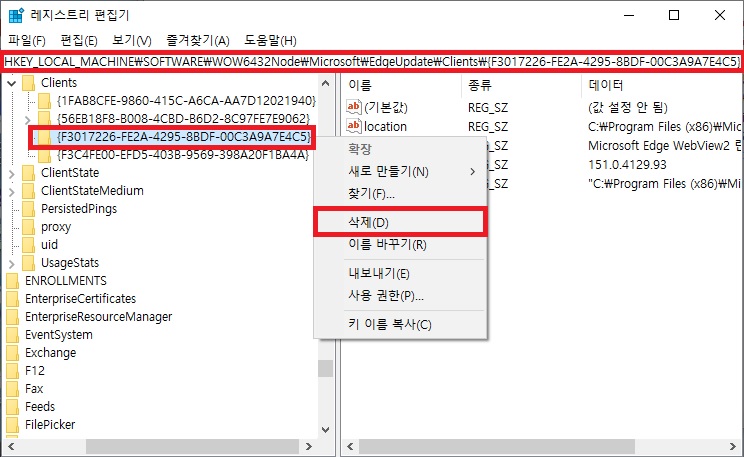
- 키보드의 `Win + R`을 눌러 실행 창을 연 뒤 `regedit`를 입력하고 Enter를 눌러 레지스트리 편집기를 엽니다.
- 상단 주소창에 아래 경로를 복사하여 붙여넣고 이동합니다:
HKEY_LOCAL_MACHINE\SOFTWARE\WOW6432Node\Microsoft\EdgeUpdate\Clients\{F3017226-FE2A-4295-8BDF-00C3A9A7E4C5}
- 해당 위치의 `{F3017226-FE2A-4295-8BDF-00C3A9A7E4C5}` 폴더를 마우스 우클릭하여 [삭제]합니다.
- *(참고: 64비트 시스템이 아닐 경우 `WOW6432Node` 경로를 제외한 동일 이름 폴더를 확인해 삭제합니다.)*
2. Standalone(독립 실행형) 설치 파일 다운로드
온라인 설치 파일(Bootstrapper)은 네트워크나 기존 기록 때문에 오류가 발생하기 쉽습니다. 마이크로소프트 공식 페이지에서 전체 설치 데이터가 포함된 'Evergreen Standalone Installer'를 내려받는 것이 핵심입니다.
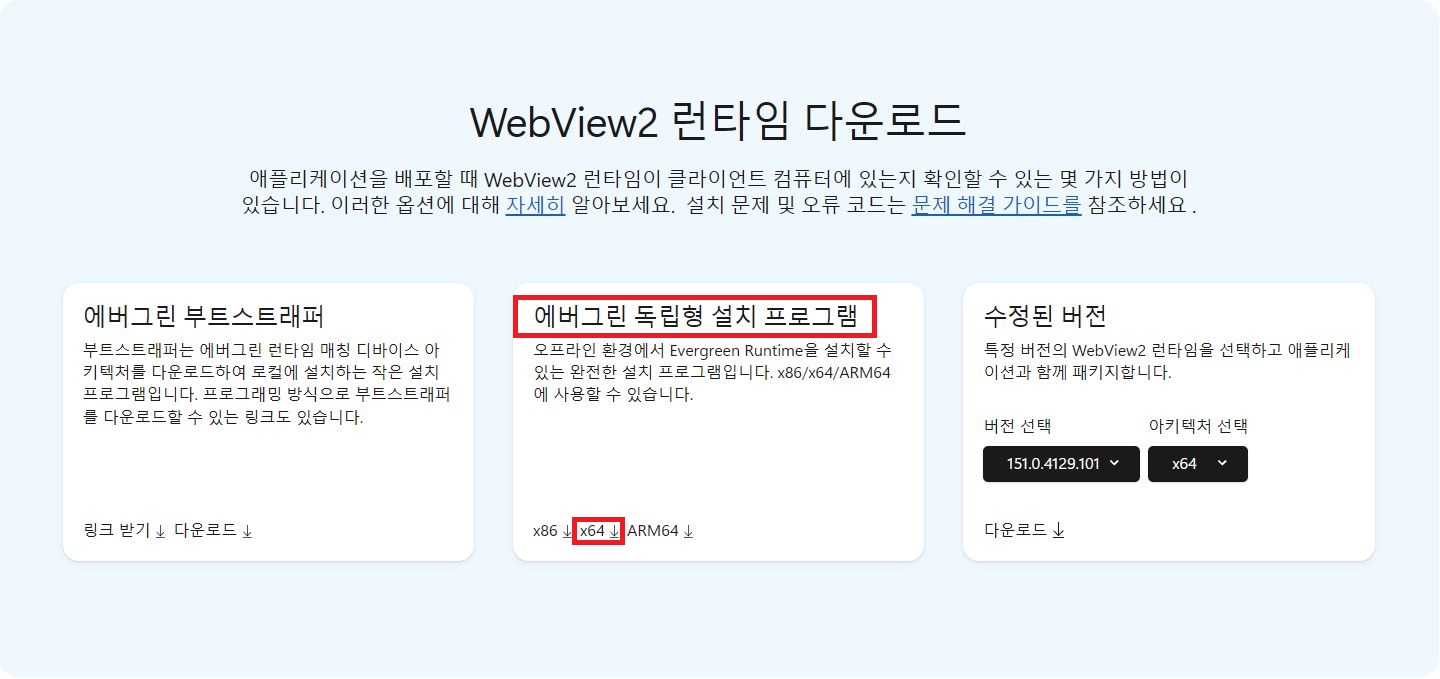
- 위 다운로드 버튼을 눌러 마이크로소프트 공식 웹페이지로 이동합니다.
- 스크롤을 살짝 내려 `에버그린 독립형 설치 프로그램(Evergreen Standalone Installer)` 섹션을 찾습니다.
- 본인 PC 운영체제 환경에 맞춰 `x64` (64비트 일반 PC)의 [다운로드] 버튼을 클릭합니다.
3. 관리자 권한 실행 및 설치 완료
다운로드한 독립 실행형 파일은 윈도우 시스템 영역을 수정하므로 반드시 관리자 권한 승인을 거쳐 실행해야 합니다.
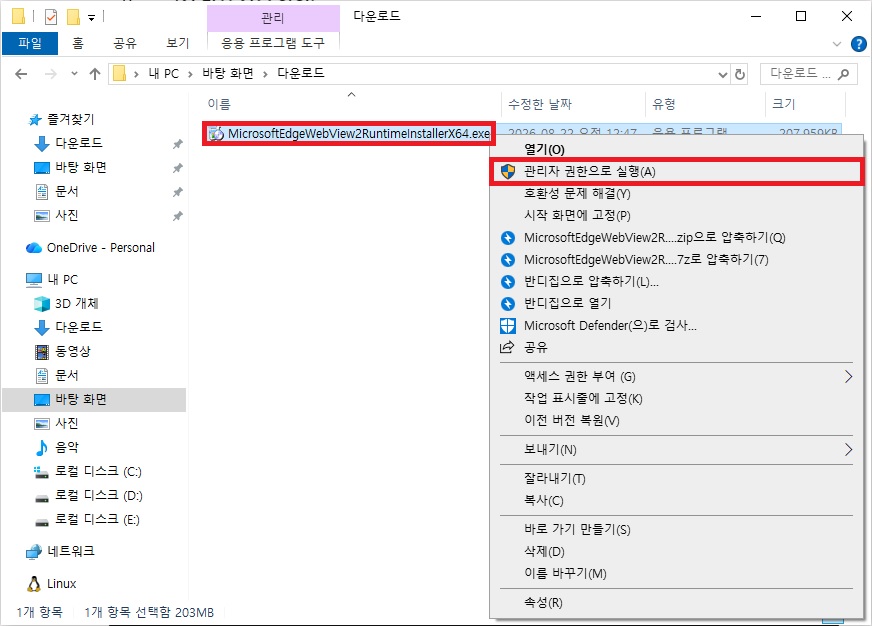
- 다운로드 폴더에서 `MicrosoftEdgeWebView2RuntimeInstallerX64.exe` 파일 우클릭 ➔ [관리자 권한으로 실행]을 클릭합니다.
- 설치가 진행되고 "설치 완료" 메시지가 뜨면 PC를 1회 재부팅해 줍니다.
- 이제 실행되지 않던 애플리케이션(Teams, 카카오톡, 게임 런처 등)을 켜면 에러 없이 정상 작동합니다.
만약 레지스트리를 지우고 독립 실행형 파일로 실행해도 오류가 지속된다면, 사용 중인 보안 백신(알약, V3, 안랩 등)이 시스템 변경을 막고 있을 가능성이 높습니다. 백신 감시를 잠시 끄고 재시도해 보세요.
'PC관리&보안' 카테고리의 다른 글
| 스팀 디스크 쓰기 오류 해결|게임 다운로드·업데이트 안될 때 4가지 방법 (0) | 2026.08.25 |
|---|---|
| Windows 인쇄 스풀러 서비스 실행 안 됨 해결|프린터 오류 3분 조치 (0) | 2026.08.24 |
| DNS_PROBE_FINISHED_NXDOMAIN 오류 해결|크롬 인터넷 접속 안될 때 3분 해결법 (0) | 2026.08.21 |
| EXE 파일이 메모장으로 열릴 때 해결 방법|윈도우 실행파일 연결 오류 복구 (0) | 2026.08.21 |
| Windows 이 파일을 열 앱이 없습니다 해결|파일 연결 프로그램 다시 설정하는 법 (0) | 2026.08.21 |


댓글