인터넷이나 이메일 첨부파일, 혹은 카카오톡 등으로 전달받은 웹 프로그램이나 압축 파일, 설치 파일(.exe)을 실행하려고 할 때 '보안 경고'가 뜨거나 '파일을 열 수 없습니다'라는 오류가 발생하는 경우가 있습니다.
이는 Windows 10 및 Windows 11에 기본 탑재된 Attachment Manager(첨부 파일 관리자) 보안 기능이 인터넷 등 다른 컴퓨터에서 가져온 파일에 자동으로 보안 잠금을 걸어두기 때문입니다. 파일 속성 메뉴에서 클릭 한 번으로 간편하게 차단을 해제하는 방법과, '차단 해제' 체크박스가 아예 보이지 않을 때 해결하는 방법까지 차례대로 알려드립니다.
💡 핵심 요약 가이드
- 1단계: 다운로드한 파일 우클릭 → [속성] → [차단 해제] 체크 및 적용
- 2단계: 차단 해제 버튼이 안 보일 때 압축 해제 및 폴더 권한 확인
- 3단계: 인터넷 옵션 보안 영역 설정을 통한 일괄 보안 차단 해제
1. 파일 속성에서 '다른 컴퓨터에서 가져온 파일' 차단 해제하기
가장 기본적이고 직관적인 방법입니다. 다운로드받은 전자문서, 세금계산서 양식, 금융 서식, 또는 응용 프로그램 파일의 보안 속성을 직접 변경합니다.
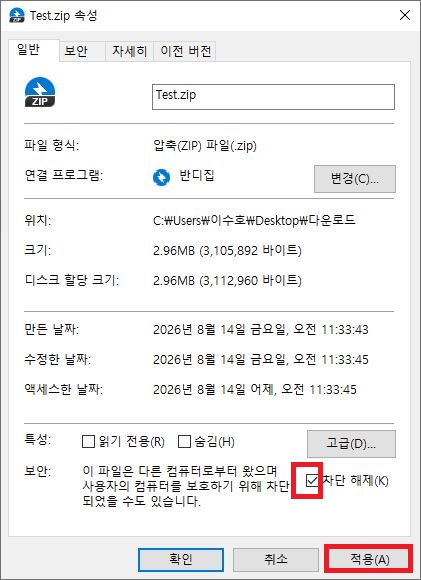
- 실행되지 않는 파일을 마우스 우클릭한 뒤 맨 아래 [속성(R)]을 클릭합니다.
- [일반] 탭 맨 하단의 보안 항목을 확인합니다.
"이 파일은 다른 컴퓨터에서 가져온 것이며 이 컴퓨터를 보호하기 위해 차단되었을 수 있습니다."문구 옆의 [차단 해제(K)] 체크박스에 체크합니다.- 하단의 [적용] 및 [확인] 버튼을 누른 후 파일을 다시 실행합니다.
2. '차단 해제' 옵션이 안 보일 때 해결 방법
파일 속성에 들어갔는데도 하단에 '차단 해제' 체크박스가 아예 나타나지 않는 경우가 있습니다. 이는 파일이 이미 차단 해제되어 있거나, 압축(.zip) 파일 내부에서 바로 실행을 시도했기 때문입니다.
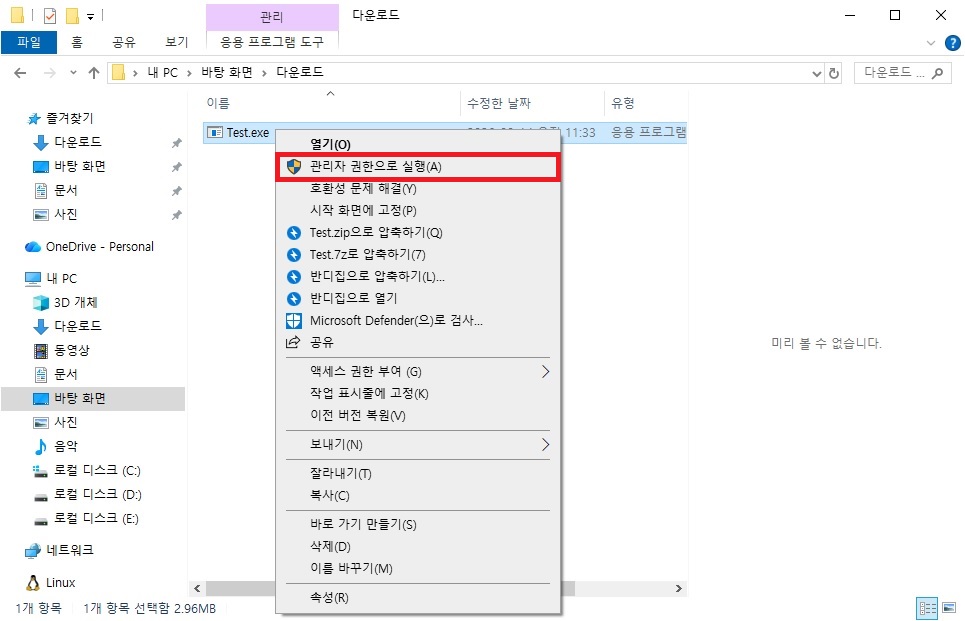
- ZIP 압축 파일 먼저 차단 해제: 압축을 풀기 전, 원본
.zip파일 자체에 마우스 우클릭 → [속성]으로 들어가 '차단 해제'를 먼저 실행한 뒤 압축을 해제합니다. - 압축 풀기 완료 후 실행: 압축 파일 내부의 실행 파일을 바로 더블클릭하지 말고, 반드시 특정 폴더에 압축을 완전히 푼 후 실행합니다.
- 관리자 권한으로 실행: 파일 우클릭 후 [관리자 권한으로 실행]을 선택하여 권한 충돌을 회피합니다.
3. 인터넷 옵션 설정을 통한 스마트 차단 완화
매번 파일을 다운로드할 때마다 차단을 해제하는 과정이 번거롭다면, 윈도우의 인터넷 보안 영역 설정을 조율하여 수동 해제 절차를 줄일 수 있습니다.

- Windows 검색창에
인터넷 옵션을 입력하여 실행합니다. - 상단 [보안] 탭 ➔ [사용자 지정 수준(C)] 버튼을 클릭합니다.
- 리스트에서
보안되지 않은 파일 시작 및 프로그램 실행항목을 찾아 [확인(권장하지 않음)] 또는 [사용]으로 변경합니다.
Q. 차단 해제를 했는데도 '인증되지 않은 게시자' 경고가 떠요.
A. 디지털 서명이 없는 프로그램일 경우 나타나는 정상적인 보안 문구입니다. [추가 정보]를 클릭한 뒤 나타나는 [실행] 버튼을 누르면 정상 동작합니다.
'PC관리&보안' 카테고리의 다른 글
| OneDrive 파일 동기화 안됨|0x8007016a 오류 3초 해결법 (0) | 2026.08.17 |
|---|---|
| 윈도우 파일 탐색기 미리 보기 안됨|PDF·이미지 미리보기 3초 해결 (0) | 2026.08.15 |
| 윈도우 ZIP 압축 풀기 안됨 오류 해결법|파일 속성 차단 해제 (0) | 2026.08.13 |
| 윈도우 HEVC 코덱 오류 0xc00d5212 해결방법 (무료 재생) (0) | 2026.08.12 |
| 공동인증서 PDF 저장 안될 때 해결 방법 (전자민원 다운로드 오류) (0) | 2026.08.05 |


댓글