Windows 10 및 Windows 11 환경에서 파일 탐색기를 사용할 때 PDF, 이미지, 문서 파일의 내용을 클릭 한 번으로 확인하던 '미리 보기 창'이 갑자기 나타나지 않거나 blank(빈 화면) 상태로 표시되는 오류가 자주 발생합니다.
이 현상은 탐색기 보기 옵션이 초기화되었거나, 64비트 OS와 PDF 뷰어 프로그램 간의 미리 보기 핸들러(Preview Handler) 모듈 충돌로 인해 발생합니다. 아래 알려드리는 3단계 해결법을 차례대로 따라 하시면 깔끔하게 복구하실 수 있습니다.
💡 핵심 요약 가이드
- 1단계: 단축키(Alt + P) 및 보기 메뉴를 통한 미리 보기 창 재활성화
- 2단계: 파일 탐색기 옵션 내 '미리 보기에 아이콘 표시' 항목 체크
- 3단계: PDF 전용 뷰어(Adobe Reader 등) 내 파일 탐색기 핸들러 재설정
1. 파일 탐색기 '미리 보기 창' 기본 리셋 및 단축키 활용
가장 단순한 원인은 실수로 미리 보기 패널 창을 닫아두었거나 탐색기 레이아웃이 비활성화된 경우입니다. 단축키 하나로 즉시 재활성화할 수 있습니다.
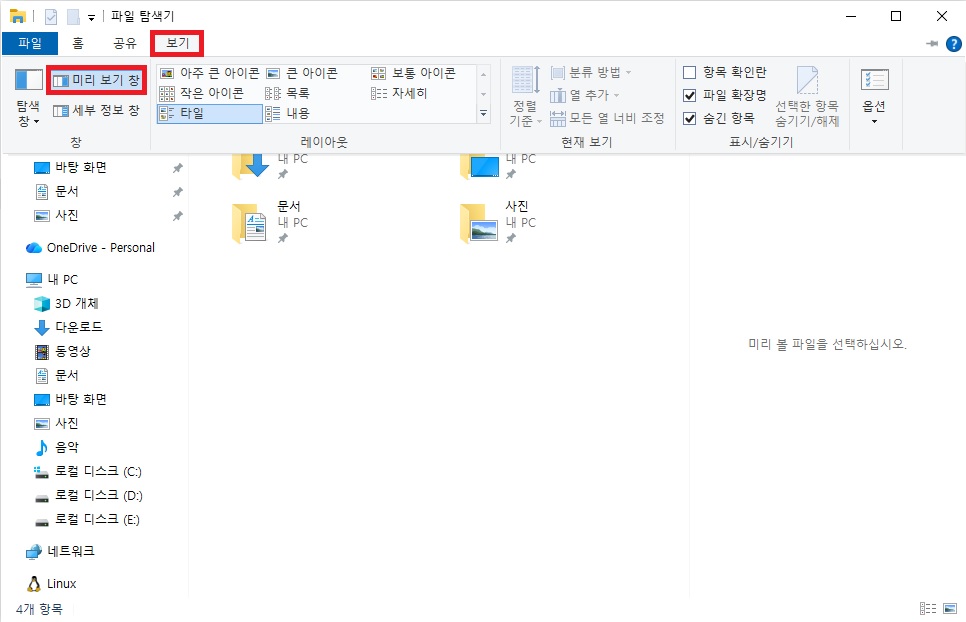
- 파일 탐색기(Win + E)를 실행한 뒤 Alt + P 키를 눌러 미리 보기 창을 토글(On/Off)합니다.
- 상단 메뉴의 [보기] 탭을 클릭한 뒤 리본 메뉴 좌측의 [미리 보기 창] 아이콘이 활성화되어 있는지 확인합니다.
- 우측에 미리 보기 패널 영역이 나타나면 이미지나 PDF 문서를 클릭하여 정상 출력 여부를 확인합니다.
2. 폴더 옵션 '미리 보기에 아이콘 표시' 설정 변경
탐색기 설정 중 성능 최적화 관련 옵션이 잘못 건드려지면 미리 보기 핸들러가 작동을 멈추게 됩니다. 폴더 옵션을 원래대로 복구해 줍니다.
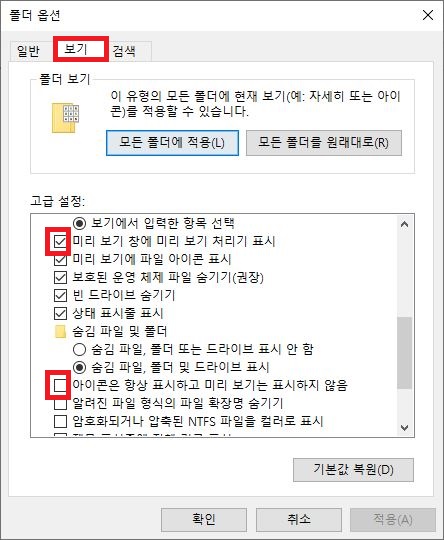
- 파일 탐색기 상단 [보기] 탭 ➔ 우측 [옵션] (폴더 및 검색 옵션 변경)을 클릭합니다.
- 상단 [보기] 탭으로 이동한 후 고급 설정 목록을 스크롤합니다.
아이콘은 항상 표시하고 미리 보기는 표시하지 않음항목의 체크를 해제합니다.미리 보기 창에 미리 보기 처리기 표시항목에 체크(활성화)한 후 [적용] 및 [확인]을 누릅니다.
3. PDF 문서 미리 보기 안 됨 전용 해결책
이미지(.jpg, .png)는 잘 나오는데 PDF 문서만 '미리 볼 수 없습니다'라고 뜬다면 100% PDF 뷰어 프로그램의 핸들러 등록 문제입니다.
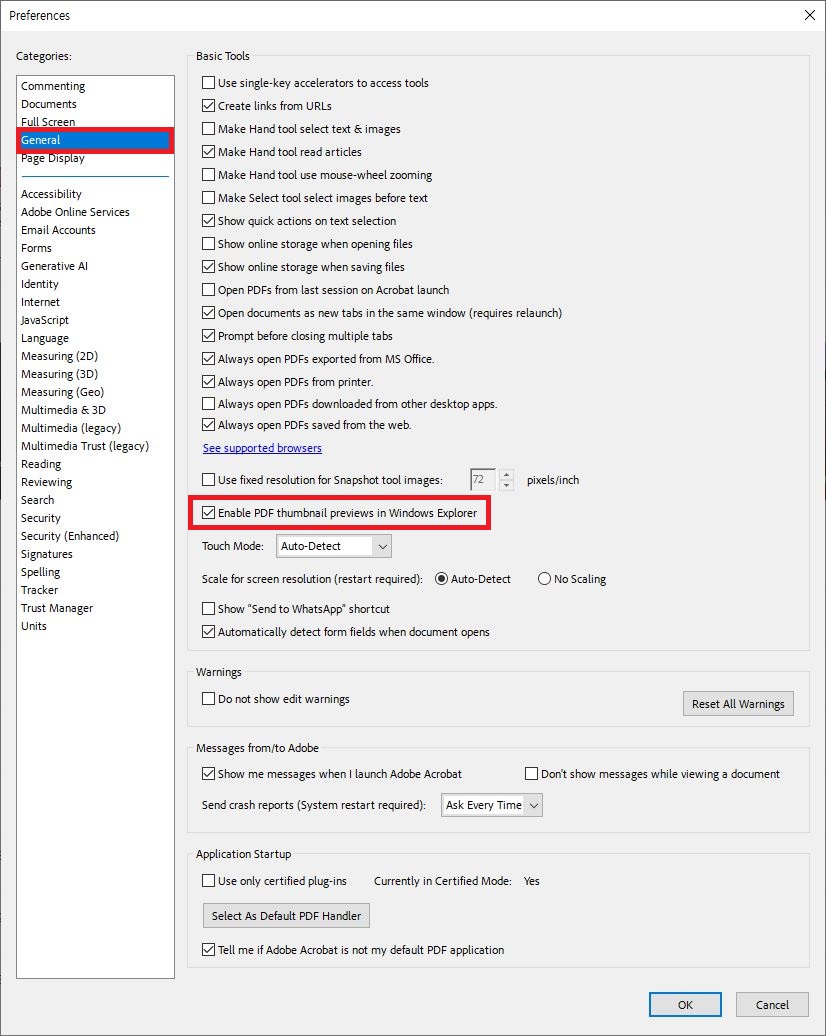
- Adobe Acrobat Reader 사용 시: 프로그램 실행 ➔
[편집] → [환경설정] → [일반]➔Windows Explorer에서 PDF 축소판 미리보기 사용항목에 체크 후 재부팅합니다. - 기본 연결 프로그램 변경: PDF 파일 우클릭 ➔
[연결 프로그램] → [다른 앱 선택]에서 Chrome, Edge, 또는 최신 Adobe Reader를 선택해 연결 상태를 새로고침합니다.
Q. 설정을 모두 바꿔도 미리 보기 창이 계속 검은색/빈 화면으로 나와요.
A. 작업 관리자(Ctrl + Shift + Esc)를 열고 목록에서 'Windows 탐색기' 프로세스를 찾아 우클릭 후 [다시 시작]을 누르면 탐색기 프로세스가 재부팅되면서 정상 복구됩니다.
'PC관리&보안' 카테고리의 다른 글
| PDF 기본 앱 변경 안됨|윈도우 연결 프로그램 고정 2가지 방법 (0) | 2026.08.18 |
|---|---|
| OneDrive 파일 동기화 안됨|0x8007016a 오류 3초 해결법 (0) | 2026.08.17 |
| 윈도우 다운로드 파일 실행 안될 때|'다른 컴퓨터에서 가져온 파일' 차단 해제 (0) | 2026.08.15 |
| 윈도우 ZIP 압축 풀기 안됨 오류 해결법|파일 속성 차단 해제 (0) | 2026.08.13 |
| 윈도우 HEVC 코덱 오류 0xc00d5212 해결방법 (무료 재생) (0) | 2026.08.12 |


댓글