반응형
💡 인터넷이나 메일 첨부파일로 다운로드한 ZIP 압축 파일을 해제하려 할 때, "압축을 완료할 수 없습니다"라거나 오류 창이 뜨면서 파일이 안 열려 당황하셨나요?
이 현상은 압축 파일 자체가 손상된 경우보다, Windows 보안 시스템이 외부 다운로드 파일을 자동으로 차단(Unblock 미적용)했거나 파일 경로 길이가 너무 길 때 주로 발생합니다. 외부 프로그램 설치 없이 윈도우 기본 기능만으로 3분 만에 압축을 풀어내는 해결법을 정리해 드립니다.
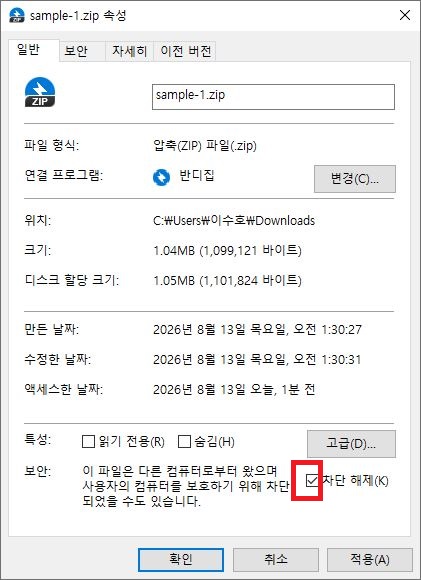
1. 파일 속성에서 보안 '차단 해제' 적용하기
웹 브라우저를 통해 다운로드한 ZIP 파일은 Windows 출처 보호 정책에 의해 잠금 상태가 됩니다. 가장 먼저 이 보안 잠금을 풀어주어야 정상적인 해제가 가능합니다.
- 압축이 풀리지 않는 ZIP 파일을 마우스 우클릭한 뒤 맨 아래 [속성]을 클릭합니다.
- 상단 [일반] 탭 맨 아래쪽의 보안 항목을 확인합니다.
- "이 파일은 다른 컴퓨터로부터 왔으며..." 문구 옆의 [차단 해제(K)] 체크박스에 체크합니다.
- 하단의 [적용] 및 [확인] 버튼을 눌러 창을 닫습니다.
2. 기본 탐색기로 압축 풀기 진행
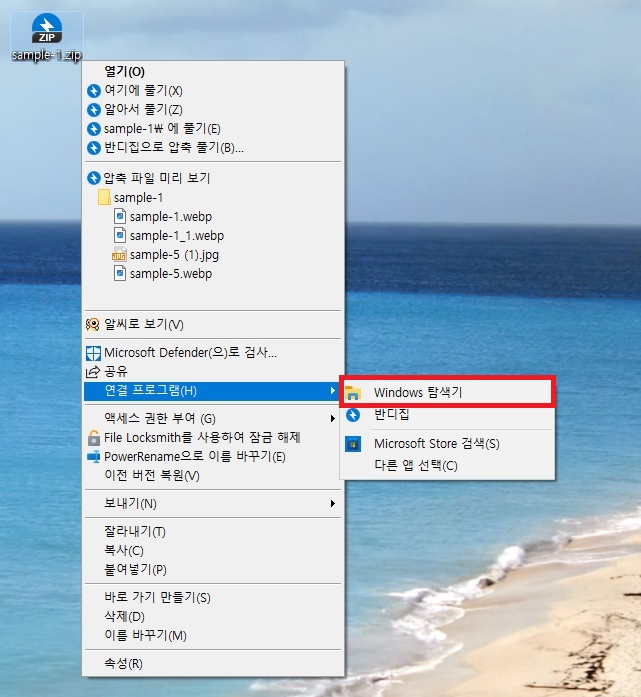
차단 해제를 마친 후 윈도우 기본 파일 탐색기를 연결 프로그램으로 지정하여 압축 해제를 진행합니다.
- ZIP 파일을 마우스 우클릭합니다.
- [연결 프로그램] 항목으로 마우스를 가져간 뒤 서브 메뉴에서 [Windows 탐색기]를 선택합니다.
- 상단 메뉴의 [모두 압축 풀기]를 눌러 추출을 실행합니다.
3. 정상 추출 결과 확인 및 추가 오류 원인
보안 차단 해제 후 실행하면 아래와 같이 폴더가 정상 생성되고 내부 파일 목록이 원활하게 잘 열리는 것을 볼 수 있습니다.

📌 그래도 압축 풀기 오류가 지속될 때 체크리스트
- 경로 길이 초과 오류 (Path too long): ZIP 파일명이 너무 길거나 하위 폴더 단계가 길 때 발생합니다. ZIP 파일을 `C:\` 최상위 바탕화면으로 이동 후 ZIP 파일명을 '1.zip'처럼 짧게 변경하여 다시 풀어보세요.
- 암호화 및 전용 프로그램 필요: 반디집, 7-Zip, 알집 등 특수 인코딩이나 암호가 걸린 ZIP인 경우 범용 무료 프로그램인 7-Zip으로 해제하면 100% 풀어낼 수 있습니다.
- 파일 재다운로드: 다운로드 도중 네트워크가 끊겨 용량이 부족하게 받아진 경우(손상) 파일 원본을 다시 다운로드합니다.
반응형
'PC관리&보안' 카테고리의 다른 글
| 윈도우 파일 탐색기 미리 보기 안됨|PDF·이미지 미리보기 3초 해결 (0) | 2026.08.15 |
|---|---|
| 윈도우 다운로드 파일 실행 안될 때|'다른 컴퓨터에서 가져온 파일' 차단 해제 (0) | 2026.08.15 |
| 윈도우 HEVC 코덱 오류 0xc00d5212 해결방법 (무료 재생) (0) | 2026.08.12 |
| 공동인증서 PDF 저장 안될 때 해결 방법 (전자민원 다운로드 오류) (0) | 2026.08.05 |
| PowerToys Keyboard Manager 단축키 안 먹힘 해결 방법 (키 매핑 오류 완벽 정리) (0) | 2026.08.05 |


댓글