반응형
OneDrive를 이용해 파일을 열거나 동기화를 진행할 때 '오류 0x8007016a: 클라우드 공급자가 실행 중이 아닙니다'라는 메시지가 뜨며 파일이 열리지 않거나 동기화가 중단되는 현상이 발생하곤 합니다.
이 오류는 Windows의 '요청 기반 파일 관리(Files On-Demand)' 기능과 OneDrive 백그라운드 프로세스 간의 통신이 일시적으로 꼬였을 때 주로 발생합니다. 최신 윈도우 인터페이스 기준, 가장 확실한 3단계 해결책을 알려드립니다.
💡 핵심 요약 가이드
- 1단계: 작업 표시줄 OneDrive 프로세스 완전 종료 후 재시작
- 2단계: OneDrive 고급 설정에서 '모든 파일 다운로드'로 요청 기반 관리 변경
- 3단계: 실행 창 명령어로 OneDrive 완전 리셋(Reset)
1. OneDrive 프로세스 완전 종료 후 재시작
가장 먼저 클라우드 공급자 서비스 백그라운드 프로세스를 완전 종료한 뒤 다시 불러와 일시적인 통신 오류를 해결합니다.
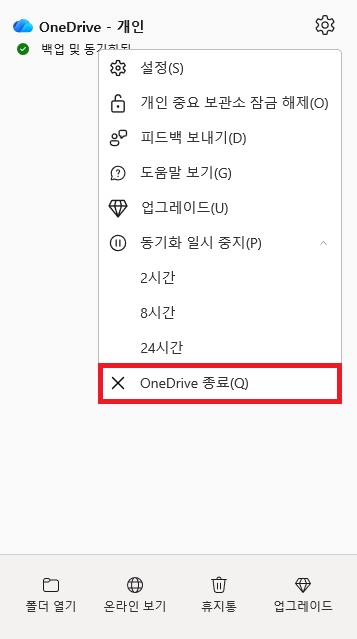
- 작업 표시줄 우측 하단 트레이 아이콘 영역에서 OneDrive 구름 아이콘을 클릭합니다.
- 우측 상단의 [설정](톱니바퀴 아이콘)을 누릅니다.
- 메뉴 하단의 [동기화 일시 중지] 옆 화살표를 눌러 하위 메뉴를 연 뒤, [OneDrive 종료]를 클릭합니다.
- 종료 확인 창이 뜨면 앱을 닫고, Windows 검색창에
OneDrive를 입력하여 다시 실행합니다.
2. '요청 기반 파일 관리' 설정 변경
0x8007016a 오류의 주요 원인인 온디맨드 동기화 상태를 해제하고 모든 파일을 PC로 로드하도록 설정해 연결 상태를 정상화합니다.
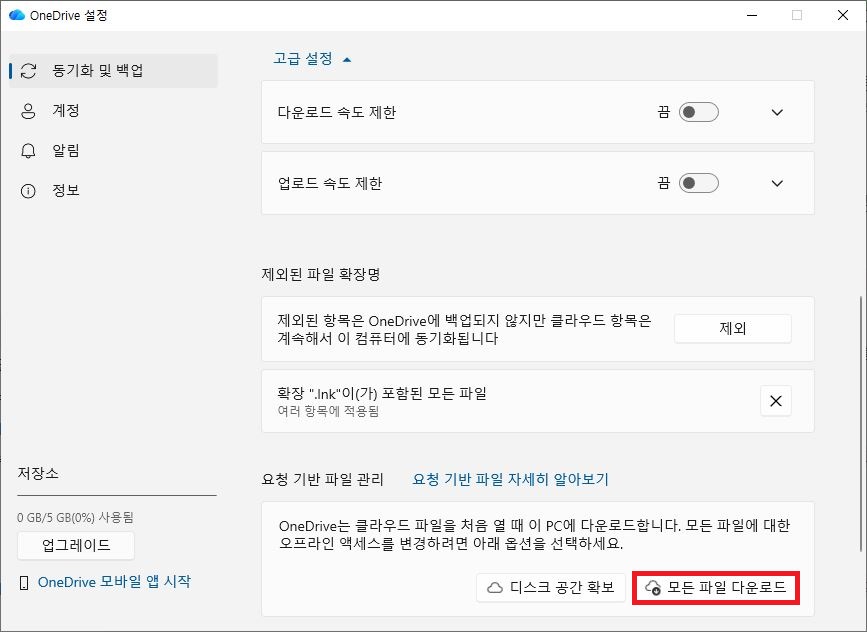
- OneDrive 구름 아이콘 클릭 ➔ 톱니바퀴 아이콘 ➔ [설정(S)]으로 이동합니다.
- 좌측 [동기화 및 백업] 탭 클릭 후 우측 화면에서 [고급 설정]을 눌러 메뉴를 펼칩니다.
- 맨 아래 '요청 기반 파일 관리' 항목에서 [모든 파일 다운로드] 버튼을 클릭합니다.
- 다운로드가 완료되면 필요에 따라 하단의 [디스크 공간 확보]를 다시 눌러 원래대로 설정할 수 있습니다.
3. OneDrive 초기화(Reset) 명령어 실행
설정 변경 후에도 동일한 오류가 지속된다면, 실행 창을 통해 OneDrive 시스템 구성 데이터를 리셋하는 것이 가장 확실합니다.
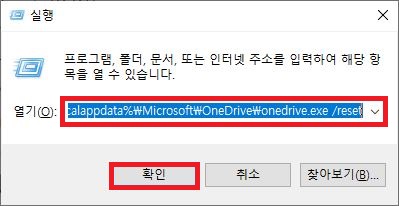
- 단축키 Win + R을 눌러 [실행] 창을 엽니다.
- 다음 명령어를 복사하여 붙여넣은 뒤 [확인]을 누릅니다:
%localappdata%\Microsoft\OneDrive\onedrive.exe /reset - 작업 표시줄의 구름 아이콘이 잠시 사라졌다가 몇 분 후 자동으로 재실행되면서 초기 동기화가 진행됩니다.
📌 자주 묻는 질문 (FAQ)
Q. OneDrive 리셋을 진행하면 클라우드에 있는 제 파일이 삭제되나요?
A. 아니요, 클라우드 및 PC 내의 원본 파일은 안전하게 유지되며, 동기화 연결 구성만 초기화되므로 안심하고 실행하셔도 됩니다.
반응형
'PC관리&보안' 카테고리의 다른 글
| 윈도우 PDF 미리보기 안됨|'컴퓨터에 해로울 수 있습니다' 보안 차단 해결법 (0) | 2026.08.18 |
|---|---|
| PDF 기본 앱 변경 안됨|윈도우 연결 프로그램 고정 2가지 방법 (0) | 2026.08.18 |
| 윈도우 파일 탐색기 미리 보기 안됨|PDF·이미지 미리보기 3초 해결 (0) | 2026.08.15 |
| 윈도우 다운로드 파일 실행 안될 때|'다른 컴퓨터에서 가져온 파일' 차단 해제 (0) | 2026.08.15 |
| 윈도우 ZIP 압축 풀기 안됨 오류 해결법|파일 속성 차단 해제 (0) | 2026.08.13 |


댓글