반응형
윈도우 10 기본 메모장을 사용할 때 글씨 크기가 너무 작아서 눈이 아프거나 기본 폰트가 밋밋해 불편했던 적 있으신가요?
별도의 프로그램 설치 없이 메모장 내 기본 메뉴만으로 글꼴(폰트), 스타일, 글자 크기를 10초 만에 원하는 스타일로 변경하는 법을 알기 쉽게 정리해 드립니다.
STEP 1
상단 [서식] 메뉴 진입
메모장을 실행한 후 글꼴 설정 창을 호출하는 첫 번째 단계입니다.
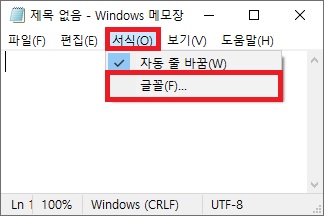
- 메모장 상단 메뉴바에서 [서식(O)] 메뉴를 클릭합니다.
- 드롭다운 목록에서 [글꼴(F)...] 항목을 눌러줍니다.
STEP 2
원하는 글꼴 및 글자 크기 지정
팝업된 설정 창에서 내 눈에 가장 편한 폰트와 크기를 선택해 줍니다.
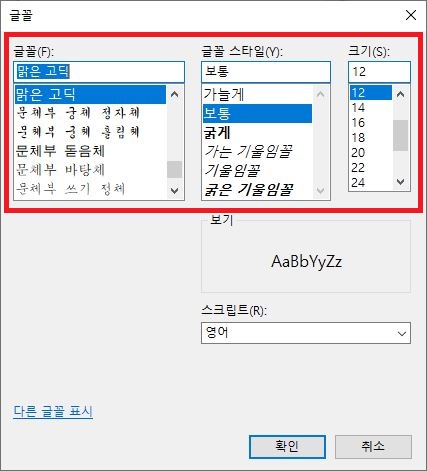
- 글꼴: 원하는 폰트 종류(예: 맑은 고딕, 나눔고딕 등)를 선택합니다.
- 글꼴 스타일: 보통, 굵게, 기울임꼴 중 원하는 스타일을 지정합니다.
- 크기: 기본 크기(보통 10pt)에서 가독성이 좋은 14pt~18pt 수준으로 조절한 뒤 [확인]을 누릅니다.
STEP 3
적용 결과 확인
설정한 글꼴과 크기가 메모장 본문에 즉시 반영되었는지 확인합니다.
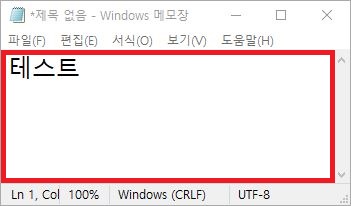
💡 실용 꿀팁 (단축키 조절): 설정 창에 들어가지 않고도, 메모장 본문에서 Ctrl + 마우스 휠 위/아래를 굴리면 글자 크기를 실시간으로 확대/축소할 수 있습니다!
이제 가독성이 한층 높아진 메모장에서 쾌적하게 문서 작업을 진행해 보세요!
반응형
'PC관리&보안' 카테고리의 다른 글
| 윈도우 파일 탐색기 검색 안됨 해결|검색창 멈춤·결과 없음 3분 해결법 (0) | 2026.08.27 |
|---|---|
| 윈도우 화면 캡처 안됨 해결|Win+Shift+S 작동 오류 3분 해결법 (0) | 2026.08.27 |
| 윈도우 프린터 인쇄 안됨|멈춘 인쇄 대기열 삭제 및 출력 오류 해결 (0) | 2026.08.26 |
| 윈도우10 블루투스 연결 오류 해결법 4가지 (안됨, 사라짐, 장치 관리자 안보임 총정리) (0) | 2026.08.26 |
| 스팀 디스크 쓰기 오류 해결|게임 다운로드·업데이트 안될 때 4가지 방법 (0) | 2026.08.25 |


댓글