반응형
파일 탐색기 상단 검색창에 파일명을 입력해도 반응이 없거나, '검색 결과를 찾는 중...' 상태에서 무한 로딩이 걸려 답답했던 적 있으신가요?
별도의 프로그램 설치 없이 Windows Search 서비스 점검과 색인 데이터 재구성 3단계로 검색 오류를 깨끗하게 해결하는 방법을 알아봅니다.
STEP 1
Windows Search 서비스 상태 확인
탐색기 검색 기능의 백그라운드 엔진인 Search 서비스가 중지되어 있는지 가장 먼저 점검해야 합니다.
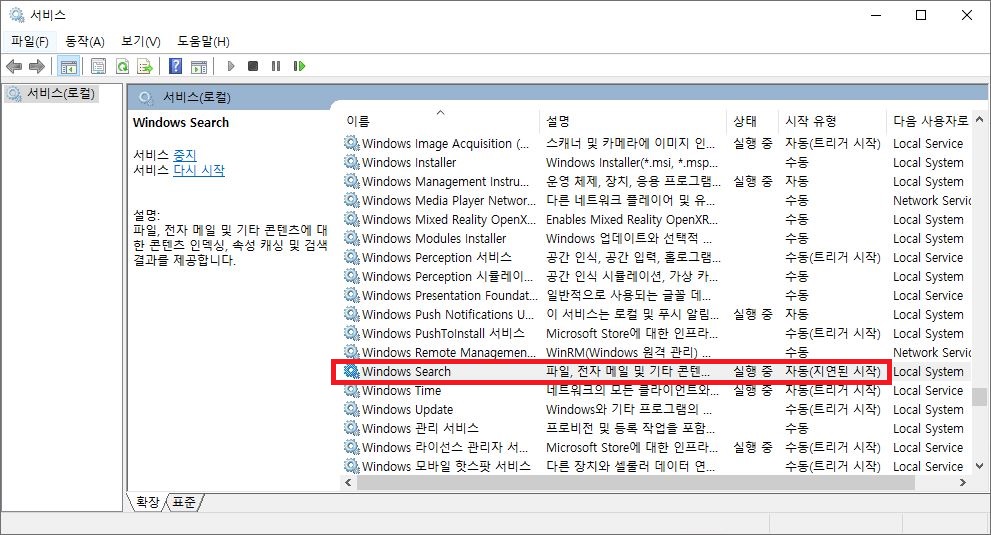
- 단축키 Win + R을 눌러 실행 창을 연 뒤 services.msc 입력 후 확인을 누릅니다.
- 서비스 목록에서 Windows Search 항목을 찾아 더블 클릭합니다.
- 시작 유형을 [자동]으로 설정하고, 서비스 상태가 '중지'라면 [시작] 버튼을 눌러 실행 상태로 변경합니다.
STEP 2
제어판 색인 옵션 고급 진입
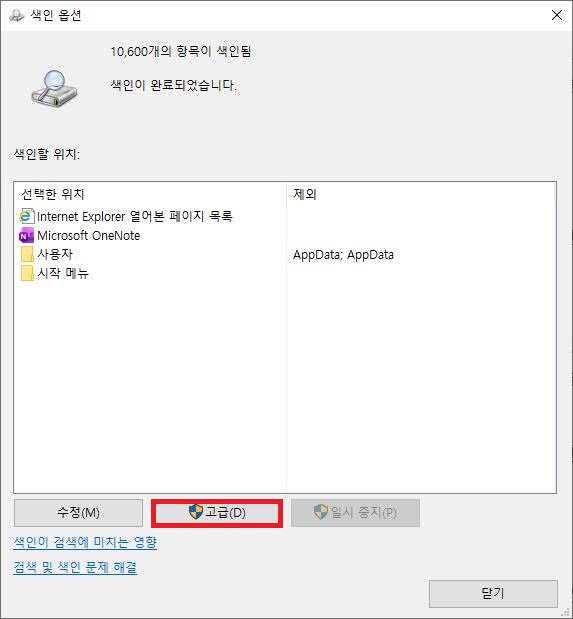
오랫동안 PC를 사용하면서 검색 데이터베이스(색인) 파일이 손상되었을 경우 색인 설정을 직접 재구성해야 합니다.
- Win + R을 누르고 control 입력 후 실행하여 제어판으로 들어갑니다.
- 우측 상단 보기 기준을 '작은 아이콘'으로 변경한 뒤 [색인 옵션]을 클릭합니다.
- 색인 옵션 창 하단의 [고급] 버튼을 눌러줍니다.
STEP 3
검색 색인 삭제 및 다시 색인 실행
꼬여있는 기존 색인 DB를 완전히 삭제하고 파일 목록을 새로 작성하는 과정입니다.
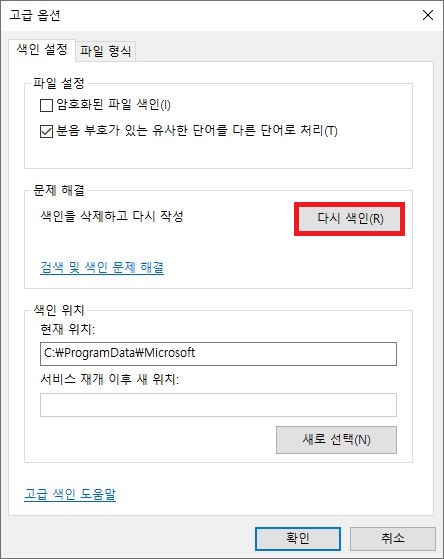
- 고급 옵션 창의 '문제 해결' 섹션에서 [다시 색인] 버튼을 클릭합니다.
- "색인을 다시 작성하는 데 시간이 오래 걸릴 수 있습니다" 안내 창이 뜨면 [확인]을 선택합니다.
- 재작성이 완료되면 탐색기를 닫고 다시 열어 파일 검색이 즉시 정상 작동하는지 확인합니다.
💡 추가 팁: 탐색기 창 자체가 먹통이거나 응답 없음이 지속될 경우, 작업 관리자(Ctrl + Shift + Esc)에서 'Windows 탐색기' 프로세스를 찾아 마우스 우클릭 후 [다시 시작]을 누르면 멈춤 현상이 즉시 해제됩니다.
이제 파일 탐색기 멈춤 현상 없이 원하는 문서와 파일을 빠르게 검색해 보세요!
반응형
'PC관리&보안' 카테고리의 다른 글
| 윈도우 클립보드 기록 안됨|Win+V 작동하지 않을 때 해결 방법 (0) | 2026.08.28 |
|---|---|
| OBS 검은 화면 해결 방법|게임 캡처·디스플레이 캡처 안될 때 3분 해결법 (0) | 2026.08.27 |
| 윈도우 화면 캡처 안됨 해결|Win+Shift+S 작동 오류 3분 해결법 (0) | 2026.08.27 |
| 윈도우10 메모장 글꼴 및 글자 크기 변경 방법|기본 폰트 설정 (0) | 2026.08.26 |
| 윈도우 프린터 인쇄 안됨|멈춘 인쇄 대기열 삭제 및 출력 오류 해결 (0) | 2026.08.26 |


댓글