Windows 기본 검색이나 Everything 프로그램은 파일명을 찾는 데는 탁월하지만, "HWP 한글 파일이나 PDF 문서 내부에 포함된 특정 내용"을 찾아야 할 때는 한계가 있습니다.
파일명이 기억나지 않아도 문서 속 본문 텍스트를 통째로 스캔하여 원하는 내용을 찾아내고, 선택적으로 AI 문서 요약까지 지원하는 강력한 무료 문서 검색 프로그램 Docufinder(도큐파인더) 다운로드 및 상세 사용법을 소개해 드립니다.
💡 Docufinder 주요 특징 요약
- 다양한 포맷 지원: HWP, HWPX, PDF, Word, Excel, 이미지(OCR) 본문 검색
- 로컬 색인 방식: 파일명이 아닌 '문서 내부 텍스트' 실시간 스캔 및 미리보기
- AI 기능 탑재: Gemini / OpenAI API 연동을 통한 문서 요약 및 질의응답 지원
- 무료 및 멀티플랫폼: Windows 10/11 및 macOS 완벽 지원
1. Docufinder 설치 파일 다운로드 방법
Docufinder는 공식 GitHub 저장소(Releases)를 통해 최신 설치 파일을 제공합니다. 초보자분들이 가장 헷갈려 하는 다운로드 파일 선택 방법을 확인해 보겠습니다.
⚠️ 이름 혼동 주의: 프로젝트 공식 명칭은 Docufinder이지만, 실제 다운로드되는 실행 파일 및 프로그램 이름은 `Anything`(예: `Anything_3.8.2_x64-setup.exe`)으로 표시됩니다. 안심하고 해당 파일을 다운로드하시면 됩니다.
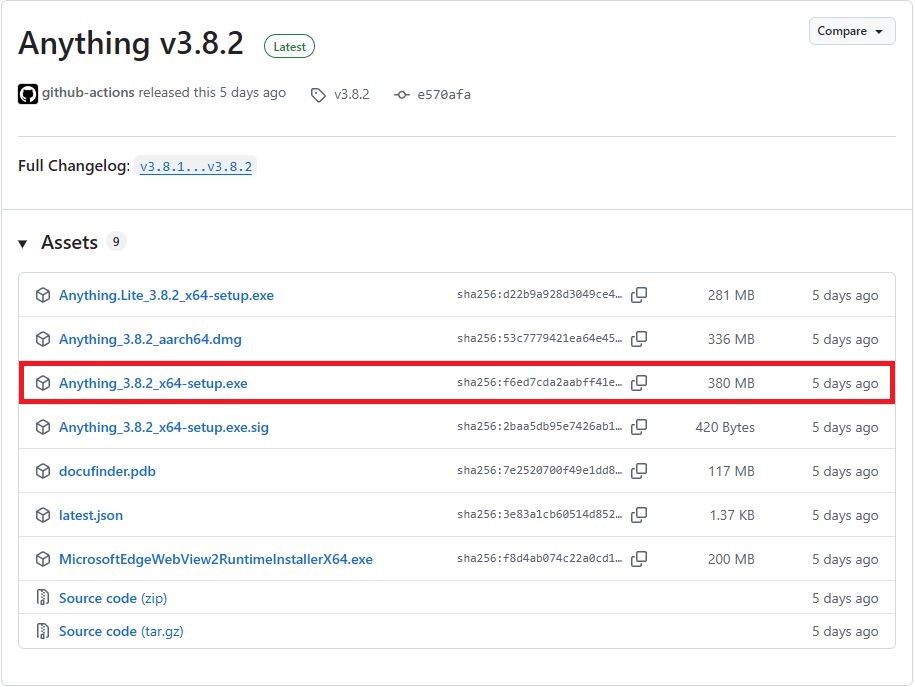
- Windows 64비트 사용자: 위 스크린샷의 [Assets] 목록에서
Anything_3.8.2_x64-setup.exe파일(약 380MB)을 클릭하여 다운로드합니다. - Mac 사용자: 목록 내
.dmg확장자 파일을 다운로드하여 설치를 진행합니다.
2. 문서 폴더 등록 및 색인(Index) 설정
프로그램 설치 완료 후, 검색 대상이 될 문서 폴더를 지정해 주어야 합니다. 파일 속의 내용을 미리 읽어두는 작업입니다.
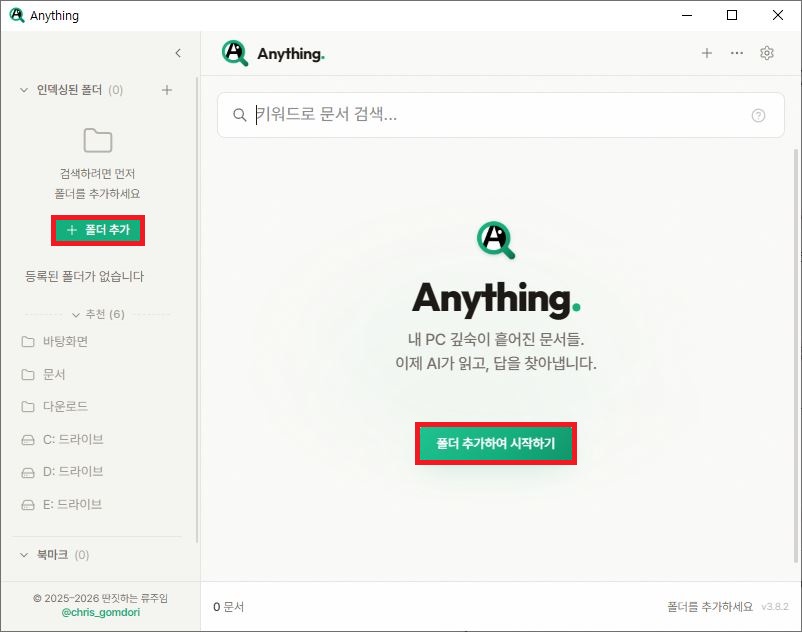
- 프로그램 실행 후 설정 메뉴에서 [폴더 추가] 버튼을 누릅니다.
- 자주 사용하는 문서 폴더(예: 내 문서, 업무 폴더)를 지정하면 자동으로 문서 내부 텍스트 색인 작업이 시작됩니다.
3. HWP · PDF 문서 '내부 내용' 검색하는 방법
색인이 완료되면 파일명이 아닌, 문서 '본문 속에 들어있는 단어'만으로 원하는 파일들을 순식간에 찾아낼 수 있습니다.

- 상단 검색창에 찾고자 하는 핵심 키워드(예:
이력서)를 입력합니다. - 중앙 목록에서 검색 결과가 나타나며, 특히 오른쪽 미리보기 창의 `[문서 텍스트]` 탭을 확인하면 해당 단어가 포함된 실제 문서 내부 텍스트가 표시됩니다.
- HWP, HWPX는 물론 PDF, 엑셀, 워드 문서 내부까지 완벽하게 찾아냅니다.
4. AI 문서 요약 및 질의응답 활용 (선택 사항)
검색된 수십 페이지짜리 PDF나 HWP 문서를 일일이 읽지 않아도 AI가 핵심 내용을 요약해 주는 기능을 제공합니다.
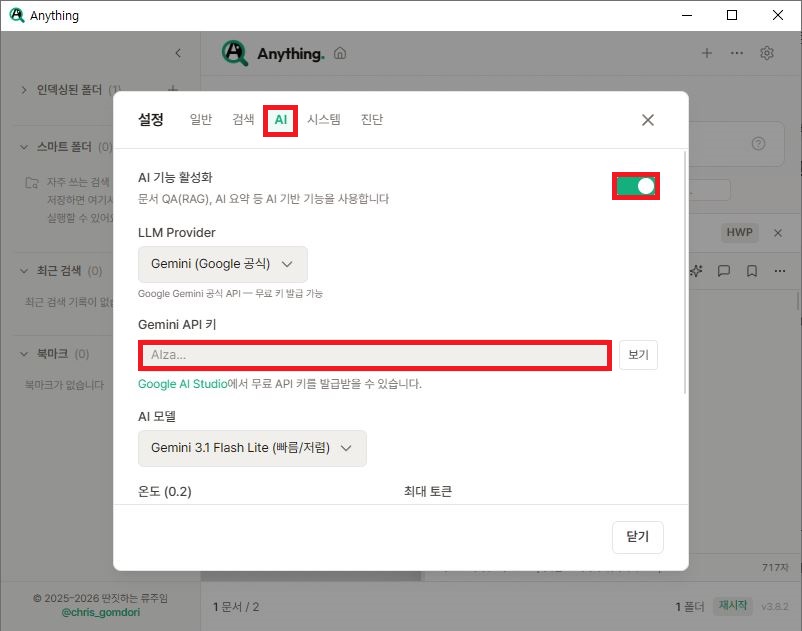
- 설정 메뉴(`⚙️`)의 [AI] 탭에서 Gemini / OpenAI API Key를 입력하여 AI 기능을 활성화합니다.
- 검색 결과 우측 미리보기 창의 AI 아이콘(✨)을 누르거나 질문 입력창에 궁금한 내용을 입력하여 문서 내에서 정보를 추출할 수 있습니다.
1) 시스템 요구사항: Windows 10 (21H2 이상) 및 Windows 11 환경에서 최적의 성능을 발휘합니다.
2) AI 연동 없이 사용 가능: API 키를 연동하지 않아도 HWP/PDF 본문 검색 기본 기능은 100% 무료로 제한 없이 동작합니다.
3) 보안성: 로컬 컴퓨팅 기반으로 동작하므로 민감한 개인 문서 검색 시에도 외부 유출 걱정 없이 안전하게 사용할 수 있습니다.
'인터넷&네트워크' 카테고리의 다른 글
| ChatGPT 윈도우 앱 로그인 안됨|실행·화면 오류 해결 방법 (0) | 2026.08.20 |
|---|---|
| 윈도우 컴퓨터가 자꾸 멈출 때|이벤트 뷰어에서 오류 기록 확인하는 방법 (0) | 2026.08.20 |
| 친일파 스캐너 사이트 사용법|성씨 본관 검색 및 조회 주의사항 (0) | 2026.08.19 |
| 엣지 다운로드 안됨? '다운로드할 수 없습니다' 차단 오류 해결 방법 (0) | 2026.08.15 |
| Gemini PC 오류 Something went wrong 해결법|데스크톱 접속 안될 때 (0) | 2026.08.13 |


댓글