반응형
중요한 업무나 학습 자료로 전달받은 PDF 파일에서 텍스트 드래그 및 복사가 되지 않아 직접 타이핑하느라 애먹으셨나요?
전용 PDF 뷰어의 편집 제한 및 보안 락 문제부터 웹 브라우저를 활용한 드래그 활성화, 인쇄 재저장을 통한 기초 보안 해제까지 PDF 텍스트 드래그 안됨 오류를 3분 만에 해결하는 방법을 정리해 드립니다.
STEP 1
Chrome 브라우저로 PDF 파일 열기
Adobe Acrobat 등 전용 PDF 뷰어 프로그램에서는 기업용 문서 보안 설정이나 편집 제한으로 인해 텍스트 드래그가 차단될 때가 많습니다. 가장 먼저 웹 브라우저 뷰어로 열어보는 것이 핵심입니다.
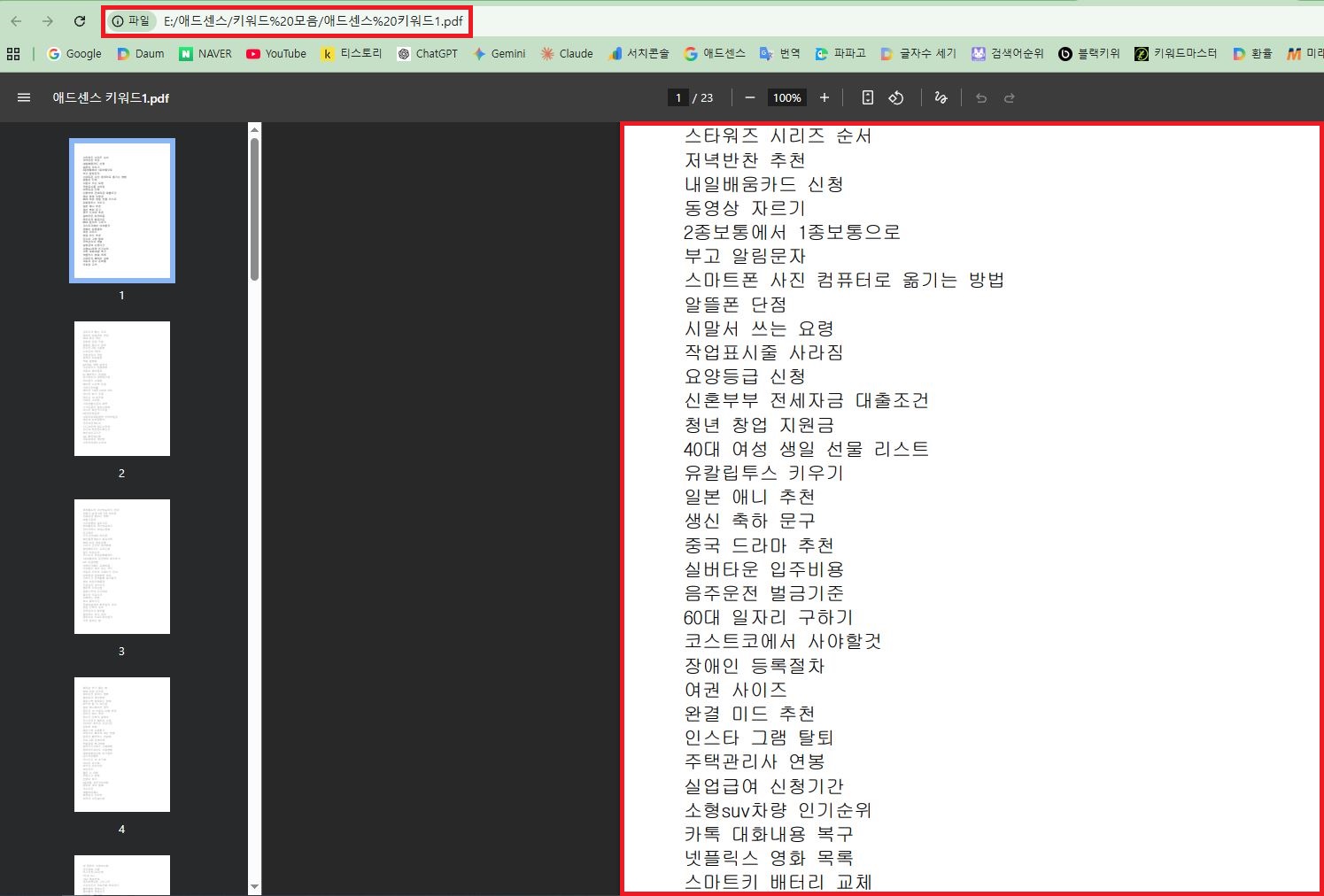
- 드래그가 안 되는 PDF 파일을 마우스 우클릭한 뒤 [연결 프로그램] ➔ [Chrome]을 선택합니다.
- (또는 실행 중인 크롬 브라우저 창으로 PDF 파일을 그대로 끌어다 놓아도 됩니다.)
- 크롬의 자체 내장 뷰어가 작동하면서 파일이 정상적으로 로드되는지 확인합니다.
STEP 2
마우스 드래그 및 텍스트 복사 확인
전용 프로그램의 단순 뷰어 제한이 원인이었다면 크롬 브라우저로 실행하는 것만으로 즉시 드래그가 활성화됩니다.
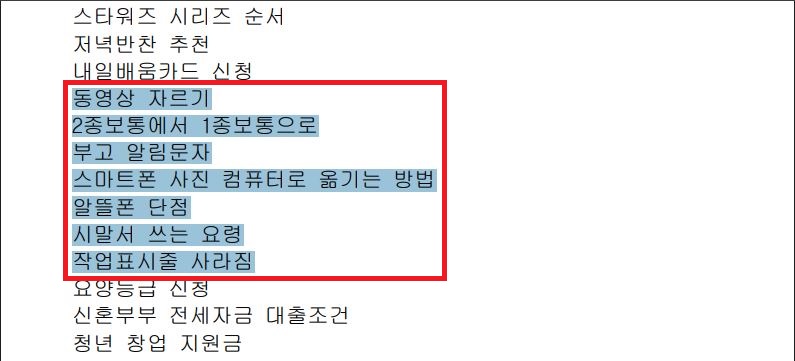
- 원하는 문장이나 단어 위에서 마우스 왼쪽 버튼을 누른 채 드래그합니다.
- 텍스트가 파란색 영역으로 블록 지정되는지 확인합니다.
- 단축키
Ctrl + C를 눌러 필요한 텍스트를 메모장이나 워드, 한글 문서로 복사합니다.
STEP 3
인쇄 기능(PDF로 저장)을 통한 기초 보안 해제
만약 파일에 인쇄 권한은 허용되어 있으나 복사 제한이나 암호화 보안이 걸려 있다면, 가상 인쇄 저장을 통해 보안 정책이 해제된 새 PDF 파일로 재탄생시킬 수 있습니다.
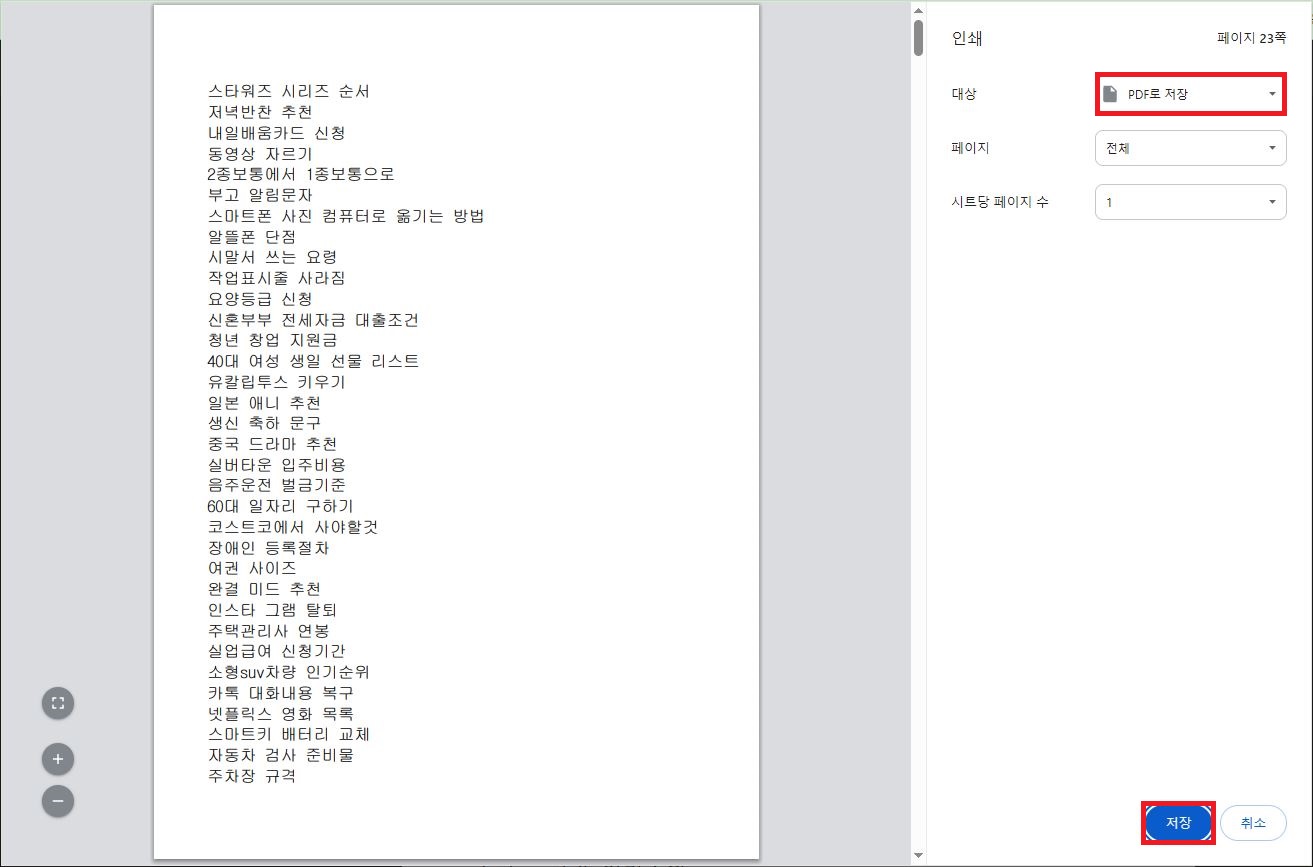
- 크롬 우측 상단의 [프린터 아이콘]을 누르거나 단축키
Ctrl + P를 누릅니다. - 대상을 물리적 프린터가 아닌 [PDF로 저장]으로 변경합니다.
- 하단의 [저장] 버튼을 눌러 새로운 PDF 파일로 보관하면 문서 락 및 편집 제한 설정이 제거됩니다.
💡 스캔본 이미지 파일 꿀팁 (OCR 텍스트 추출):
만약 텍스트가 아닌 스캐너로 뜬 이미지 형태의 PDF라면 위 방법으로도 드래그가 되지 않습니다.
이 경우 Google 드라이브에 업로드 후 [Google 문서로 열기]를 선택하거나, 알PDF의 [문자 인식(OCR)] 기능을 실행하면 이미지 속 글자가 텍스트로 자동 추출되어 즉시 복사할 수 있습니다.
만약 텍스트가 아닌 스캐너로 뜬 이미지 형태의 PDF라면 위 방법으로도 드래그가 되지 않습니다.
이 경우 Google 드라이브에 업로드 후 [Google 문서로 열기]를 선택하거나, 알PDF의 [문자 인식(OCR)] 기능을 실행하면 이미지 속 글자가 텍스트로 자동 추출되어 즉시 복사할 수 있습니다.
이제 불편하게 일일이 손으로 입력하지 마시고, 브라우저 열기와 가상 인쇄로 간편하게 PDF 텍스트를 복사해 보세요!
반응형
'문서&사무' 카테고리의 다른 글
| ChatGPT DOCX 파일 업로드 안됨|TXT·JSON 파일 오류 해결 방법 (0) | 2026.08.20 |
|---|---|
| 홈택스 PDF 인쇄 안됨 오류 해결법|국세청 뷰어 먹통 3분 컷 (2) | 2026.08.14 |
| 엑셀 CSV 한글 깨짐 해결 방법|UTF-8 파일 제대로 여는 법 (0) | 2026.08.11 |
| ChatGPT Desktop PC 앱 Unable to reach OpenAI services 오류 해결 방법 (3분 컷) (0) | 2026.08.07 |
| 정부24 전자증명서 PDF 다운로드 및 발급 오류 해결 방법 (0) | 2026.08.06 |


댓글