OpenAI의 ChatGPT를 활용해 문서 요약이나 코드 분석 작업을 하려고 할 때, PNG나 JPG 같은 이미지 파일은 정상적으로 업로드되는데 TXT, DOCX, JSON 등 문서 파일만 선택하면 '파일 업로드 실패' 오류가 발생하는 경우가 있습니다.
단순히 파일 용량이 너무 커서 생기는 '업로드 한도 초과' 문제와는 전혀 다릅니다. 오늘은 2026년 최근 발생한 ChatGPT 문서 파일 업로드 오류의 원인과 현시점 가장 확실한 해결 방법 4가지를 정리해 드립니다.
💡 핵심 해결 가이드 요약
- 1단계: OpenAI 공식 서버(status.openai.com)의 파일 처리 서버 장애 여부 확인
- 2단계: DOCX·TXT 파일 인코딩 오류 회피 ➔ UTF-8 인코딩 또는 PDF 변환 후 업로드
- 3단계: 웹 브라우저 캐시 삭제 및 ChatGPT 세션 재로그인
- 4단계: TXT/JSON 파일은 코드 블록(백틱)으로 직접 복사-붙여넣기 실행
1. 이미지(.png)는 되는데 TXT·DOCX만 안 되는 원인
이미지는 멀티모달 Vision 서버를 타지만, 문서 파일(.txt, .docx, .json, .py 등)은 파일 파싱 및 데이터 분석(Code Interpreter) 서버를 거치게 됩니다. 따라서 다음과 같은 원인으로 오류가 집중 발생합니다.
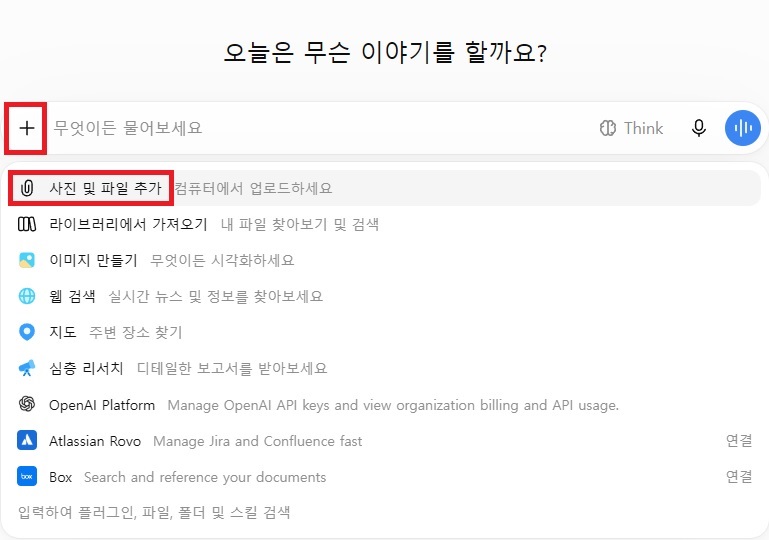
- OpenAI 파일 처리 파이프라인 일시 장애: 메인 대화 서버는 정상이나, 문서 파싱을 담당하는 백엔드 서버에 장애가 발생한 경우
- 문서 인코딩(UTF-8) 미지원 및 파일 손상: 한글 문서(EUC-KR)나 MS Word 서식이 인코딩 과정에서 충돌을 일으키는 경우
- 브라우저 파일 파싱 토큰 꼬임: 세션 만료로 인해 첨부파일의 보안 인증 토큰이 정상 전송되지 않는 경우
2. OpenAI 공식 서버 장애 상태 확인
가장 먼저 내 컴퓨터나 파일 문제가 아닌 OpenAI 서버 자체 이슈인지 확인해야 합니다.
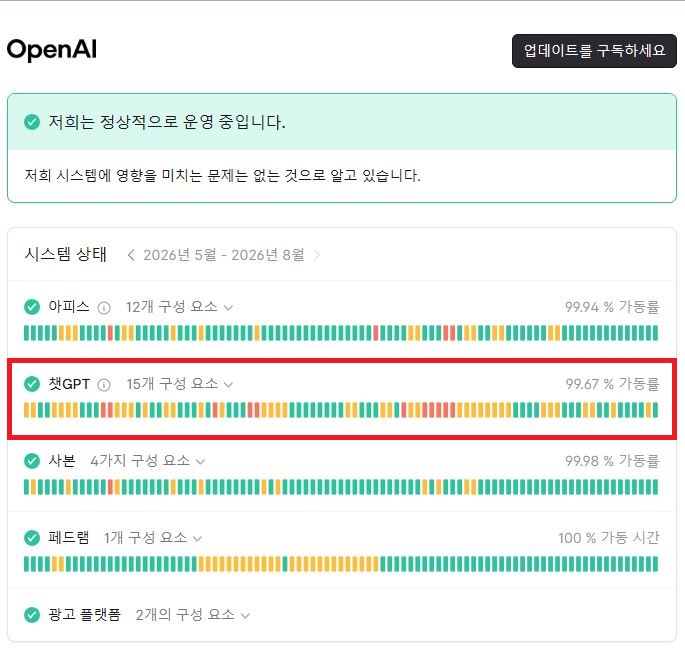
- 브라우저 주소창에 `status.openai.com`에 접속합니다.
- 목록 중 `ChatGPT` 및 `File Upload / Processing` 항목의 상태가 **Operational(정상)**인지 확인합니다.
- 만약 **Degraded Performance**나 **Outage** 상태라면 OpenAI 측의 서버 복구를 기다려야 합니다.
3. 파일 포맷 및 인코딩 변경 (UTF-8 저장 / PDF 변환)
DOCX나 TXT 인코딩 파서가 막혔을 때 인코딩을 UTF-8로 지정하거나 PDF 형식으로 변환하여 업로드하면 바로 해결됩니다.
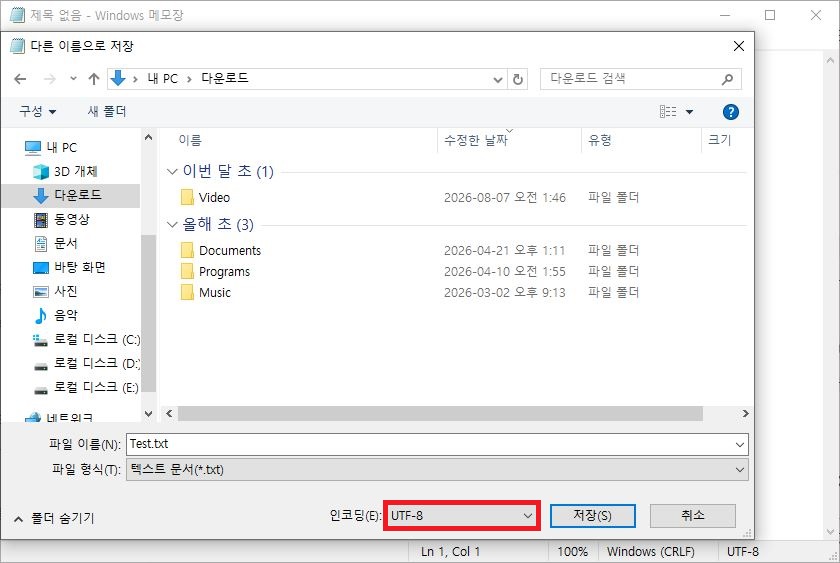
- TXT 파일: 메모장에서 `다른 이름으로 저장` ➔ 하단 인코딩을 [UTF-8]로 변경하여 다시 저장 후 업로드합니다.
- DOCX 파일: 워드에서 `다른 이름으로 저장` ➔ 파일 형식을 [PDF (*.pdf)]로 변경하여 저장 후 업로드합니다.
- PDF 파서 처리는 다른 문서 프로세스와 별도로 작동하기 때문에 텍스트 인코딩 오류를 우회하기 가장 좋습니다.
4. 우회 방법: 코드 블록으로 직접 붙여넣기
서버 장애가 지속될 경우, 파일을 직접 첨부하는 대신 텍스트로 직접 전달하는 것이 가장 확실한 대안입니다.
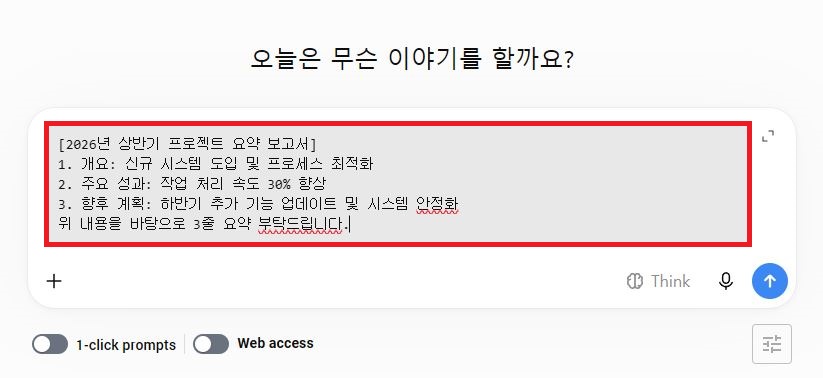
- TXT, JSON, Python 코드는 문서 전체 내용을 복사(Ctrl + C)합니다.
- ChatGPT 입력창에 ``` (백틱 3개)를 입력하여 코드 블록을 만든 뒤 내용을 붙여넣고 전송합니다.
- 파일 파싱 과정을 거치지 않으므로 서버 오류와 상관없이 즉시 답변을 받을 수 있습니다.
웹(Browser)에서 문서 업로드가 계속 실패한다면 ChatGPT 데스크톱 앱을 실행하여 업로드해 보세요. 반대로 데스크톱 앱 오류 시 크롬 시크릿 창(Ctrl + Shift + N)을 통해 접속하면 세션 꼬임 문제가 해결될 수 있습니다.
'문서&사무' 카테고리의 다른 글
| PDF 파일 텍스트 드래그 안됨|보안 해제 및 텍스트 복사 3분 해결법 (0) | 2026.09.02 |
|---|---|
| 홈택스 PDF 인쇄 안됨 오류 해결법|국세청 뷰어 먹통 3분 컷 (2) | 2026.08.14 |
| 엑셀 CSV 한글 깨짐 해결 방법|UTF-8 파일 제대로 여는 법 (0) | 2026.08.11 |
| ChatGPT Desktop PC 앱 Unable to reach OpenAI services 오류 해결 방법 (3분 컷) (0) | 2026.08.07 |
| 정부24 전자증명서 PDF 다운로드 및 발급 오류 해결 방법 (0) | 2026.08.06 |


댓글