반응형
💡 종합소득세 신고, 원천징수영수증 발급, 사업자 세무증명 서류를 출력하려 할 때 홈택스 PDF 인쇄 버튼이 반응하지 않거나 뷰어 오류가 발생하여 당황하셨나요?
국세청 홈택스는 금융 자산 증빙이나 연말정산 서류 제출을 위해 많은 국민과 사업자가 이용하는 필수 세무 서비스입니다. 하지만 브라우저 보안 플러그인 충돌, 가상 프린터 드라이버 오류, 또는 PDF 출력 모듈 차단으로 인해 인쇄 창이 아예 뜨지 않거나 먹통이 되는 현상이 자주 발생합니다. 외부 기사나 전문 상담 없이 3분 만에 홈택스 PDF 인쇄 오류를 깔끔하게 해결하는 가이드를 정리해 드립니다.
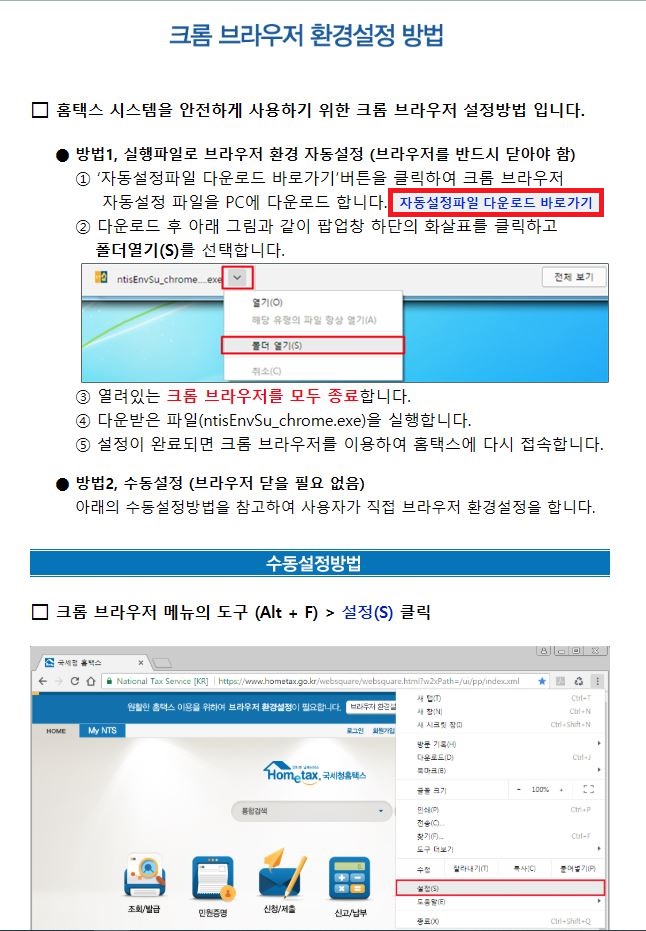
1. 홈택스 전용 인쇄 모듈 및 수동 설정 프로그램 설치
홈택스에서 납세 증명서나 세금 증빙 문서를 발급받을 때는 위변조 방지를 위한 위변조 방지 뷰어 솔루션이 작동합니다. 이 프로그램이 구버전이거나 파일이 손상된 경우 인쇄 오류가 집중 발생합니다.
- 국세청 홈택스 전용 [수동설치/환경설정] 전용 페이지로 이동합니다.
- 브라우저 환경설정 방법 중 [자동설정파일 다운로드 바로가기]를 클릭하여 `ntisEnvSu_chrome.exe` 파일을 다운로드합니다.
- 실행 중인 웹 브라우저를 모두 종료한 뒤, 다운로드한 설정 파일을 실행하여 모듈을 재설치합니다.
2. 크롬/엣지 브라우저 가상 프린터 드라이버 설정
최신 웹 브라우저(Google Chrome, Microsoft Edge)에서 실물 프린터 연결 문제로 출력이 막힌 경우, 윈도우 기본 가상 프린터를 이용해 PDF 파일로 저장 후 인쇄하는 것이 가장 확실합니다.
- 홈택스 증명서 발급 창에서 [인쇄] 버튼을 누르거나 `Ctrl + P`를 입력해 인쇄 설정 창을 호출합니다.
- 우측 상단 [대상(Printers)] 목록 드롭다운 메뉴를 클릭합니다.
- 프린터 목록 중 [Microsoft Print to PDF]를 선택한 뒤 하단의 인쇄/저장 버튼을 누릅니다.

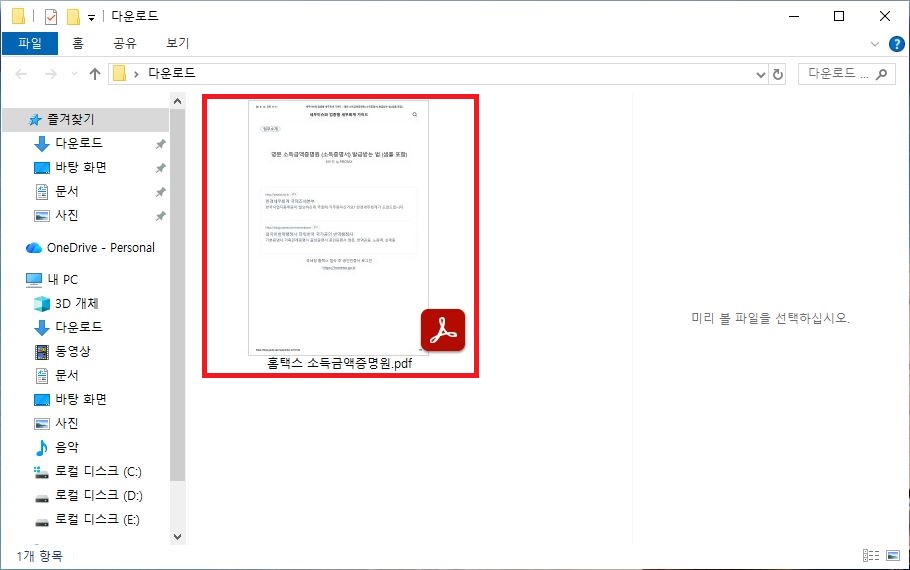
3. 정상 인쇄 출력 완료 및 저장 파일 확인
위 환경설정과 PDF 프린터 지정 조치를 완료하면, 아래와 같이 내 컴퓨터 내 지정된 다운로드 폴더로 소득금액증명원 등의 세무 서류가 PDF 파일 형태로 정상 저장된 것을 확인할 수 있습니다.
📌 인쇄 오류가 계속될 때 체크리스트
- 네트워크 공유 프린터 제한: 홈택스는 보안 정책상 일부 네트워크 공유 프린터 출력을 제한합니다. USB 직접 연결 방식을 사용하거나 PDF 저장 후 출력을 권장합니다.
- 호환성 보기 및 캐시 삭제: 인터넷 브라우저의 쿠키 및 캐시 데이터(`Ctrl + Shift + Delete`)를 정리한 후 브라우저를 재시작해 보세요.
- 종합소득세/원천징수 증명 서류: 관공서 제출용 세무 문서는 PDF 저장 시 전자서명 및 위변조 방지 필터가 정상 포함되었는지 확인 후 활용하시기 바랍니다.
반응형
'문서&사무' 카테고리의 다른 글
| PDF 파일 텍스트 드래그 안됨|보안 해제 및 텍스트 복사 3분 해결법 (0) | 2026.09.02 |
|---|---|
| ChatGPT DOCX 파일 업로드 안됨|TXT·JSON 파일 오류 해결 방법 (0) | 2026.08.20 |
| 엑셀 CSV 한글 깨짐 해결 방법|UTF-8 파일 제대로 여는 법 (0) | 2026.08.11 |
| ChatGPT Desktop PC 앱 Unable to reach OpenAI services 오류 해결 방법 (3분 컷) (0) | 2026.08.07 |
| 정부24 전자증명서 PDF 다운로드 및 발급 오류 해결 방법 (0) | 2026.08.06 |


댓글