정부24에서 주민등록등본, 가족관계증명서, 건축물대장 등 주요 전자증명서를 발급받을 때, [인쇄] 또는 [PDF 저장] 버튼을 눌러도 반응이 없거나 다운로드가 실패하는 오류가 자주 발생합니다.
이러한 현상은 보안 프로그램의 충돌, 브라우저의 팝업 차단 기능, 또는 가상 프린터 설정 오류가 원인입니다. 오늘은 별도의 재발급 없이 정부24 전자증명서를 PDF 파일로 안전하게 다운로드하고 오류를 해결하는 3단계 방법을 정리해 드립니다.
🔗 정부24 공식 홈페이지 바로가기
민원서류 재발급 및 발급 문서 진위확인은 정부24 공식 누리집을 통해 안전하게 진행하세요.
- 정부24 공식 웹사이트: https://www.gov.kr
1. 인쇄 대상 지정을 통한 PDF 직접 저장
정부24 문서 출력 창에서 종이 프린터가 아닌 'PDF로 저장' 가상 드라이버를 지정해야 파일 형태(PDF)로 컴퓨터에 저장할 수 있습니다.
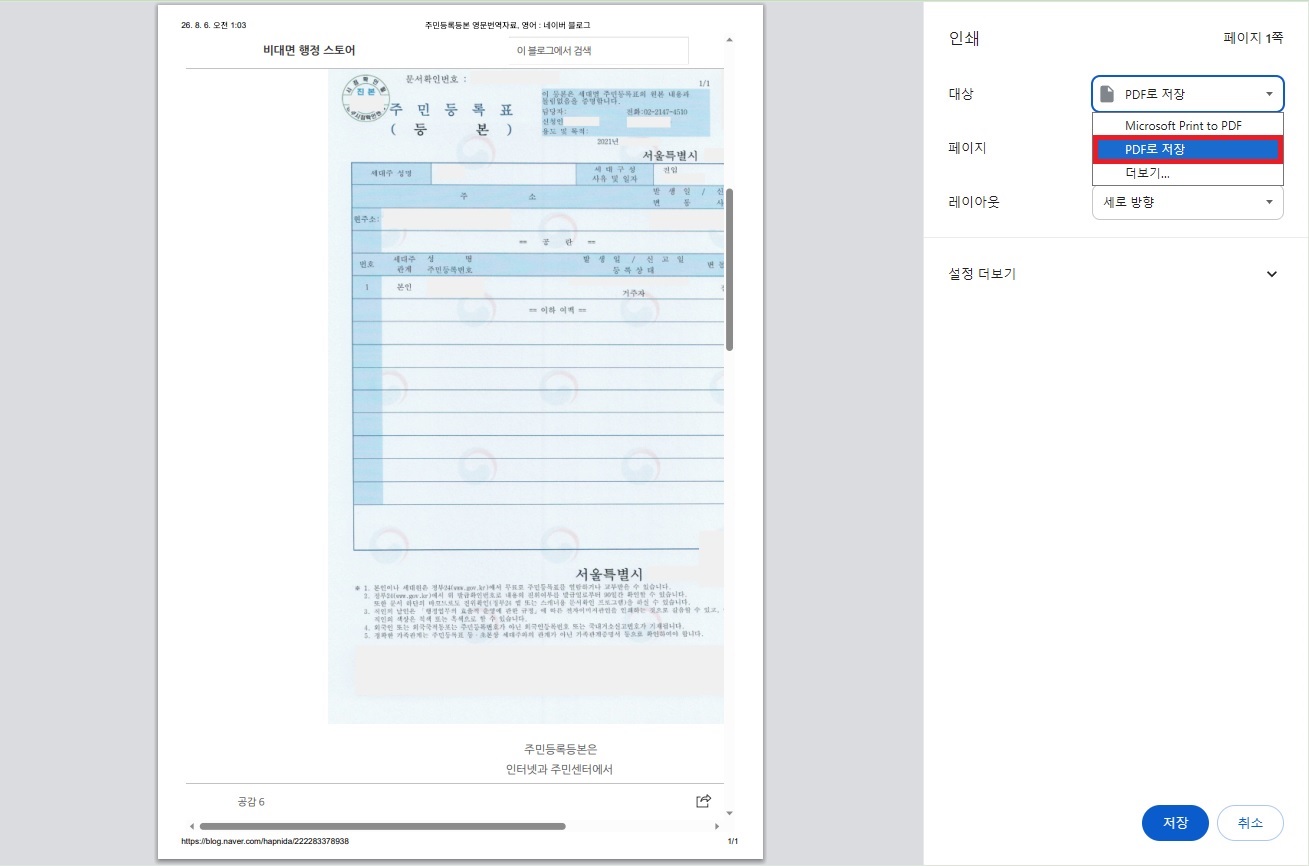
- 정부24 문서 발급 완료 페이지에서 [문서출력] 버튼을 클릭합니다.
- 미리보기 화면 우측 상단의 [인쇄] 버튼을 누릅니다.
- 프린터 선택(대상) 드롭다운 메뉴를 클릭하여 'PDF로 저장' 또는 'Microsoft Print to PDF'를 선택합니다.
- 하단의 [저장] 버튼을 눌러 원하는 폴더에 저장합니다.
2. 웹 브라우저 팝업 및 리디렉션 차단 해제
[문서출력] 버튼을 눌러도 새 창이 뜨지 않고 아무런 반응이 없다면, 브라우저의 보안 팝업 차단 기능이 발급 창을 막고 있는 상태입니다.

- 브라우저 주소창 좌측의 [설정 아이콘](또는 자물쇠 아이콘)을 클릭합니다.
- 메뉴 상단에 보이는 [팝업 및 리디렉션] 항목 우측의 토글 스위치를 클릭하여 '허용(초록색)'으로 활성화합니다.
- 정부24 페이지로 돌아와 `F5`를 눌러 새로고침 후 다시 [문서출력]을 시도합니다.
3. 브라우저 다운로드 경로 및 저장 옵션 변경
PDF 저장 경로가 잘못 지정되어 있거나 다운로드 확인 창이 뜨지 않아 저장이 취소되는 경우를 방지하려면 브라우저 다운로드 옵션을 조정해야 합니다.
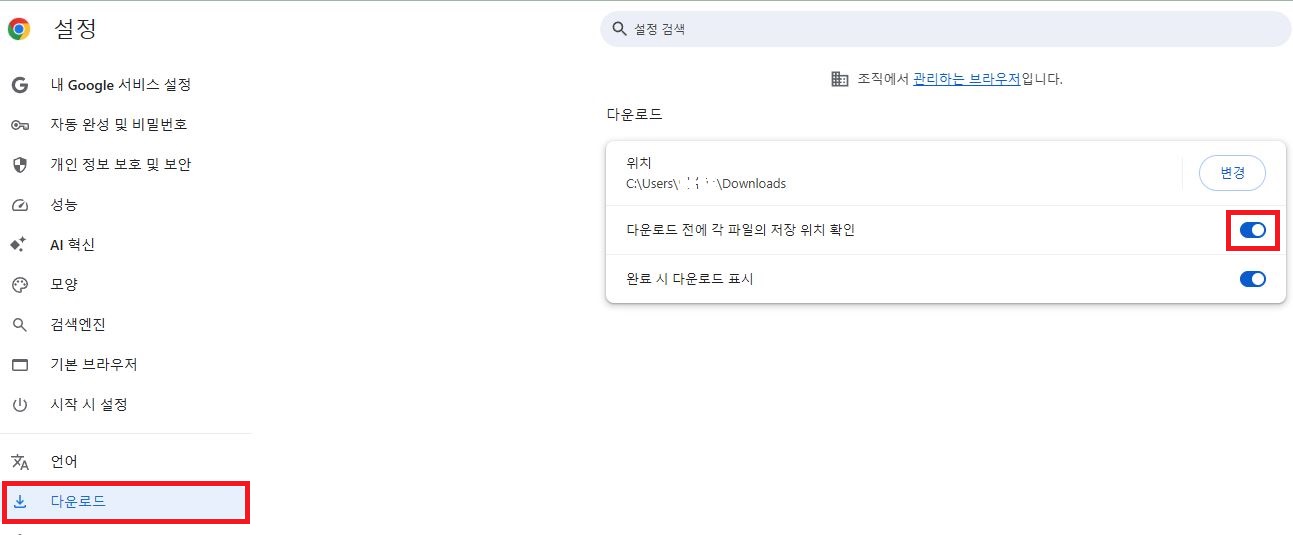
- 브라우저 우측 상단 [메뉴(⋮)] ➔ [설정] ➔ [다운로드]로 이동합니다.
- '다운로드 전에 각 파일의 저장 위치 확인' 옵션을 '켜기(파란색)'로 설정합니다.
- 다운로드 시 파일명이 깨지거나 저장이 안 될 경우, 저장 창에서 파일 형식을 **'모든 파일(*.*)'**로 변경 후 파일명 뒤에 `.pdf` 확장자를 붙여 저장합니다.
💡 정부24 PDF 다운로드 오류 3초 요약
① [문서출력] ➔ 인쇄 대상을 'PDF로 저장'으로 지정 ➔ ② [주소창 설정 아이콘] ➔ '팝업 및 리디렉션 허용' ➔ ③ [브라우저 설정] ➔ '다운로드 전에 저장 위치 확인' 활성화
4. 자주 묻는 질문 (FAQ)
Q1. PDF 저장을 눌렀는데 '열기'만 되고 컴퓨터에 파일이 남지 않습니다.
A. 브라우저 자체 PDF 뷰어로 열린 상태입니다. 우측 상단의 다운로드(화살표) 아이콘을 눌러 내 PC의 특정 폴더(바탕화면, 다운로드 등)로 직접 저장해 주셔야 합니다.
Q2. 전자증명서 PDF 파일에 암호가 걸려 있습니다. 비밀번호가 무엇인가요?
A. 정부24에서 개인정보 보호를 위해 자동으로 설정하는 PDF 비밀번호는 발급 신청자의 생년월일 6자리(YYMMDD)입니다.
'문서&사무' 카테고리의 다른 글
| 엑셀 CSV 한글 깨짐 해결 방법|UTF-8 파일 제대로 여는 법 (0) | 2026.08.11 |
|---|---|
| ChatGPT Desktop PC 앱 Unable to reach OpenAI services 오류 해결 방법 (3분 컷) (0) | 2026.08.07 |
| ChatGPT PDF 업로드 안됨 해결 방법 4가지 (파일 첨부 오류·Drag & Drop 안될 때) (0) | 2026.08.04 |
| 홈택스 원천징수영수증 발급 오류 및 PDF 프린터 드라이버 수동 설치 (0) | 2026.07.23 |
| PDF24 무제한 PDF 용량 줄이기 다운로드 및 변환 오류 3분 해결책 (0) | 2026.07.23 |


댓글