인터넷이나 이메일, 첨부파일 등으로 다운로드한 PDF 파일을 윈도우 파일 탐색기에서 선택했을 때, 미리 보기 창에 문서 내용 대신 "이 파일은 컴퓨터에 해로울 수 있습니다. 컴퓨터를 보호하기 위해 콘텐츠에 액세스할 수 있는 사용자가 제한되었습니다."라는 경고 메시지가 뜨며 미리 보기가 차단되는 현상이 발생하곤 합니다.
이 현상은 Windows의 차단 정책 및 보안 기능(MOTW, Mark of the Web)이 적용되어 외부에서 다운로드한 PDF 파일의 미리 보기 처리기(Preview Handler) 실행을 위험 요소로 판단해 차단하기 때문에 일어납니다. 이 문제를 깔끔하게 해결하는 3가지 단계별 방법을 알려드립니다.
💡 핵심 요약 가이드
- 방법 1: 개별 파일 속성에서 '차단 해제' 옵션 체크
- 방법 2: 인터넷 옵션 '사용자 지정 수준'에서 보안 옵션 변경
- 방법 3: Adobe Acrobat Reader 설정에서 보호 모드(Protected Mode) 해제
1. 개별 PDF 파일 '차단 해제' 적용
특정 파일에서만 미리 보기 보안 차단 문구가 뜬다면 해당 파일의 인터넷 다운로드 보안 표식을 해제해 주는 것이 가장 쉽습니다.

- 미리 보기가 차단되는 PDF 파일에 마우스를 올리고 우클릭 ➔ [속성]을 클릭합니다.
- [일반] 탭 맨 아래쪽의 보안 항목을 확인합니다.
- '차단 해제(K)' 체크박스에 체크한 후 [적용] 및 [확인]을 누릅니다.
- 파일 탐색기로 돌아와 파일을 다시 클릭하면 정상적으로 미리 보기가 나타납니다.
2. 인터넷 옵션에서 보호 모드 미리 보기 차단 해제
다운로드하는 모든 PDF 파일마다 차단 문구가 반복적으로 발생한다면, 윈도우 보안 영역 설정을 변경해 줍니다.

- Windows 검색창에
인터넷 옵션을 입력하여 제어판 실행 창을 엽니다. - 상단 [보안] 탭 ➔ [사용자 지정 수준(C)...] 버튼을 클릭합니다.
- 설정 목록에서
응용 프로그램 및 안전하지 않은 파일 실행항목을 찾아 [사용(안전하지 않음)] 또는 [확인(권장)]으로 선택되어 있는지 확인 및 변경한 뒤 [확인]을 누릅니다.
3. Adobe Acrobat Reader 샌드박스 보호 모드 끄기
Adobe 뷰어 자체의 샌드박스(Sandbox) 보안 모드가 파일 탐색기의 미리 보기 처리기 동작을 막는 경우도 흔합니다. 한글판과 영문판 메뉴를 함께 표기해 드립니다.
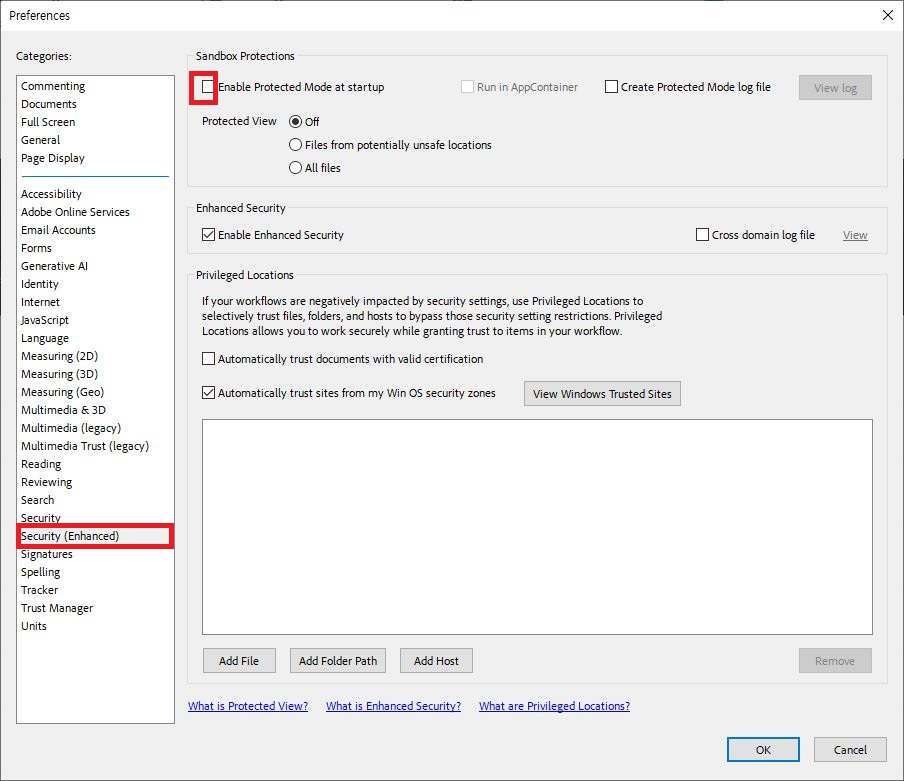
- Adobe Acrobat Reader를 실행합니다.
- 상단 메뉴의 [편집(Edit)] ➔ [환경 설정(Preferences)] (단축키
Ctrl + K)으로 들어갑니다. - 좌측 카테고리에서 [보안(고급) / Security (Enhanced)]을 선택합니다.
- 우측 상단의 '시작 시 보호 모드 사용 / Enable Protected Mode at startup' 항목의 체크를 해제한 뒤 [확인]을 누르고 프로그램을 재시작합니다.
Q. 보안 기능을 끄면 바이러스 감염 위험이 높아지나요?
A. 출처가 불분명한 사이트에서 받은 파일의 차단을 일괄 해제하는 것은 위험할 수 있습니다. 가급적 신뢰할 수 있는 파일에만 1번의 '개별 차단 해제' 방법을 우선 적용하시는 것을 권장합니다.
'PC관리&보안' 카테고리의 다른 글
| Windows 이 파일을 열 앱이 없습니다 해결|파일 연결 프로그램 다시 설정하는 법 (0) | 2026.08.21 |
|---|---|
| VCRUNTIME140.dll 오류 3초 해결법|MSVCP140.dll 공식 재설치 (0) | 2026.08.19 |
| PDF 기본 앱 변경 안됨|윈도우 연결 프로그램 고정 2가지 방법 (0) | 2026.08.18 |
| OneDrive 파일 동기화 안됨|0x8007016a 오류 3초 해결법 (0) | 2026.08.17 |
| 윈도우 파일 탐색기 미리 보기 안됨|PDF·이미지 미리보기 3초 해결 (0) | 2026.08.15 |


댓글