구형 PC나 저용량 SSD를 사용하는 사무용 노트북에 윈도우 11을 설치할 때, 불필요한 기본 앱과 보안 드라이버 때문에 용량이 부족하거나 설치가 진행되지 않는 오류로 애를 먹는 경우가 많습니다.
이럴 때 필수 유틸리티인 nLite(NTLite)를 활용하면, 필요 없는 윈도우 탑재 기능들을 깔끔하게 제거하여 ISO 용량을 절반 이하로 줄이고 다이어트된 라이트(Lite) 버전을 손쉽게 제작할 수 있습니다. 2026년 최신 버전 기준, 3분 만에 ISO 용량을 축소하고 오류 없이 설치 바이패스하는 꿀팁을 정리해 드립니다.
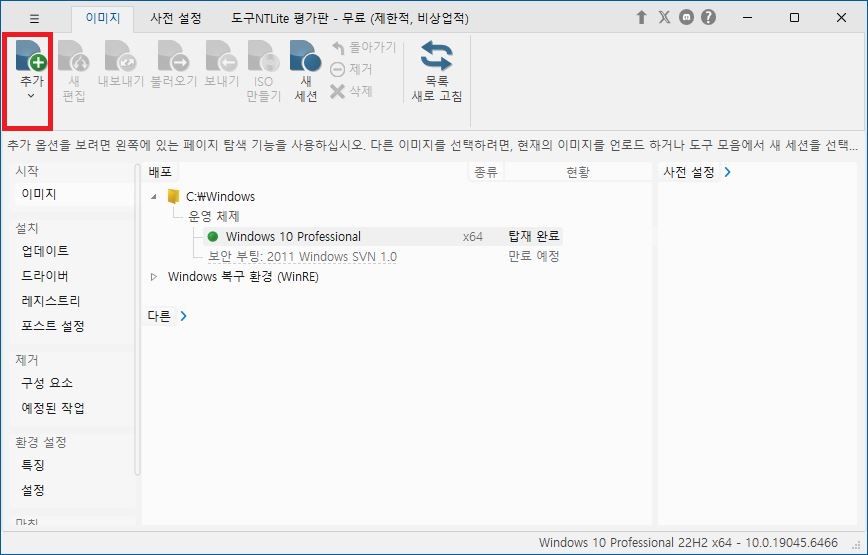
📌 1단계: 윈도우 ISO 파일 마운트(불러오기) 방법
1. NTLite 실행 후 좌측 상단 [➕ 추가] 버튼 클릭 ➔ [이미지 파일(ISO) 추가]를 선택합니다.
2. 불러온 윈도우 11 항목을 마우스 더블클릭(또는 우클릭 후 '로드')하면 이미지 마운트가 시작됩니다.
1. nLite 윈도우 11 용량 다이어트 주요 절차 및 원인 분석
순정 윈도우 11 ISO 파일이 너무 무겁거나 설치 중 오류가 발생하는 원인은 주로 다음과 같습니다.
- 불필요한 기본 번들 앱(Bloatware) 과다: 쓰지 않는 게임, 마이크로소프트 365 시범판 등 메모리 차지
- TPM 2.0 및 RAM 최소 요구사양 제한: 저사양 PC에서 설치 프로세스가 자물쇠처럼 막히는 현상
- 시스템 복원 및 로깅 모듈 누적: 백그라운드용 용량 차지 모듈로 인한 디스크 부족
💡 10초 원클릭 용량 축소 설정 팁
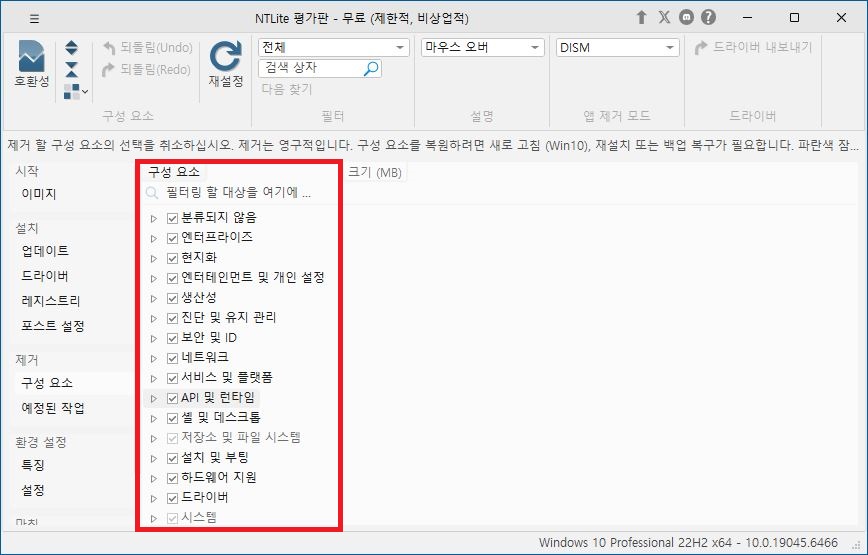
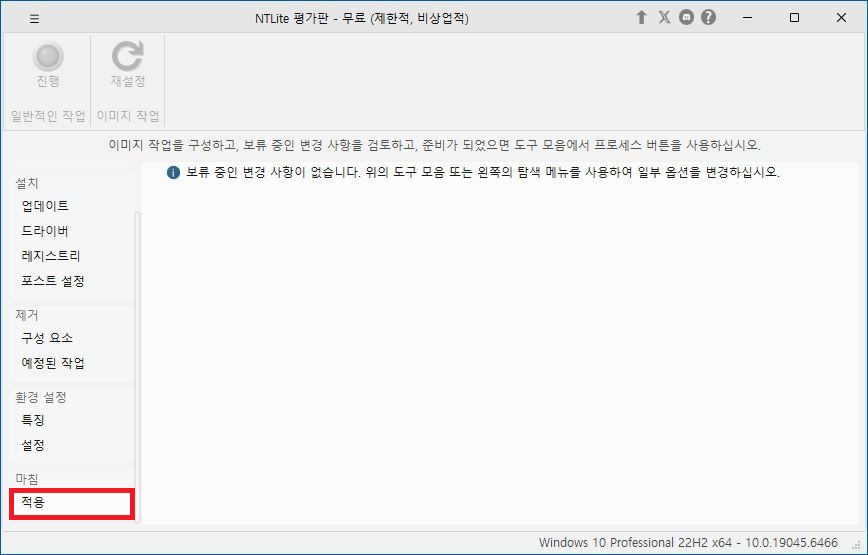
NTLite 마운트 후 [구성 요소] 탭에서 '엔터테인먼트 및 개인 설정', '생산성', '시스템' 등 불필요한 기본 카테고리 항목을 체크 해제하고, [적용]을 누르면 3GB 이상 용량이 절감됩니다.
2. 자주 묻는 질문 (FAQ)
Q1. ISO 용량을 너무 많이 줄였더니 설치 중 블루스크린(BSOD)이 뜹니다.
A. 필수 시스템 드라이버(USB 3.0, NVMe 드라이버)까지 실수로 제거한 경우입니다. [구성 요소] 삭제 시 '드라이버' 항목은 건드리지 말고 일반 응용 앱 위주로만 제거해 주세요.
Q2. 무료 버전(Free Version)으로도 윈도우 11 용량을 충분히 줄일 수 있나요?
A. 네, NTLite 무료 버전만으로도 기본 비활성화 및 주요 앱 제거가 가능하여 순정 대비 30~40% 이상 용량을 감량할 수 있습니다.
저사양 PC나 작업용 서브 컴의 속도와 용량을 극대화하는 윈도우 11 라이트 ISO 제작법은 유용하게 활용할 수 있습니다. 위 가이드 순서대로 커스텀하셔서 가볍고 쾌적한 PC 환경 만드시길 바랍니다.
'PC관리&보안' 카테고리의 다른 글
| Ollama GPU 인식 안되고 CPU로 느리게 실행될 때 해결 방법 (VRAM 부족 3분 컷) (0) | 2026.07.29 |
|---|---|
| Gemini 파일 업로드 한도 초과 해결 방법 (Upload limit reached 오류 3분 컷) (0) | 2026.07.29 |
| 주식 차트 HTS 폰트 픽셀 깨짐 및 글자 흐림 3분 해결책 (0) | 2026.07.28 |
| Claude Desktop PC 앱 무한 로딩 및 검은 화면 오류 3분 해결책 (0) | 2026.07.28 |
| 국세청 홈택스 사업자용 신용카드 등록 오류 및 매입세액 공제 조회 (0) | 2026.07.24 |


댓글