최근 PC 환경에서 데스크톱 전용 앱으로 클로드를 활용하시는 분들이 급증하고 있습니다. 하지만 윈도우 환경에서 프로그램 실행 시 검은 화면(Black Screen)만 덩그러니 뜨거나, 무한 로딩이 걸리며 로그인 세션이 끊기는 오류로 답답함을 호소하는 경우가 많습니다.
2026년 최신 Claude Desktop v0.7.x 이상 버전 기준, 이 현상은 대부분 윈도우 보안 프로그램(가상화 모듈)과의 충돌이나 브라우저 세션 쿠키 꼬임, GPU 가속 설정 때문에 발생합니다. 오늘 안내해 드리는 3가지 스텝만 따라 하시면 3분 만에 아주 깨끗하게 해결하실 수 있습니다.
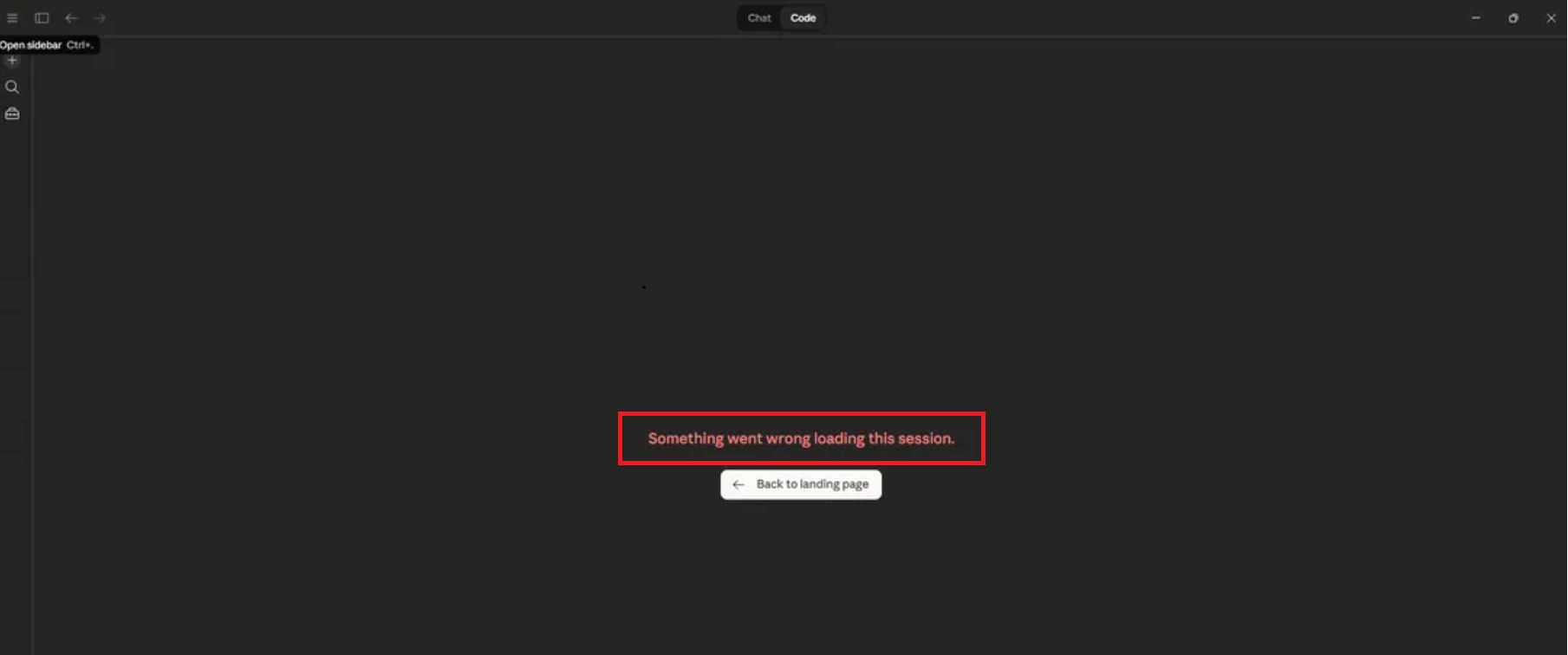
1. Claude Desktop 무한 로딩 원인과 원클릭 해결법
클로드 PC 앱이 제대로 작동하지 않는 대표적인 원인은 다음 세 가지로 요약됩니다.
- 기본 브라우저 인증 실패: 웹 페이지 로그인 후 PC 앱으로 세션이 넘어가지 않는 현상
- Local Cache(캐시 데이터) 손상: 업데이트 과정에서 로컬 파일이 정상 덮어쓰기 되지 않은 경우
- 그래픽 하드웨어 가속 충돌: 내장 그래픽 또는 외장 GPU(NVIDIA/AMD) 드라이버와의 모듈 꼬임
💡 빠른 10초 해결 팁 (앱 캐시 초기화)
키보드의 [Win + R] 키를 누른 뒤 %appdata%\Claude를 입력하여 이동합니다. 해당 폴더 내의 Cache 관련 파일들을 모두 삭제한 후 앱을 재실행해 보세요.

2. 자주 묻는 질문 (FAQ)
Q1. 앱을 켰는데 화면이 검은색으로만 켜지고 아무 반응이 없어요.
A. Claude 데스크톱 프로세스가 배경에서 꼬인 상태입니다. 작업 관리자(Ctrl + Shift + Esc)를 열고 `Claude` 관련 프로세스를 완전히 종료(작업 끝내기)한 후 다시 실행해 주세요.
Q2. 웹에서는 로그인이 잘 되는데 PC 앱에서만 접속이 안 됩니다.
A. 기본 브라우저(Chrome, Edge 등)의 시크릿 모드를 해제하고, 쿠키/캐시를 일괄 삭제한 상태에서 다시 'Log in with Browser' 버튼을 누르시면 정상 연동됩니다.
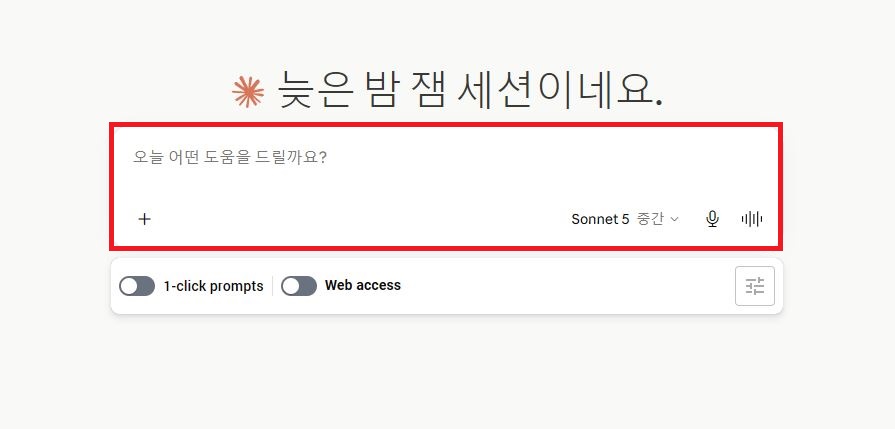
원격 업무나 인공지능 생산성 도구 사용 시 발생하는 오류는 대부분 간단한 세션 초기화로 해결됩니다. 위 방법대로 순서대로 진행해 보시고, 여전히 문제가 발생한다면 댓글로 환경(윈도우 버전)을 남겨주시면 추가 안내해 드리겠습니다.
'PC관리&보안' 카테고리의 다른 글
| nLite 윈도우 11 ISO 용량 줄이기 및 라이트 버전 제작 오류 해결 (0) | 2026.07.28 |
|---|---|
| 주식 차트 HTS 폰트 픽셀 깨짐 및 글자 흐림 3분 해결책 (0) | 2026.07.28 |
| 국세청 홈택스 사업자용 신용카드 등록 오류 및 매입세액 공제 조회 (0) | 2026.07.24 |
| 알약 팝업 광고 삭제 및 최신버전 수동 업데이트 오류 해결 (0) | 2026.07.23 |
| nprotect online security 삭제 및 PC 느려짐 블루스크린 3분 해결책 (3) | 2026.07.19 |


댓글