구글 제미나이(Gemini)를 활용해 대용량 문서나 이미지, 코드 파일을 업로드하다 보면 구글 드라이브 용량이 충분히 남아있음에도 'Upload limit reached(업로드 한도에 도달함)' 문구가 뜨며 파일 첨부가 막히는 오류를 겪는 분들이 많습니다.
이현상은 구글 계정 전체 저장공간의 문제가 아닌, Gemini 전용 세션 데이터 및 프롬프트 파일 처리 한도 제한과 브라우저 임시 캐시 충돌 때문에 발생합니다. 2026년 최신 구글 공식 가이드 기반으로, 3분 만에 업로드 제한을 해제하고 정상 첨부하는 핵심 해결책 3가지를 정리해 드립니다.
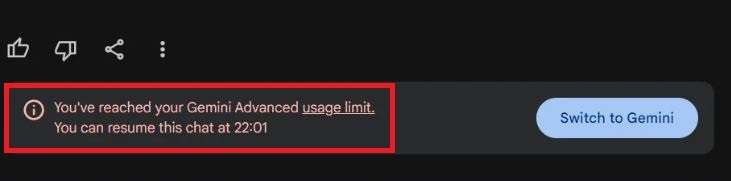
1. Gemini Upload Limit Reached 주요 원인 및 3분 해결법
파일 용량이 충분한데도 업로드 한도 오류가 출력되는 대표적인 원인은 다음과 같습니다.
- 단일 채팅 세션 내 첨부 파일 개수 및 토큰 초과: 한 대화창에서 너무 많은 문서나 이미지를 연달아 업로드한 경우
- Google Drive와 별개의 Gemini 전용 일일 업로드 스토리지 한도: 개인 계정 및 Workspace 요금제별 일일 임시 처리 한도 도달
- 웹 브라우저 쿠키 및 AI 서비스 세션 데이터 꼬임: 이전 업로드 임시 파일이 정상적으로 비워지지 않은 현상
💡 원클릭 업로드 막힘 즉시 해결 팁
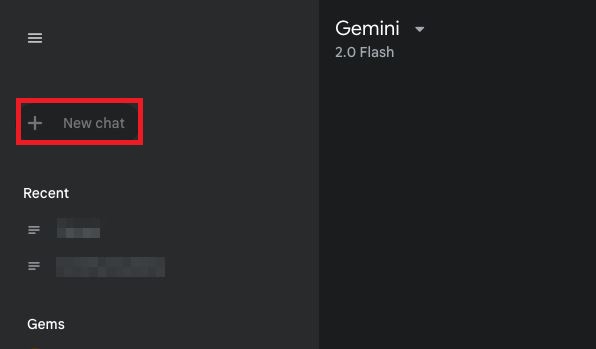
새 대화창(New Chat)을 열어 세션을 초기화하거나, 크롬 설정 [개인 정보 보호 및 보안] ➔ [사이트 설정] ➔ [저장된 데이터 및 권한 보기]에서 `gemini.google.com`의 쿠키 데이터를 삭제(휴지통 클릭) 후 재접속하면 한도가 즉시 리셋됩니다.
2. 자주 묻는 질문 (FAQ)
Q1. 구글 원(Google One) 용량을 늘리면 Gemini 업로드 한도도 늘어나나요?
A. 구글 드라이브 전체 용량은 늘어나지만, 단일 대화 세션당 업로드할 수 있는 파일 개수나 파일당 최대 크기 제한(20MB~100MB 수준)은 완전히 별개로 작동하므로 새 대화창을 이용하시는 것이 가장 빠른 해결책입니다.
Q2. PDF나 엑셀 파일 업로드 시 계속 오류가 뜨는데 어떻게 해야 하나요?
A. 파일 이름에 특수문자가 포함되어 있거나 암호가 걸려있는 경우 업로드 한도 초과 오류로 오인되어 나타날 수 있습니다. 파일명을 영문/숫자로 단순화한 후 재시도해 보세요.
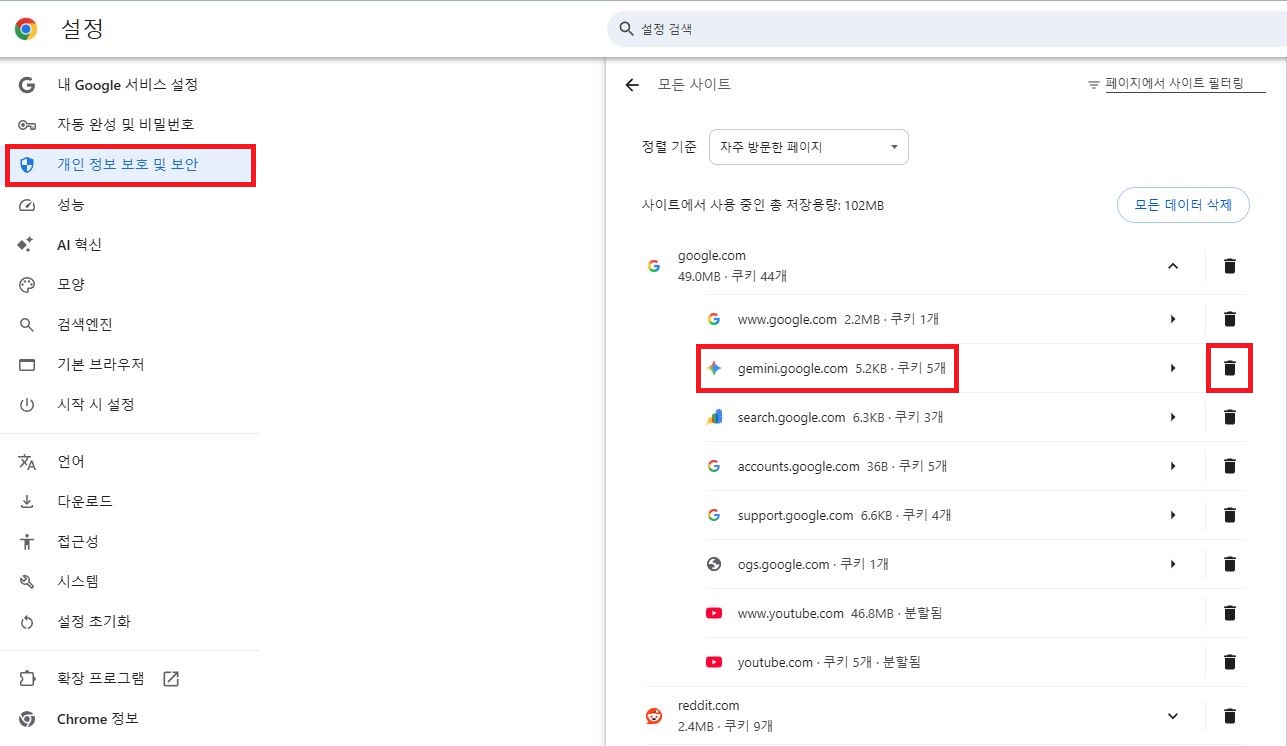
▲ 크롬 설정 [모든 사이트] 목록에서 gemini.google.com 우측의 [휴지통 아이콘]을 클릭해 캐시를 삭제합니다.
생산성을 높여주는 최신 AI 도구 활용 시 발생하는 파일 업로드 오류는 간단한 세션 리셋과 쿠키 정리를 통해 쉽게 해결할 수 있습니다. 위 가이드 순서대로 조치하셔서 막힘없는 작업 이어가시길 바랍니다.
'PC관리&보안' 카테고리의 다른 글
| 홈택스 정부24 공동인증서 로그인 오류 보안프로그램 충돌 해결법 (0) | 2026.07.29 |
|---|---|
| Ollama GPU 인식 안되고 CPU로 느리게 실행될 때 해결 방법 (VRAM 부족 3분 컷) (0) | 2026.07.29 |
| nLite 윈도우 11 ISO 용량 줄이기 및 라이트 버전 제작 오류 해결 (0) | 2026.07.28 |
| 주식 차트 HTS 폰트 픽셀 깨짐 및 글자 흐림 3분 해결책 (0) | 2026.07.28 |
| Claude Desktop PC 앱 무한 로딩 및 검은 화면 오류 3분 해결책 (0) | 2026.07.28 |


댓글