반응형
OBS Studio를 설치하고 화면 캡처를 실행했는데 프리뷰가 **까맣게만 나오고 아무것도 찍히지 않아** 당황하셨나요?
이 현상은 그래픽 카드가 2개(내장/외장) 탑재된 PC에서 자주 발생하는 권한 할당 오류로, 윈도우 그래픽 설정 변경 3단계만 거치면 3분 만에 바로 해결됩니다.
STEP 1
OBS 검은 화면 오류 증상 확인
소스 목록에서 '디스플레이 캡처'나 '게임 캡처'를 추가했음에도 중앙 화면이 정상적으로 나오지 않고 까맣게 멈춰있는 상태입니다.
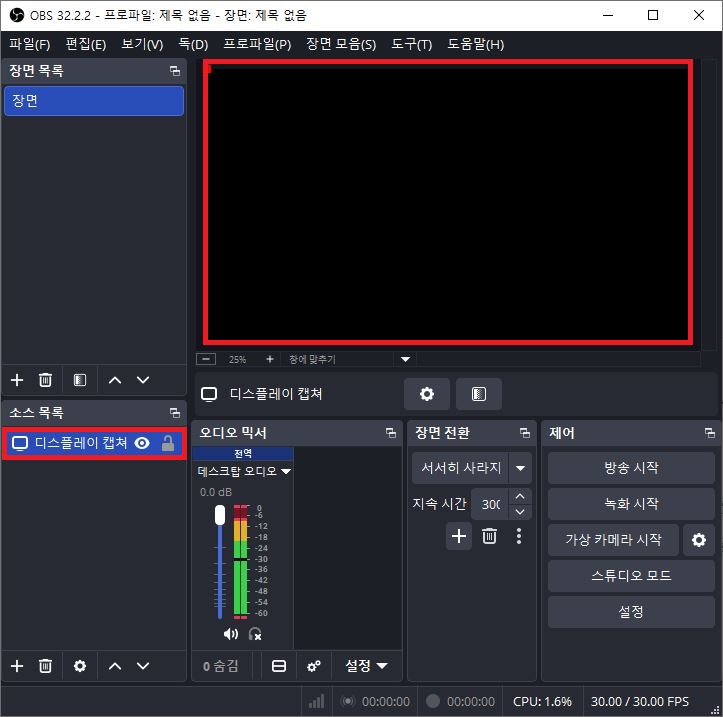
- OBS 프로그램 하단 [소스 목록] 영역에서 캡처 방식이 정상 추가되었는지 확인합니다.
- 화면 중앙 프리뷰 창이 방송/녹화 화면을 불러오지 못하고 검은색으로 고정되어 있다면 윈도우 그래픽 설정 재할당이 필요합니다.
STEP 2
윈도우 그래픽 설정 메뉴 진입
윈도우 기본 설정으로 이동하여 OBS 프로그램에 그래픽 카드를 수동으로 지정해 주는 작업입니다.
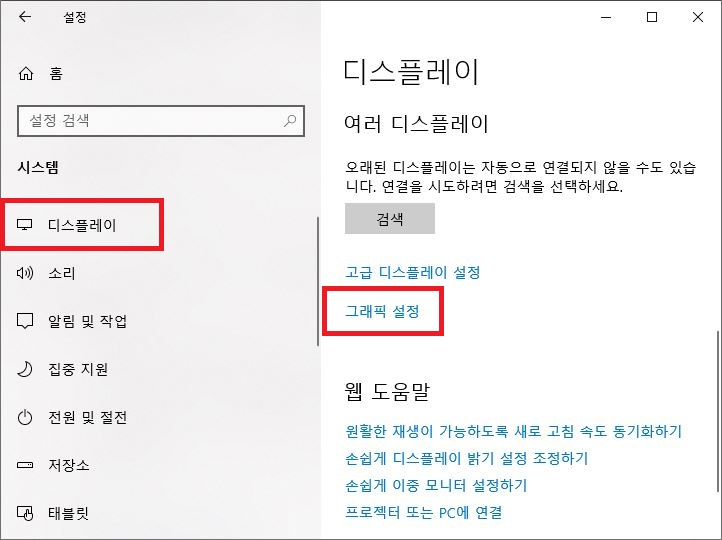
- 단축키 Win + I를 눌러 설정 창을 연 후 [시스템] 메뉴로 들어갑니다.
- 좌측 목록에서 [디스플레이]를 클릭하고 오른쪽 화면을 맨 아래로 스크롤합니다.
- 최하단에 위치한 [그래픽 설정] 링크를 클릭합니다.
STEP 3
OBS Studio 그래픽 성능 기본값 변경
목적(전체 화면 캡처 vs 게임 캡처)에 맞게 그래픽 모드를 선택해 적용합니다.
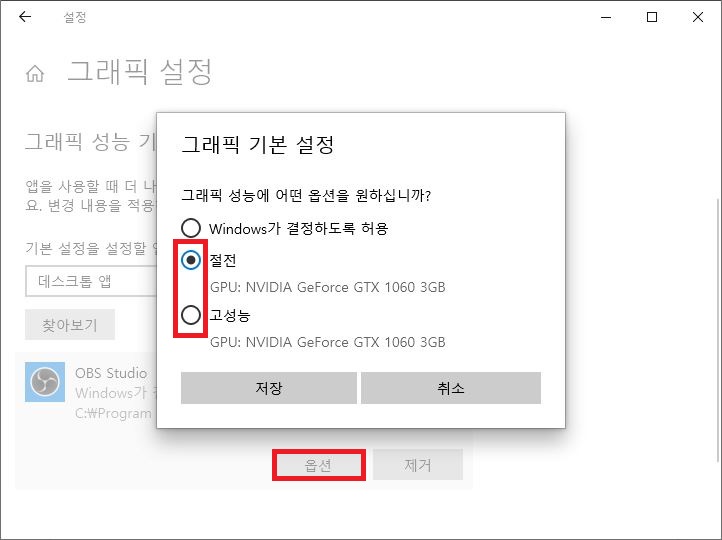
- '찾아보기' 버튼을 눌러 OBS 실행 파일(obs64.exe)을 추가한 후 목록에서 OBS Studio의 [옵션] 버튼을 클릭합니다.
- 디스플레이 캡처(바탕화면/웹서핑 녹화)가 목적인 경우 [절전]을 선택합니다.
- 게임 캡처(고성능 3D 게임 녹화)가 목적인 경우 [고성능]을 선택합니다.
- 선택 후 [저장]을 누르고 OBS를 재시작하면 정상적으로 화면이 출력됩니다.
💡 추가 팁: 그래픽 설정을 변경한 후에는 반드시 실행 중인 OBS Studio를 완전히 종료했다가 **[관리자 권한으로 실행]**하여 재시작해야 변경된 GPU 권한이 정상 적용됩니다.
이제 검은 화면 문제 없이 선명하게 고화질 녹화와 방송을 시작해 보세요!
반응형
'PC관리&보안' 카테고리의 다른 글
| Microsoft Store 다운로드 안됨|다운로드 대기중·멈춤 해결 방법 (0) | 2026.08.28 |
|---|---|
| 윈도우 클립보드 기록 안됨|Win+V 작동하지 않을 때 해결 방법 (0) | 2026.08.28 |
| 윈도우 파일 탐색기 검색 안됨 해결|검색창 멈춤·결과 없음 3분 해결법 (0) | 2026.08.27 |
| 윈도우 화면 캡처 안됨 해결|Win+Shift+S 작동 오류 3분 해결법 (0) | 2026.08.27 |
| 윈도우10 메모장 글꼴 및 글자 크기 변경 방법|기본 폰트 설정 (0) | 2026.08.26 |


댓글