안녕하세요. 직장인과 학생들이 실무 및 일상 PC 사용 과정에서 겪는 답답한 컴퓨터 버벅임과 시스템 오류를 3분 만에 가장 직관적으로 해결해 드리는 기술 정보 문서 저장소입니다. 오늘은 은행, 카드사, 공공기관 사이트에 단 한 번만 접속해도 내 의사와 상관없이 강제로 설치되어 PC 백그라운드 자원을 끊임없이 갉아먹는 만악의 근원, "nProtect Online Security(NOS) 삭제 및 PC 느려짐/블루스크린 오류 해결" 전술 가이드를 전해드리겠습니다.
"컴퓨터가 갑자기 너무 느려졌어요", "배틀그라운드나 롤 같은 게임을 할 때 갑자기 뚝뚝 끊기는 렉이 걸려요"라며 답답해하셨던 경험이 있으실 겁니다. 작업 관리자(Ctrl + Shift + Esc)를 켜보면 어김없이 시스템 자원을 무단 점거하고 있는 프로세스가 바로 이 nProtect(nosstarter.npe 등)인데요. 내 소중한 PC의 CPU와 메모리 점유율을 정상으로 되돌리고 블루스크린 충돌 가능성을 원천 차단하는 3분 가성비 숙청 치트키를 정리해 드립니다.
1. nProtect Online Security(NOS)가 PC 버벅임과 블루스크린을 유발하는 이유
이 프로그램은 금융 보안을 명목으로 설치되지만, 일반적인 프로그램들과 달리 악질적인 구동 메커니즘을 가지고 있습니다.
- 백그라운드 상시 상주 (자원 낭비): 은행 업무가 끝났음에도 불구하고 윈도우가 켜져 있는 내내 메모리와 CPU를 상시 점유하며 컴퓨터 렉을 유발합니다.
- 키보드 보안 및 타 드라이버 충돌: 커널 레벨(시스템 깊은 곳)에서 작동하기 때문에, 게이밍 마우스/키보드 소프트웨어나 다른 보안 팩과 충돌하여 최악의 경우 블루스크린(DPC_WATCHDOG_VIOLATION 등)을 뿜어내며 PC를 뻗게 만듭니다.
2. [해결책 1] 제어판을 통한 무결점 완전 삭제 전술
가장 깔끔한 방법은 컴퓨터에서 흔적도 없이 밀어버리는 것입니다. 어차피 나중에 은행에 갈 때 다시 깔리므로, 평소에는 지워두는 것이 PC 수명과 가성비 면에서 압도적으로 이득입니다.
🗑️ 제어판 클린 삭제 절차
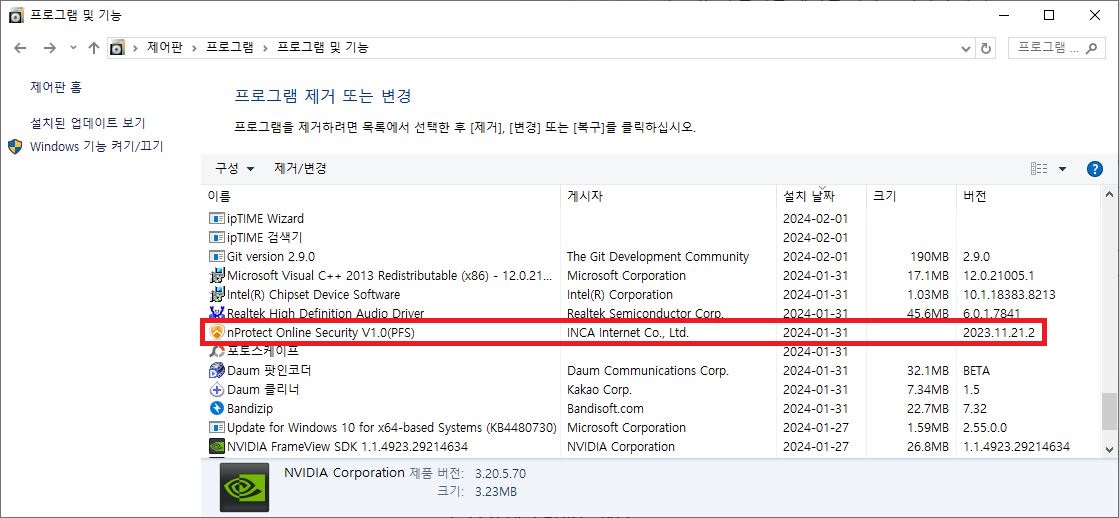
- 윈도우 작업 표시줄 검색창에 [제어판]을 검색하여 실행합니다.
- [프로그램 및 기능](또는 프로그램 제거) 메뉴로 진입합니다.
- 설치된 목록에서 nProtect Online Security V1.0 항목을 찾아 마우스 우클릭 후 [제거]를 누릅니다.
- 삭제 도중 안내창이 뜨면 모두 [예]를 눌러 진행하고, 프로세스 종료 팝업이 뜨면 '자동으로 종료'를 선택 후 완료합니다.
3. [해결책 2] 자주 방문한다면? 삭제 없이 '수동 구동'으로 묶어버리는 치트키
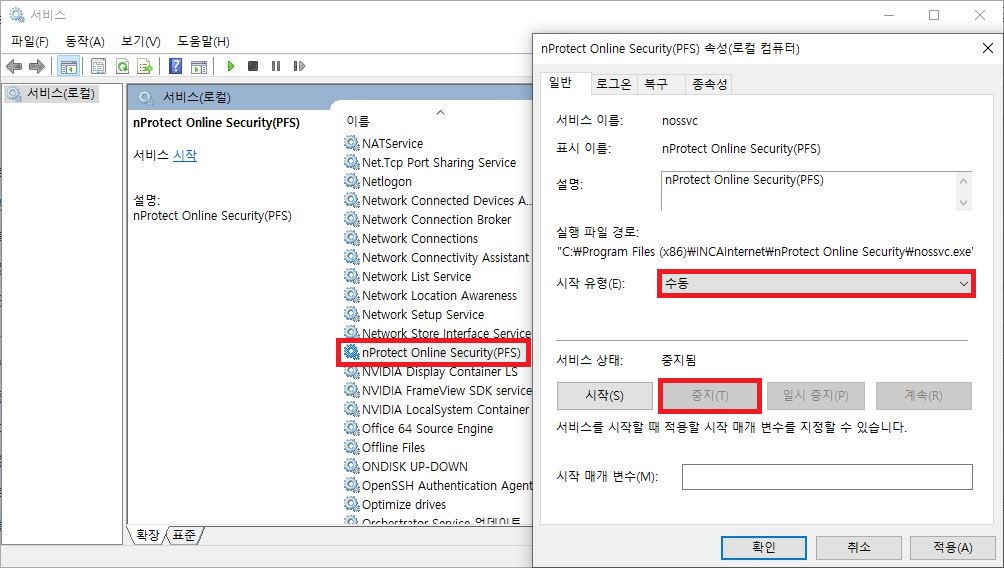
금융 사이트를 매일 접속해야 해서 매번 지우고 깔기가 더 번거로우신 분들은, "내가 필요할 때만 켜지고 평소엔 숨도 못 쉬게" 설정을 수동으로 고정해 두시면 버벅임이 싹 사라집니다.
🔒 윈도우 서비스 관리자 박멸 설정
- 단축키 [Windows 키 + R]을 눌러 실행 창을 켭니다.
- 입력창에 services.msc 라고 입력한 뒤 엔터를 누릅니다.
- 우측 서비스 목록에서 알파벳 순서대로 내려가 nProtect Online Security 관련 서비스(주로 nProtect Online Security 서비스 등)를 찾습니다.
- 해당 항목을 더블클릭한 후, 중간에 있는 [시작 유형]을 기존 '자동'에서 [수동] 또는 [사용 안 함]으로 변경합니다.
- 서비스 상태가 실행 중이라면 아래 [중지] 버튼을 누르고 [적용] -> [확인]을 눌러 빠져나옵니다.
이렇게 세팅해 두시면 평소에는 내 PC 자원을 1%도 갉아먹지 못하며, 오직 사령관님이 금융 사이트에 접속해 보안 패스가 필요할 때만 일시적으로 구동되므로 성능 저하를 완벽하게 방어할 수 있습니다.
K-보안 프로그램들은 개별적으로 보면 훌륭한 보안 툴일지 몰라도, 유저의 PC 환경을 고려하지 않고 상주한다는 점에서 반드시 관리가 필요합니다. 오늘 알려드린 3분 제어판 전술과 서비스 관리법을 통해 게임 렉과 갑작스러운 블루스크린 공포에서 벗어나 쾌적하고 빠른 컴퓨터 환경을 유지해 보시기 바랍니다. 감사합니다!
'PC관리&보안' 카테고리의 다른 글
| 국세청 홈택스 사업자용 신용카드 등록 오류 및 매입세액 공제 조회 (0) | 2026.07.24 |
|---|---|
| 알약 팝업 광고 삭제 및 최신버전 수동 업데이트 오류 해결 (0) | 2026.07.23 |
| 크롬 페이지를 열 수 없음 오류 STATUS_ACCESS_VIOLATION 3분 종결법 (3) | 2026.07.19 |
| 공동인증서 복사 실패 해결법: PC USB 인식 안 될 때 3분 수동 강제 복사 방법 (0) | 2026.07.16 |
| 윈도우 11 컴퓨터 시간 동기화 에러 3초 해결법: 넷타임(NetTime) 무료 다운로드 (0) | 2026.07.14 |


댓글