노트북이나 데스크톱 PC를 사용하다 보면 윈도우 우측 하단의 시계가 미세하게 맞지 않거나, 서버 시간 동기화 에러(시간 동기화 실패) 메시지가 뜨면서 컴퓨터 시간이 고정되는 현상을 겪곤 합니다. 특히 정각에 마감되는 대학교 수강신청, 인기 콘서트 티켓팅, 국세청 홈택스 세금 신고 및 정부 지원금 선착순 접수 등 1초가 중요한 순간에 컴퓨터 시간이 몇 초라도 어긋나 있으면 치명적인 불이익을 받을 수 있습니다.
일반적으로 윈도우 11이나 윈도우 10 자체 설정의 '지금 동기화' 버튼을 누르면 해결되지만, 보안 프로그램과의 충돌이나 Windows Time 서비스 오류로 인해 무한 로딩이 걸리거나 업데이트가 실패하는 경우가 빈번합니다. 오늘은 이러한 전산망 에러를 단 3초 만에 완벽하게 해결하고, 대한민국 표준시(KR) 서버와 밀리초(ms) 단위까지 정확하게 강제 동기화해 주는 초경량 오픈소스 프로그램인 넷타임(NetTime) 최신버전을 소개해 드립니다.
NetTime 2026년 최신 버전 안내 및 특징
넷타임(NetTime)은 전 세계 수많은 개발자와 유저들이 사용하는 가장 안정적인 시계 동기화 소프트웨어입니다. 윈도우 백그라운드 서비스로 가볍게 동작하여 PC 리소스를 거의 차지하지 않으며, 실행 즉시 전 세계 표준 시간 서버(NTP)에 접속하여 오차를 완벽하게 제로로 만들어 줍니다.
- 초경량 백그라운드 실행: 설치 후 우측 하단 트레이 아이콘으로 조용히 구동되며 방해를 주지 않습니다.
- 원클릭 즉시 동기화: 프로그램 창에서 버튼 하나만 누르면 윈도우 시스템 시간이 강제 보정됩니다.
- 윈도우 11 완벽 지원: 최신 OS 환경에서 빈발하는 내장 시간 동기화 에러 코드를 우회하여 정상 작동합니다.
- 자동 스케줄링: 사용자가 신경 쓰지 않아도 15분, 혹은 지정된 시간마다 알아서 표준시를 체크해 맞춰줍니다.
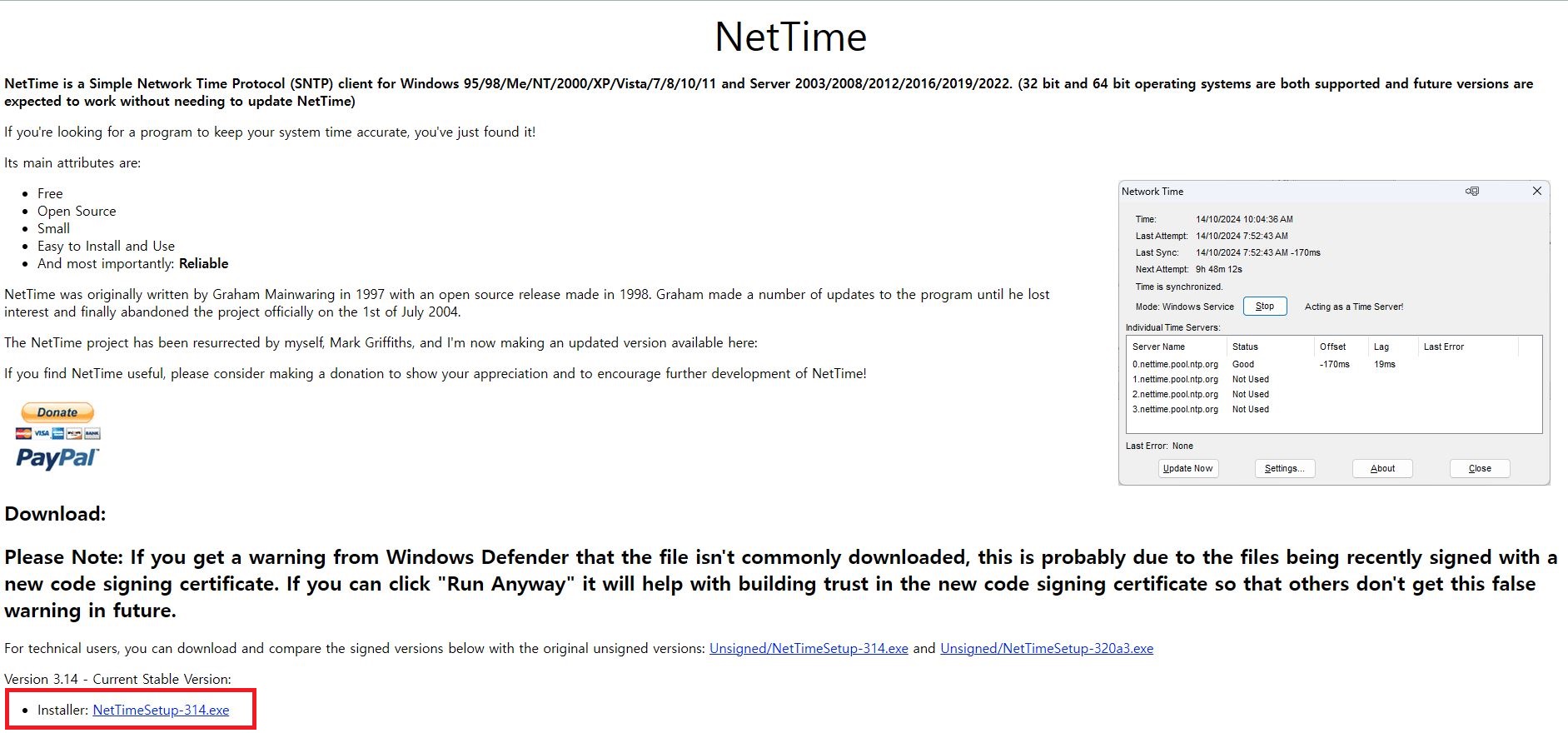
넷타임 최신버전 다운로드 및 사용법
프로그램을 안전하게 이용하실 수 있도록 공식 배포 홈페이지를 링크해 드립니다. 악성코드나 애드웨어가 포함된 사설 블로그 파일에 주의하시고, 반드시 아래의 공식 경로를 통해 최신 설치 파일을 내려받으시기 바랍니다.
다운로드한 설치 파일(NetTimeSetup.exe)을 실행하여 안내에 따라 [Next]를 눌러 설치를 완료합니다. 프로그램 사용법은 매우 직관적이며 다음과 같은 절차로 진행됩니다.
- 설치가 완료되면 윈도우 바탕화면 우측 하단 시스템 트레이(시계 옆)에 시계 모양 아이콘(NetTime)이 생성됩니다.
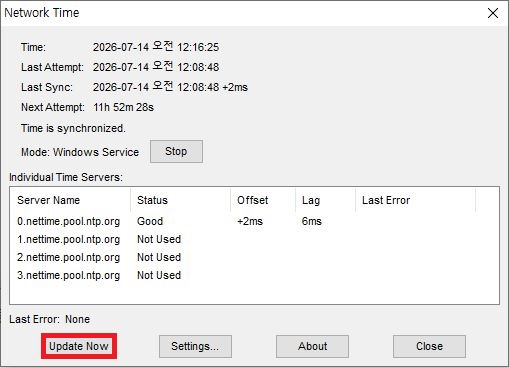
- 해당 아이콘을 마우스로 더블 클릭하거나, 우클릭 후 [Properties]를 선택해 메인 제어창을 소환합니다.
- 창이 열리면 우측 중앙에 있는 [Update Now] 버튼을 마우스로 타격합니다.
- 버튼 클릭 즉시 Status 항목이 'Good'으로 변하며 수 밀리초 이내로 정확하게 동기화가 완료됩니다.
자주 묻는 질문 (FAQ) 및 동기화 에러 해결 조치
Q1. Update Now 버튼을 눌렀는데도 시간 동기화가 실패했다고 뜹니다.
A1. 대다수의 전산망 환경에서 기본 지정된 서버의 응답 지연으로 발생합니다. 제어창 상단의 [Settings] 버튼을 눌러 Time Servers 입력창에 한국 표준시를 제공하는 국내 공공 서버 주소(예: time.windows.com 또는 time.bora.net)를 첫 번째로 입력한 뒤 다시 시도해 보시기 바랍니다.
Q2. 윈도우 시간은 정상인데 특정 사이트(금융, 관공서) 진입 시 시간 오류가 발생합니다.
A2. 이것은 메인보드의 CMOS 배터리(CR2032) 수명이 다해 컴퓨터 전원을 끌 때마다 하드웨어 제어 시간이 초기화되는 현상일 수 있습니다. 넷타임 설정에서 부팅 시 자동 시작(Run at Startup) 옵션을 체크해 두어 정밀 동기화를 상시 유지해 주셔야 보안 인증서 만료 에러를 예방할 수 있습니다.
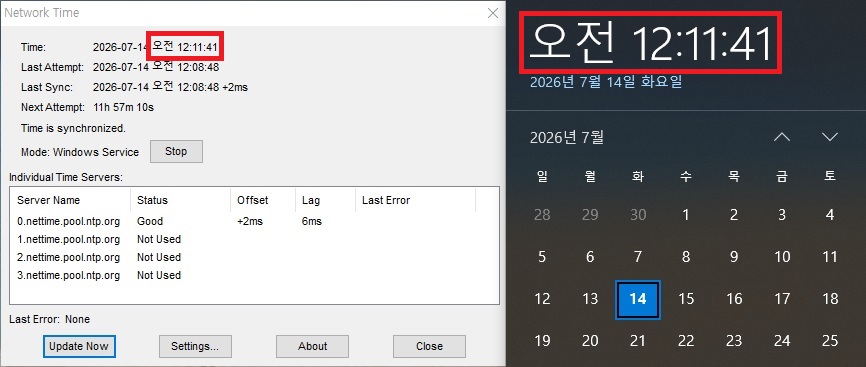
윈도우 자체 시간 설정 오류로 중요한 예약이나 수강신청, 금융 거래 업무 처리에 차질을 겪고 계셨다면, 오늘 소개해 드린 초경량 표준시 동기화 유틸리티를 활용해 1초의 오차도 없이 안전하고 쾌적하게 PC 전산망 환경을 복구해 보시기 바랍니다.
'PC관리&보안' 카테고리의 다른 글
| 크롬 페이지를 열 수 없음 오류 STATUS_ACCESS_VIOLATION 3분 종결법 (3) | 2026.07.19 |
|---|---|
| 공동인증서 복사 실패 해결법: PC USB 인식 안 될 때 3분 수동 강제 복사 방법 (0) | 2026.07.16 |
| CrystalDiskInfo 다운로드: SSD 건강상태 및 수명 3초 확인법 (0) | 2026.07.13 |
| f.lux 다운로드 및 청색광 차단 프로그램 자동실행 오류 세팅법 (0) | 2026.07.13 |
| VeraPort 무한 설치 오류 해결 및 베라포트 삭제 방법 3분 컷 (0) | 2026.07.12 |


댓글