안녕하세요. 직장인과 일반 유저들이 PC 및 웹 브라우저를 사용하면서 겪는 답답한 결핍을 3분 만에 가장 직관적으로 해결해 드리는 기술 정보 문서 저장소입니다. 오늘은 구글 크롬(Google Chrome)이나 마이크로소프트 엣지(Microsoft Edge) 브라우저를 사용할 때 갑자기 화면이 멈추며 발생하는 최악의 튕김 에러, "페이지를 열 수 없음" 오류 코드: STATUS_ACCESS_VIOLATION 현상을 단 3분 만에 무결점으로 해결하는 전술 가이드를 전해드리겠습니다.
이 에러는 주로 웹서핑을 하거나 고용량 웹 기반 프로그램을 구동할 때, 혹은 주식 매매 웹 트레이딩 시스템(WTS)이나 가상자산 자산 관리 플랫폼에 접속해 중요한 금융 데이터를 로딩하는 순간 기습적으로 발생하여 유저들을 당황하게 만듭니다. 브라우저의 메모리 관리 모듈이 특정 코드를 오인하여 강제로 프로세스를 차단하는 것이 핵심 원인인데요. 별도의 복잡한 프로그램 설치 없이, 윈도우 환경과 브라우저 내부 설정을 살짝 비트는 것만으로 100% 해결이 가능합니다.
1. STATUS_ACCESS_VIOLATION 오류가 발생하는 진짜 원인
이 구문은 쉽게 말해 '메모리 접근 권한 침해'를 의미합니다. 브라우저가 PC의 램(RAM) 메모리에 명령어를 읽고 쓰는 과정에서 충돌이 발생한 것입니다.
- 크롬 렌더러 엔진과 윈도우의 메모리 충돌: 특정 웹페이지의 자바스크립트나 확장 프로그램이 브라우저 허용 범위를 넘어서는 메모리 할당을 요구할 때 발생합니다.
- 하드웨어 가속 기능의 리소스 불안정: CPU와 그래픽카드(GPU) 간의 연산 분담 과정에서 드라이버 호환성 문제로 세션이 꼬이는 현상입니다.
- 웹킷 기반 샌드박스 보안 모듈의 과잉 보호: 브라우저 자체 보안 기능이 특정 금융 보안 프로그램의 프로세스를 악성 웹 코드로 오인하여 강제 강등 및 격리 조치할 때 나타납니다.
2. [해결책 1] 크롬 하드웨어 가속 및 메모리 세이버 비활성화
가장 먼저 브라우저가 하드웨어 리소스를 과도하게 당겨 쓰다가 엉키는 현상을 방지하는 최적화 설정을 적용해야 합니다.
⚙️ 크롬 내부 설정 변경 절차
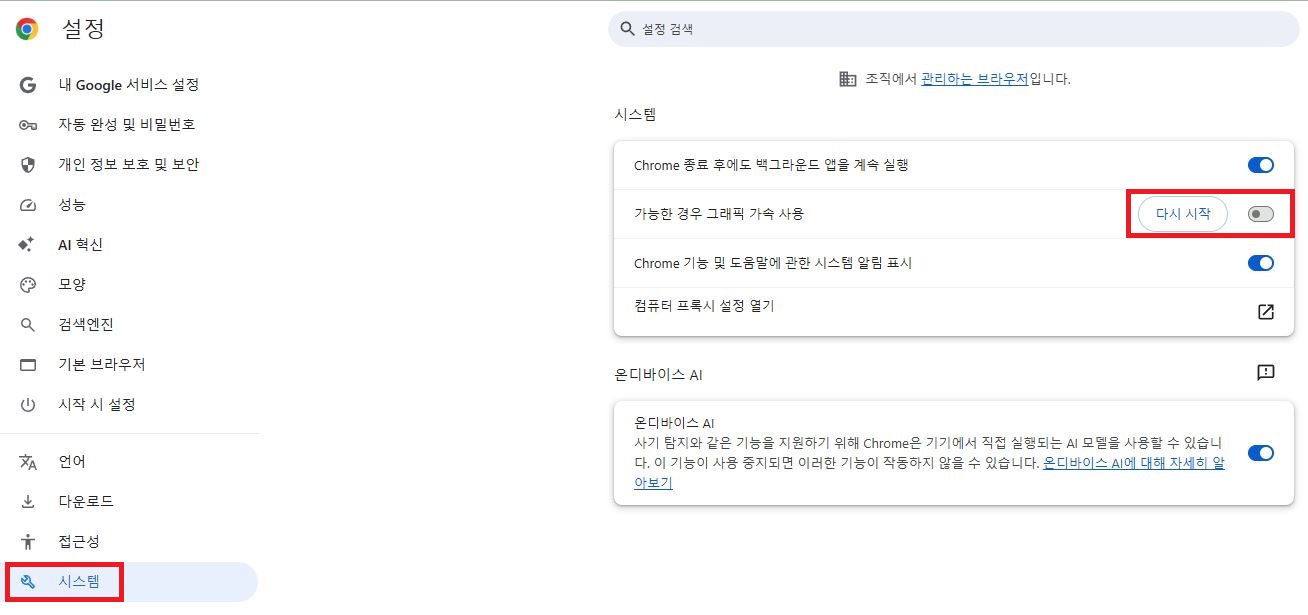
- 크롬 브라우저 우측 상단의 **[점 세 개(메뉴)]** 버튼을 누른 뒤 **[설정]**으로 진입합니다.
- 좌측 메뉴 탭에서 **[시스템]**을 선택합니다.
- **[가능한 경우 그래픽 가속 사용]** 옵션을 찾아 토글 단추를 클릭해 '비활성화(끄기)'로 변경합니다.
- 옵션을 끄면 나타나는 **[다시 시작]** 버튼을 눌러 브라우저를 완전히 재부팅합니다.
이 설정을 해제하면 웹페이지 렌더링 시 발생하는 메모리 가속 충돌을 근본적으로 방지하여, 주식 차트나 고해상도 그래픽 페이지 로딩 시 튕기는 오류를 예방할 수 있습니다.
3. [해결책 2] 하위 호환성을 위한 크롬 실행 파일 이름 변경 전술
윈도우 운영체제와 크롬 엔진 간의 고질적인 메모리 식별 에러를 속 시원하게 우회하는 가장 실용적이고 확실한 가성비 치트키입니다.
🛠️ 1분 완결 실행 파일 우회 등록법
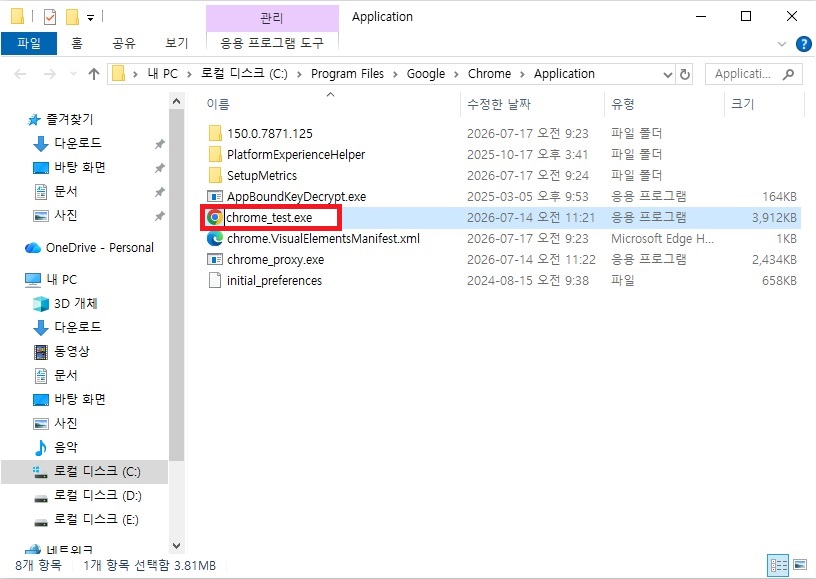
- 바탕화면에 있는 크롬 바로가기 아이콘에 마우스를 올리고 우클릭한 뒤 **[파일 위치 열기]**를 선택합니다.
- 폴더 내에 있는 원본 실행 파일인 chrome.exe 파일의 이름을 마우스 우클릭하여 **[이름 바꾸기]**로 변경합니다.
- 파일 이름을 chrome_test.exe 또는 chromefix.exe와 같이 임의의 명칭으로 변경한 뒤 창을 닫습니다.
윈도우 시스템이 기존 `chrome.exe`라는 이름에 묶어둔 엄격한 메모리 제한 프로필을 초기화하는 원리로, 이름만 바꿔주면 거짓말처럼 STATUS_ACCESS_VIOLATION 오류가 사라지고 정상 구동됩니다.
4. [해결책 3] 샌드박스 비활성화(No-Sandbox) 타겟 명령어 주입
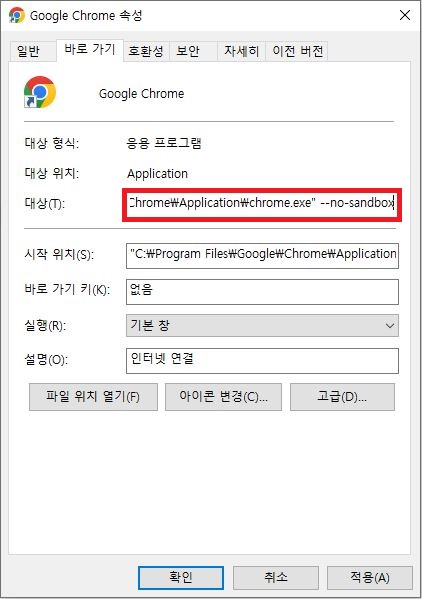
앞선 두 방법으로도 특정 보안 웹사이트 진입 시 에러가 지속된다면, 브라우저의 격리 보안 모듈을 일시적으로 제어하는 고급 명령어 옵션을 바탕화면 바로가기 아이콘에 직접 주입해야 합니다.
바탕화면의 크롬 아이콘 우클릭 후 **[속성]** 메뉴로 진입합니다. [바로 가기] 탭의 **[대상(T)]** 항목 맨 끝부분 주소 한 칸을 띄운 뒤, --no-sandbox 명령어를 이어 붙여 넣고 [확인]을 누릅니다. 이 전술은 과도한 메모리 권한 검증 절차를 생략 시켜 브라우저 먹통 현상을 물리적으로 타파합니다.
웹 브라우저 기술이 고도화될수록 PC 내부 메모리를 방어하려는 보안 모듈과의 충돌은 불가피하게 늘어납니다. 갑작스러운 오류 코드로 하던 작업이 멈추거나 금융 거래 흐름이 끊겨 곤란하셨던 분들은 오늘 전해드린 3가지 무결점 설정 전술을 순차적으로 적용해 보시기 바랍니다. 스트레스 없는 쾌적한 웹서핑 환경을 즉시 구축하실 수 있을 것입니다. 감사합니다!
'PC관리&보안' 카테고리의 다른 글
| 알약 팝업 광고 삭제 및 최신버전 수동 업데이트 오류 해결 (0) | 2026.07.23 |
|---|---|
| nprotect online security 삭제 및 PC 느려짐 블루스크린 3분 해결책 (3) | 2026.07.19 |
| 공동인증서 복사 실패 해결법: PC USB 인식 안 될 때 3분 수동 강제 복사 방법 (0) | 2026.07.16 |
| 윈도우 11 컴퓨터 시간 동기화 에러 3초 해결법: 넷타임(NetTime) 무료 다운로드 (0) | 2026.07.14 |
| CrystalDiskInfo 다운로드: SSD 건강상태 및 수명 3초 확인법 (0) | 2026.07.13 |


댓글