Windows PC와 스마트폰(Android/iOS) 간에 파일이나 텍스트를 무료로 주고받을 수 있는 최고의 오픈소스 프로그램인 LocalSend(로컬샌드) 사용자가 크게 늘고 있습니다.
하지만 앱을 실행했음에도 '근처 기기가 검색되지 않음' 현상이 나타나거나, 파일 전송 시 '연결 실패 / 전송 취소' 오류가 발생하는 경우가 자주 발생하곤 합니다.
LocalSend는 외부 서버를 거치지 않고 로컬 네트워크(Wi-Fi)를 통해 직접 통신하기 때문에, 네트워크 설정이나 Windows 방화벽 권한 문제로 연결이 막히는 것이 주요 원인입니다. 오늘은 LocalSend 연결 오류 발생 시 1분 만에 해결하는 3가지 핵심 트러블슈팅 방법을 완벽 정리해 드립니다.
🔗 LocalSend 공식 다운로드 경로
LocalSend가 미설치되어 있거나 파일 손상이 의심되는 경우, 공식 웹사이트나 GitHub 리포지토리에서 최신 버전을 다운로드할 수 있습니다.
- 공식 웹사이트: https://localsend.org
- GitHub 공식 다운로드: https://github.com/localsend/localsend/releases
1. IP 네트워크 대역 선택 및 동일 Wi-Fi 확인
LocalSend 연결 장애의 가장 흔한 원인은 PC와 스마트폰이 서로 다른 네트워크 대역에 접속해 있거나, PC에 설치된 앱플레이어·VPN 등의 가상 랜카드로 인해 잘못된 IP 대역이 기본 지정되어 있는 경우입니다.
스마트폰과 PC가 동일한 Wi-Fi(2.4GHz 또는 5GHz 대역 통일)에 연결되어 있는지 먼저 확인한 후, LocalSend 앱 내에서 실제 공유기 IP 대역을 직접 지정해 주어야 합니다.

- LocalSend 메인 화면 좌측의 [보내기] 메뉴로 이동합니다.
- '근처 기기' 항목 오른쪽에 위치한 [새로고침(꼬리를 무는 화살표 아이콘)]을 클릭합니다.
- 드롭다운 목록이 나타나면 PC가 실제로 공유기와 연결된 IP 대역(예:
192.168.0.x)을 선택하여 네트워크 탐색을 다시 진행합니다.
2. Windows Defender 방화벽 앱 허용 설정
LocalSend를 처음 설치하거나 실행할 때 Windows 보안 경고 창에서 권한을 제대로 부여하지 않으면, Windows 방화벽이 LocalSend의 인바운드 통신 포트를 차단하여 기기 검색 및 파일 수신이 불가능해집니다.

- Windows 검색창에 [방화벽에서 앱 허용]을 검색하여 실행합니다. (제어판 ➔ Windows Defender 방화벽 ➔ 허용되는 앱)
- 앱 목록에서 LocalSend를 찾아 체크박스가 활성화되어 있는지 확인합니다.
- 네트워크 유형 중 [개인 네트워크] 항목에 반드시 체크한 후 하단의 [액세스 허용] 또는 [확인] 버튼을 클릭합니다.
- 만약 공유기가 공용 네트워크로 잡혀있다면 '공용' 항목도 함께 체크해 줍니다.
3. LocalSend 서버 재시작 및 기기 별명 확인
네트워크 설정과 방화벽 권한을 모두 완료했음에도 여전히 연결되지 않는다면, LocalSend 내부 통신 서버가 백그라운드에서 정상 작동하지 않는 상태일 수 있습니다.
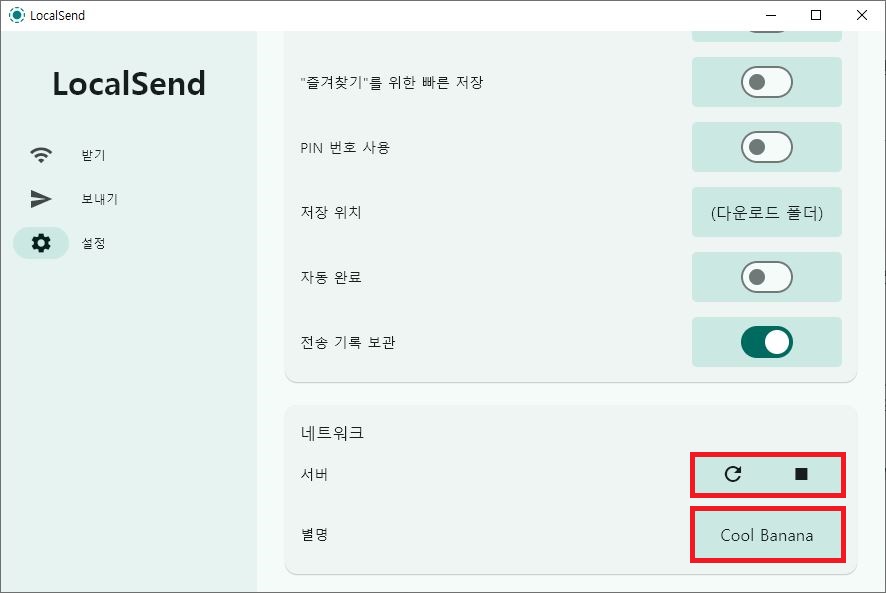
- LocalSend 좌측 메뉴에서 [설정] 탭을 누릅니다.
- 하단의 [네트워크] 섹션으로 이동합니다.
- '서버' 항목 오른쪽에 위치한 [재시작(새로고침 아이콘)]을 눌러 통신 세션을 다시 세웁니다.
- 상대방 기기(스마트폰)에서 찾고자 하는 PC의 정확한 이름인 [별명](예: Cool Banana)을 확인하고 다시 연결을 시도합니다.
💡 LocalSend 연결 오류 3초 요약
① [보내기] ➔ IP 새로고침 클릭 후 실제 공유기 IP 선택 ➔ ② [방화벽에서 앱 허용] ➔ LocalSend '개인 네트워크' 통신 허용 ➔ ③ [설정] ➔ 네트워크 '서버 재시작' 및 기기 '별명' 재확인
4. 자주 묻는 질문 (FAQ)
Q1. 모든 설정을 마쳤는데도 기기가 서로 안 보입니다. 해결책이 있나요?
A. 와이파이 공유기 설정 중 기기 간 통신을 차단하는 AP Isolation(사용자 간 통신 차단) 기능이 활성화되어 있는지 확인하세요. 해당 옵션을 해제하거나, 파일 전송 시 상대방 기기의 IP 주소를 직접 입력하는 '주소로 직접 보내기' 기능을 활용하면 정상 전송이 가능합니다.
Q2. 파일 전송 중 계속 '취소됨' 메시지가 뜹니다.
A. 받는 기기(스마트폰 또는 PC)에서 용량 부족이거나 다운로드 저장 위치 권한이 거부된 경우 발생합니다. LocalSend [설정] ➔ [저장 위치]가 정상적인 폴더로 지정되어 있는지 점검해 보세요.
'인터넷&네트워크' 카테고리의 다른 글
| Google AI Studio 파일 업로드 안됨? 무한로딩·File upload failed 해결 방법 (0) | 2026.08.11 |
|---|---|
| ChatGPT 음성모드 마이크 인식 안될 때 해결 방법 (PC·웹) (0) | 2026.08.06 |
| Claude Projects 생성 안됨 해결 방법 (프로젝트 오류 및 저장 실패) (0) | 2026.08.05 |
| 크롬 브라우저 메모리 절약 모드 오류 및 특정 사이트 튕김 해결 (0) | 2026.07.24 |
| 팀보이스 구버전 다운로드 및 서버 접속 오류 3분 해결책 (0) | 2026.07.21 |


댓글