PC 웹 브라우저나 데스크톱 전용 앱에서 ChatGPT 음성모드(Voice Mode)를 실행할 때 마이크 아이콘이 반응하지 않거나, 버튼이 회색으로 비활성화되며 '마이크를 찾을 수 없음' 오류 메시지가 발생하는 경우가 빈번합니다.
대부분의 경우 마이크 고장보다는 브라우저의 사이트 권한 차단, Windows 시스템 차원의 앱 접근 권한 거부, 또는 기본 입력 장치 미지정이 원인입니다. 오늘은 ChatGPT 음성모드 마이크 인식 오류를 1분 만에 해결하는 3단계 트러블슈팅 방법을 정리해 드립니다.
🔗 ChatGPT 공식 웹사이트 및 앱 접속
브라우저 캐시 문제로 인한 일시적 오류일 수 있으므로, 권한 재설정 후 공식 사이트에 재접속하여 테스트를 진행하세요.
- ChatGPT 공식 웹사이트: https://chatgpt.com
1. Chrome/Edge 브라우저 사이트 마이크 권한 허용
ChatGPT 웹사이트 접속 시 처음 나타나는 '마이크 사용 권한' 팝업에서 실수로 [차단]을 눌렀다면, 브라우저 자체에서 마이크 입력을 전면 차단하게 됩니다.
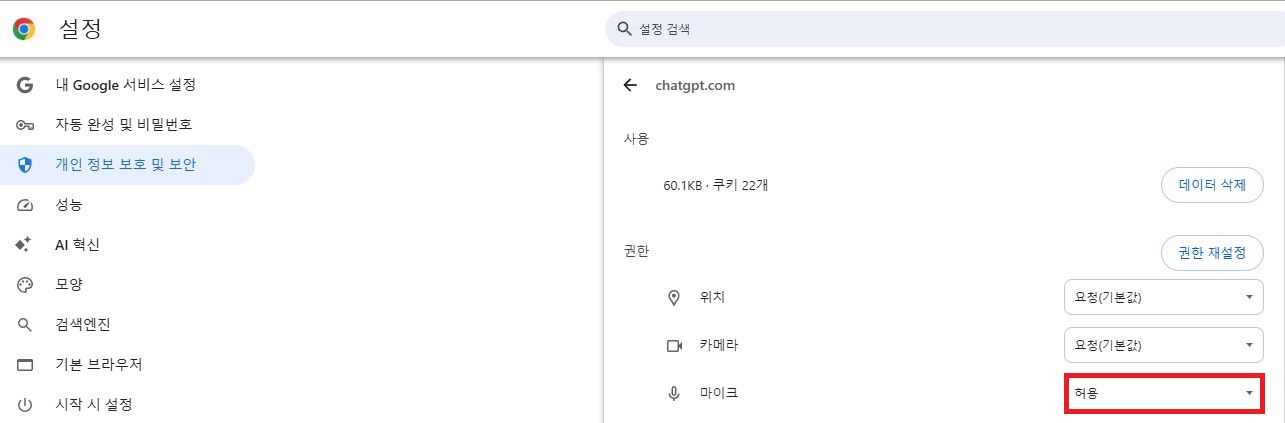
- Chrome 또는 Edge 브라우저에서 chatgpt.com에 접속합니다.
- 주소창 좌측의 [자물쇠 아이콘] 또는 [사이트 정보 보기] 버튼을 클릭한 후 [사이트 설정]으로 이동합니다.
- 권한 항목 중 [마이크] 옵션을 찾아 '허용'으로 변경해 줍니다.
- ChatGPT 페이지로 돌아와 `F5`를 눌러 새로고침을 진행합니다.
2. Windows 보안 설정 앱 마이크 접근 권한 활성화
브라우저 권한이 설정되어 있어도 Windows OS의 개인정보 보안 설정에서 데스크톱 앱의 마이크 접근을 차단하고 있으면 음성모드가 동작하지 않습니다.
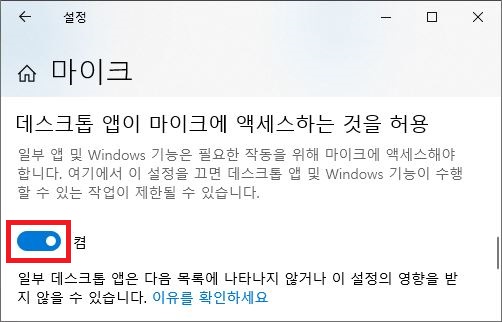
- 단축키 `Win + I`를 눌러 Windows 설정을 엽니다.
- [개인 정보 및 보안] ➔ [마이크] 메뉴로 이동합니다.
- '앱에서 마이크에 접근하도록 허용' 및 하단의 '데스크톱 앱이 마이크에 접근하는 것을 허용' 토글 스위치를 모두 '켜기'로 전환합니다.
3. Windows 소리 설정 기본 입력 장치 점검
PC에 마이크가 연결되어 있지 않거나, 가상 사운드 드라이버 등 잘못된 기기가 기본 입력 장치로 선택되어 있으면 마이크 인식이 불가능합니다.

- Windows 작업표시줄 우측 하단 스피커 아이콘 우클릭 ➔ [소리 설정]을 클릭합니다.
- [입력] 섹션의 '입력 장치를 선택하세요' 드롭다운에서 실제 사용 중인 마이크(예: Realtek High Definition Audio 등)를 지정합니다.
- 하단 '마이크를 테스트하세요' 항목에 음성을 입력하여 회색 게이지 바가 정상 작동하는지 확인합니다.
💡 ChatGPT 음성모드 마이크 오류 3초 요약
① [주소창 자물쇠] ➔ 사이트 설정에서 '마이크 허용' ➔ ② [Windows 설정] ➔ 개인 정보 '데스크톱 앱 마이크 접근 켜기' ➔ ③ [소리 설정] ➔ 실제 마이크 입력 장치 지정 및 테스트
4. 자주 묻는 질문 (FAQ)
Q1. 데스크톱 PC라 마이크가 아예 없는데 음성모드를 쓸 수 없나요?
A. 스마트폰을 PC 가상 마이크로 만들어주는 WO Mic 등의 앱을 활용하거나, 스마트폰용 4극 번들 이어폰을 PC의 헤드셋 단자에 꽂으면 마이크 입력 장치로 인식되어 바로 사용할 수 있습니다.
Q2. 권한을 다 켰는데도 마이크 아이콘이 회색으로 뜨고 클릭이 안 됩니다.
A. ChatGPT 서비스 자체 서버 장애이거나 브라우저 확장 프로그램(광고 차단기 등)과의 충돌일 수 있습니다. 시크릿 창(Ctrl+Shift+N)에서 접속해 보거나 다른 브라우저(Edge, Chrome)를 이용해 보세요.
'인터넷&네트워크' 카테고리의 다른 글
| Gemini PC 오류 Something went wrong 해결법|데스크톱 접속 안될 때 (0) | 2026.08.13 |
|---|---|
| Google AI Studio 파일 업로드 안됨? 무한로딩·File upload failed 해결 방법 (0) | 2026.08.11 |
| LocalSend 연결 안됨 및 파일 전송 실패 해결 방법 (방화벽·IP 설정) (0) | 2026.08.06 |
| Claude Projects 생성 안됨 해결 방법 (프로젝트 오류 및 저장 실패) (0) | 2026.08.05 |
| 크롬 브라우저 메모리 절약 모드 오류 및 특정 사이트 튕김 해결 (0) | 2026.07.24 |


댓글