안녕하세요. 직장인과 게이머, 학생분들이 실무와 일상 PC 사용 과정에서 겪는 답답한 프로그램 설치 막힘과 실행 오류를 3분 만에 가장 직관적으로 해결해 드리는 기술 정보 문서 저장소입니다. 오늘은 게임이나 스터디 진행 중 마이크 인식 불량이나 서버 연결 끊김으로 큰 결핍을 유발하는 음성 채팅 툴, "팀보이스(TeamVoice) 구버전 다운로드 및 서버 접속 오류 3분 해결책"을 전해드립니다.
디스코드나 토크온 같은 최신 음성 채널 프로그램보다 가볍고 리소스를 적게 먹어 오랜 기간 사랑받아 온 팀보이스는, 최근 윈도우 11 및 윈도우 10 최신 업데이트 이후 최신 버전에서 오히려 마이크 먹통 현상이 발생하거나 서버와의 연결이 불안정하게 끊어지는 최악의 오류가 자주 발생하고 있습니다. 공식 지원이 원활하지 않은 상황에서, 시스템 충돌 없이 깔끔하게 음성 채팅을 재개할 수 있는 무결점 구버전 최적화 세팅법을 정리해 드립니다.
1. 팀보이스 서버 접속 오류 및 마이크 먹통 원인
팀보이스 실행 시 '서버에 연결할 수 없습니다' 메시지가 뜨거나 마이크 음성이 들리지 않는 문제는 다음과 같은 원인에서 비롯됩니다.
- 최신 윈도우 보안 패치 충돌: 최신 빌드 팀보이스의 네트워크 모듈이 윈도우 디펜더 방화벽의 실시간 감시 정책과 충돌하여 서버 패킷을 차단하는 현상입니다.
- 사운드 드라이버 가상 장치 인식 오류: 최신 버전 설치 시 사운드 입출력 장치가 무소음 가상 드라이버로 고정되어 실제 마이크 소리가 전송되지 않는 결함이 생깁니다.
- 해결책: 검증된 구버전 실행 파일(v2.x 대역)을 확보하여 호환 모드를 'Windows 7'로 고정하고 방화벽 예외를 등록하는 것이 가장 확실한 가성비 대안입니다.
2. 팀보이스 검증된 구버전 수동 다운로드
악성 스파이웨어나 바이러스 리스크가 없는 무결점 안전 구버전 파일을 아래 직통 경로를 통해 안전하게 확보하실 수 있습니다.
🛠️ 안전한 클린 설치 전술
- 기존에 설치된 충돌 발생 최신 버전 팀보이스를 제어판에서 완전히 제거합니다.
- 위 링크를 통해 다운로드한 구버전 설치 파일(Setup.exe)을 다운로드 폴더에서 확인합니다.
- 설치 시 '관리자 권한으로 실행'을 선택하여 시스템 인스톨을 완료합니다.
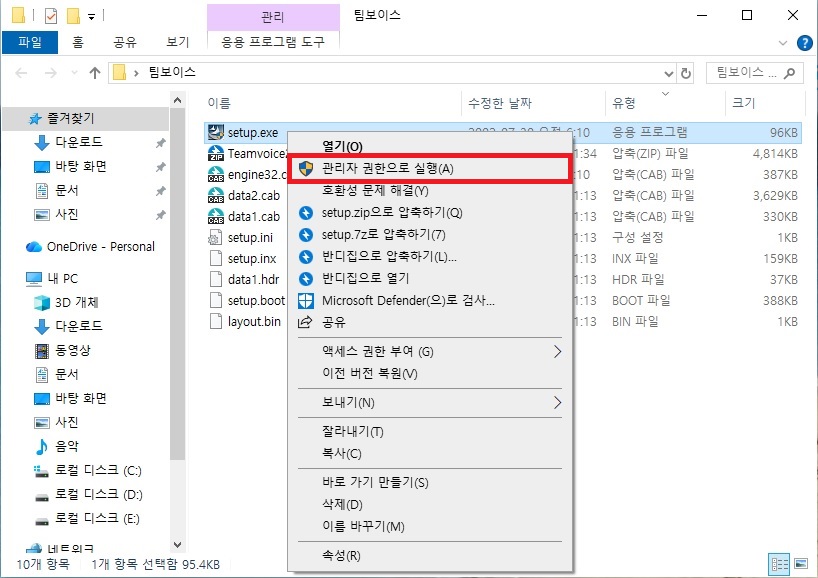
3. 3분 만에 끝내는 서버 접속 및 호환성 고정 치트키
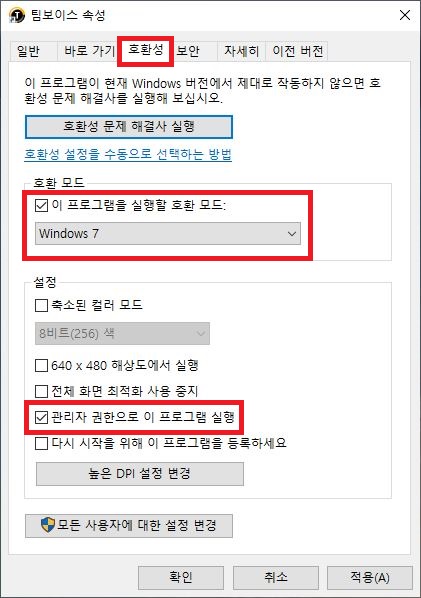
구버전 설치 후에도 서버 접속 끊김 현상이 발생한다면, 내 PC가 윈도우 10/11이라 하더라도 실행 호환성 옵션을 Windows 7 환경으로 강제 고정해 주어야 서버 오류가 싹 사라집니다.
🔒 호환성 및 네트워크 방화벽 허용 절차
- 바탕화면의 팀보이스 아이콘을 마우스 우클릭한 후 [속성]으로 진입합니다.
- 상단 [호환성] 탭을 누르고, '이 프로그램을 실행할 호환 모드' 체크 후 반드시 Windows 7을 선택합니다.
- 아래쪽 권한 수준에서 '관리자 권한으로 이 프로그램 실행'에 체크를 한 뒤 [적용] 및 [확인]을 누릅니다.
- 윈도우 방화벽 설정(Windows Defender 방화벽)에서 '팀보이스(TeamVoice)' 앱의 네트워크 허용 상태를 [개인/공용] 모두 체크합니다.
호환성 설정을 끝내고 팀보이스를 실행하면 오디오 마법사 또는 프로그램 내부 환경설정 창이 나타납니다. 드롭다운 메뉴를 클릭하여 본인의 마이크 장치를 선택해 주시면 끊김 없는 클린 음성 대화가 가능해집니다.
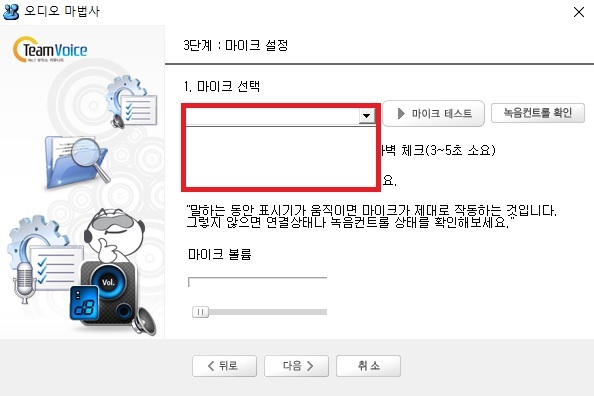
💡 마이크 선택 목록이 빈칸으로 나타날 때 대처법
PC에 마이크 장치가 제대로 연결되어 있지 않거나, 윈도우 보안 설정에서 마이크 접근 권한이 꺼져 있는 경우 선택 상자가 하얗게 비어 있을 수 있습니다. 마이크 단자를 재연결하신 후 [윈도우 설정(Win + I) ➔ 개인정보 및 보안 ➔ 마이크] 메뉴에서 '앱의 마이크 접근 허용' 옵션이 [켜짐]으로 되어 있는지 확인해 주시기 바랍니다.
소음이나 지연 시간 없이 가볍게 대화를 나누어야 하는 오락 및 작업 환경에서 프로그램 접속 오류는 큰 답답함을 줍니다. 구버전 설치와 Windows 7 호환성 옵션 고정이라는 간단한 방법으로 마이크 먹통 및 서버 끊김 현상을 완벽히 해결해 보시기 바랍니다. 추가적인 설정 오류가 발생할 경우 댓글로 문의해 주시면 친절히 안내해 드리겠습니다. 감사합니다!
'인터넷&네트워크' 카테고리의 다른 글
| Claude Projects 생성 안됨 해결 방법 (프로젝트 오류 및 저장 실패) (0) | 2026.08.05 |
|---|---|
| 크롬 브라우저 메모리 절약 모드 오류 및 특정 사이트 튕김 해결 (0) | 2026.07.24 |
| 크롬 PDF 인쇄 깨짐 및 안열림 오류 3분 해결 방법 (0) | 2026.07.11 |
| 크롬 다운로드 차단 위험한 파일 완벽 해제 방법 3분 해결 (0) | 2026.07.09 |
| 모니터 블루라이트 차단 프로그램 f.lux 다운로드 및 거북목 방지 설정법 (0) | 2026.07.03 |


댓글