💡 스마트폰이나 태블릿 앱에서는 구글 제미나이가 정상 작동하는데, 이상하게 PC 데스크톱 크롬(Chrome)이나 에지(Edge) 브라우저로만 접속하면 "Something went wrong" 메시지가 뜨면서 먹통이 되는 현상으로 고통받으셨나요?
이 오류는 서버 전체의 대규모 장애가 아니라면, 주로 **PC 브라우저에 누적된 쿠키·캐시 데이터 충돌**이나 **확장 프로그램 간섭**으로 인해 발생합니다. 서비스 전체 다운인지 개인 PC 환경의 세션 꼬임인지 빠르게 구분하고, 단 3분 만에 해결할 수 있는 순차적 조치법을 정리해 드립니다.
1. Gemini PC "Something went wrong" 증상 원인
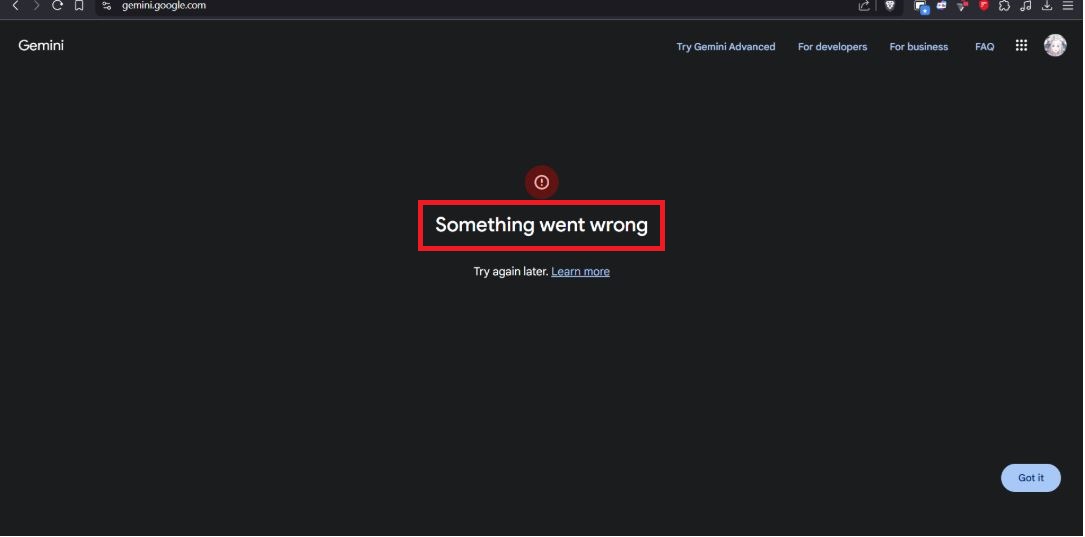
PC 브라우저에서 제미나이 웹페이지(gemini.google.com)에 접속하거나 질문을 전송할 때 위 화면처럼 경고 아이콘과 함께 "Something went wrong. Try again later." 문구가 출력되는 이유는 크게 3가지입니다.
- 구글 계정 세션 꼬임: 구글 계정이 여러 개 로그인되어 있거나 계정 인증 토큰이 갱신되지 않았을 때 발생
- 브라우저 캐시 및 쿠키 파손: 기존 웹 방문 데이터가 꼬여 서버 응답을 정상적으로 수신하지 못함
- 광고 차단 확장 프로그램 간섭: AdBlock, uBlock 등 브라우저 확장 프로그램이 제미나이의 실시간 통신 스크립트를 차단함
키보드의 Ctrl + Shift + N을 눌러 [새 시크릿 창]을 열고 제미나이에 접속해 보세요. 시크릿 창에서 문제없이 잘 작동한다면 구글 서버 문제가 아니라 본인 PC 브라우저의 쿠키/확장 프로그램 문제임이 100% 확정됩니다.
2. 브라우저 쿠키 및 사이트 데이터 삭제 (해결 단계)
가장 확실하고 근본적인 해결책은 브라우저에 누적된 제미나이 관련 캐시 데이터와 쿠키를 완전히 삭제한 후 새로 로그인하는 것입니다.
- 크롬(Chrome) 브라우저를 실행한 상태에서 단축키 Ctrl + Shift + Delete를 누릅니다.
- 상단 기간 설정을 [전체 기간]으로 변경합니다.
- [쿠키 및 기타 사이트 데이터] 및 [캐시된 이미지 및 파일] 항목에 체크합니다.
- 우측 하단의 [데이터 삭제] 버튼을 클릭합니다.
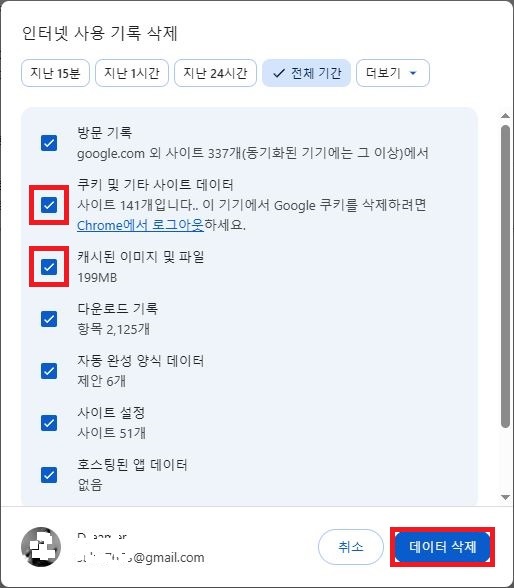
데이터 삭제가 완료되면 브라우저를 모두 닫았히고 다시 실행한 뒤 구글 계정으로 재로그인해 줍니다.
3. 정상 작동 확인 및 추가 조치 사항
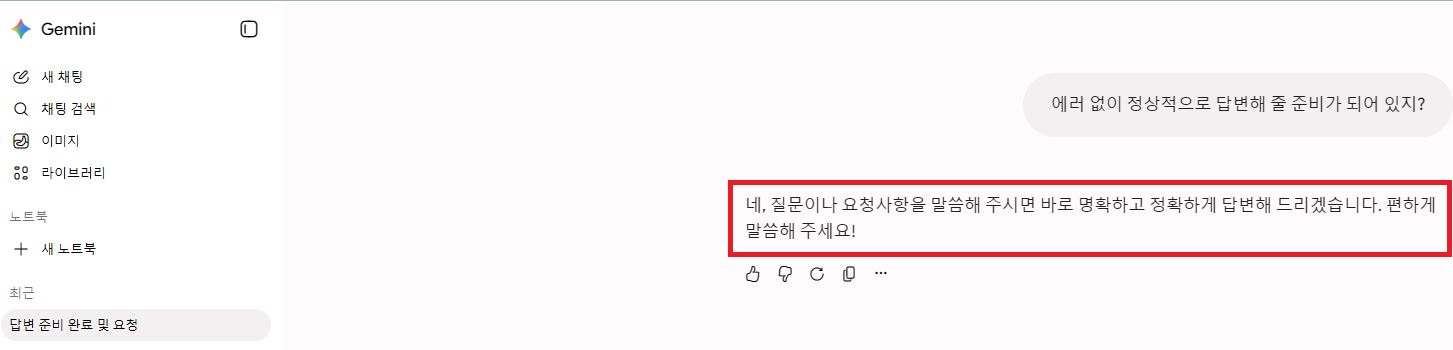
쿠키와 캐시를 정리한 후 다시 Gemini PC 웹사이트에 접속하여 질문을 입력하면, 오류 창 없이 실시간 응답이 원활하게 출력되는 것을 확인할 수 있습니다.
- 광고 차단 프로그램 일시 중지: Chrome 우측 상단의 확장 프로그램 메뉴에서 AdGuard, AdBlock 등을 제미나이 사이트에서만 비활성화합니다.
- VPN 접속 해제: 보안 VPN을 사용 중이라면 구글 서버 연결 시 세션 블록이 발생할 수 있으므로 VPN을 OFF로 전환합니다.
- 구글 자체 서버 점검 확인: 모든 조치를 취해도 안 될 경우 구글 Workspace 상태 대시보드나 외부 장애 확인 사이트(Downdetector)를 통해 서버 자체 일시 장애인지 확인해 보세요.
'인터넷&네트워크' 카테고리의 다른 글
| 친일파 스캐너 사이트 사용법|성씨 본관 검색 및 조회 주의사항 (0) | 2026.08.19 |
|---|---|
| 엣지 다운로드 안됨? '다운로드할 수 없습니다' 차단 오류 해결 방법 (0) | 2026.08.15 |
| Google AI Studio 파일 업로드 안됨? 무한로딩·File upload failed 해결 방법 (0) | 2026.08.11 |
| ChatGPT 음성모드 마이크 인식 안될 때 해결 방법 (PC·웹) (0) | 2026.08.06 |
| LocalSend 연결 안됨 및 파일 전송 실패 해결 방법 (방화벽·IP 설정) (0) | 2026.08.06 |


댓글