마이크로소프트 에지(Microsoft Edge) 브라우저를 사용해 필요한 파일이나 인터넷 문서, 서식을 다운로드하려고 할 때 '다운로드할 수 없습니다', '차단됨' 또는 '바이러스 검사 실패'와 같은 오류 메시지가 뜨면서 진행이 막히는 경우가 자주 발생합니다.
이러한 현상은 PC 보안 설정, Edge의 SmartScreen 필터 기능, 혹은 최근 업데이트된 브라우저 확장 프로그램 간의 충돌로 인해 발생하는 경우가 대부분입니다. 아래 정리해 드리는 단계별 가이드를 차례대로 따라 하시면 3분 안에 깔끔하게 해결하실 수 있습니다.
💡 핵심 요약 가이드
- 1단계: Edge 다운로드 폴더 위치 및 권한 정상 여부 확인
- 2단계: SmartScreen 및 바이러스 차단 보안 설정 일시 조정
- 3단계: InPrivate(시크릿 모드) 접속 및 확장 프로그램 충돌 체크
1. 다운로드 경로 권한 및 저장 위치 재설정
가장 먼저 브라우저가 파일을 저장하려는 폴더의 권한이 유효한지 확인해야 합니다. 다운로드 경로가 존재하지 않는 드라이브로 지정되어 있거나, 권한이 부족한 경우 다운로드가 시작 즉시 취소됩니다.
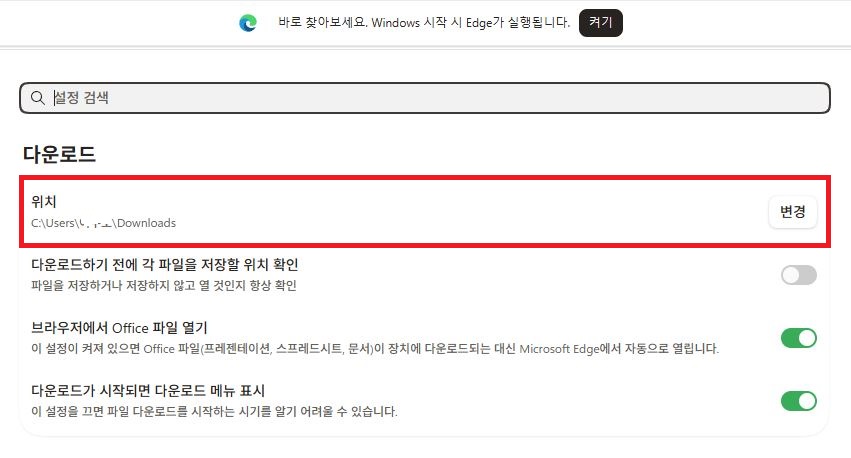
- Edge 주소창에
edge://settings/downloads를 입력하고 Enter 키를 누릅니다. - [위치] 항목 우측의 [변경] 버튼을 눌러 접근이 자유로운 '바탕화면'이나 '다운로드' 폴더로 새로 지정합니다.
- '다운로드할 위치를 매번 확인' 옵션을 활성화해 두는 것도 좋은 방법입니다.
2. Microsoft Defender SmartScreen 보안 설정 조정
보안 정책상 안전성이 검증되지 않은 금융 서식 파일, 연말정산용 자산 내역서, PDF 서식, 혹은 실행 파일(.exe) 등은 SmartScreen이 자동으로 차단할 수 있습니다. 정상적인 파일임이 확실하다면 설정을 잠시 조정해 보세요.
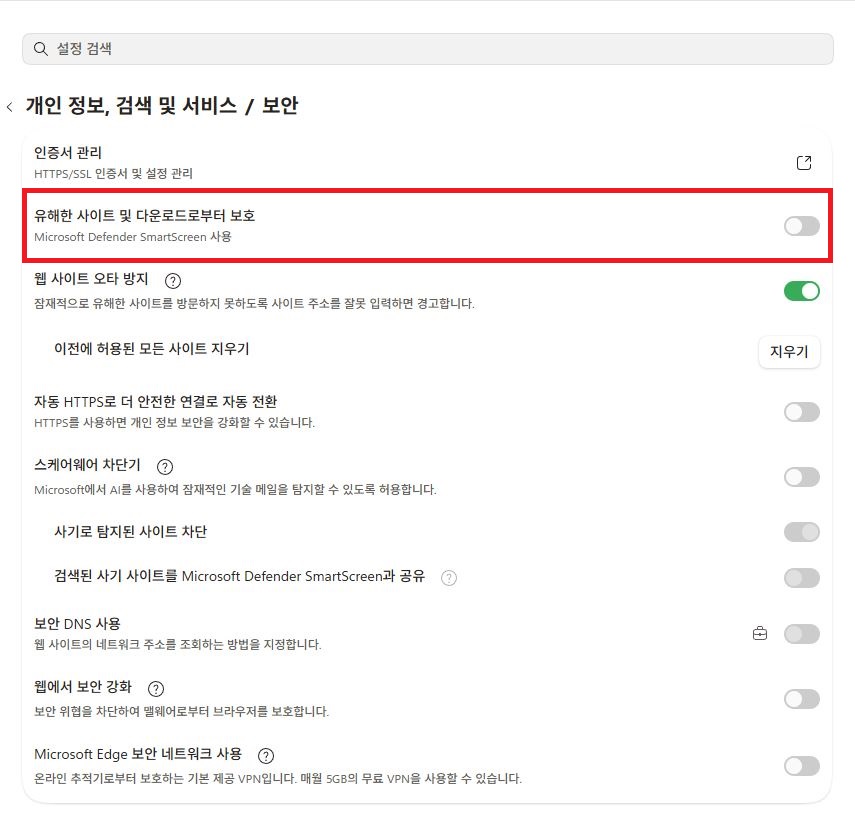
- Edge 우측 상단 점 세 개(⋯) 버튼 클릭 후 [설정] → [개인 정보, 검색 및 서비스] 항목으로 이동합니다.
- [보안] 섹션에서 Microsoft Defender SmartScreen 항목을 찾아 스위치를 끕니다.
- 하단의 '원치 않는 앱 차단' 옵션도 일시적으로 비활성화한 뒤 다운로드를 재시도합니다. (다운로드 완료 후 다시 켜는 것을 권장합니다)
3. InPrivate 창 이용 및 확장 프로그램 비활성화
광고 차단 프로그램이나 특정 보안 관련 확장 프로그램이 다운로드 세션을 강제로 중단시키는 경우도 많습니다.
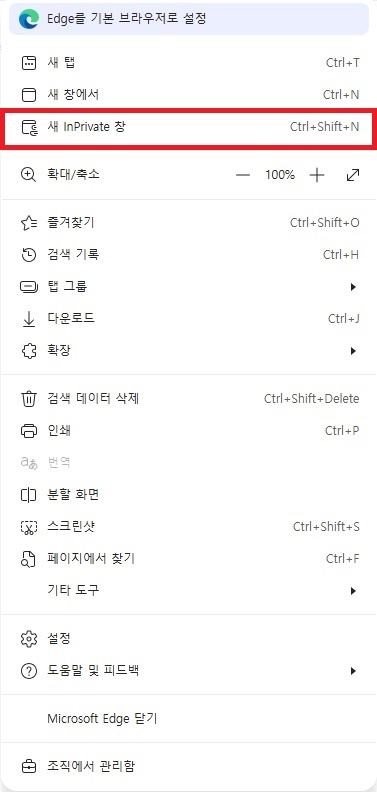
- 단축키
Ctrl + Shift + N을 눌러 InPrivate(비공개) 창을 엽니다. - InPrivate 모드에서 해당 파일을 다시 다운로드해 봅니다. 여기서 정상 작동한다면 확장 프로그램 문제일 확률이 높습니다.
- Edge 주소창에
edge://extensions를 입력해 설치된 확장 프로그램을 하나씩 비활성화하면서 원인을 찾습니다.
Q. '바이러스 검사 실패'라는 문구가 계속 떠요.
A. 이는 Windows 내장 백신(Defender)이나 타사 백신 소프트웨어가 파일을 잠근 상태입니다. 백신의 실시간 감시를 잠시 중단하거나, 다운로드 폴더를 예외 등록한 후 다시 시도해 보세요.
'인터넷&네트워크' 카테고리의 다른 글
| Docufinder 다운로드 및 사용법|HWP·PDF 문서 내용까지 검색하는 프로그램 (0) | 2026.08.19 |
|---|---|
| 친일파 스캐너 사이트 사용법|성씨 본관 검색 및 조회 주의사항 (0) | 2026.08.19 |
| Gemini PC 오류 Something went wrong 해결법|데스크톱 접속 안될 때 (0) | 2026.08.13 |
| Google AI Studio 파일 업로드 안됨? 무한로딩·File upload failed 해결 방법 (0) | 2026.08.11 |
| ChatGPT 음성모드 마이크 인식 안될 때 해결 방법 (PC·웹) (0) | 2026.08.06 |


댓글