반응형
Claude(클로드)에서 PDF 문서, 이미지, 코드 파일을 업로드하려는데 '파일 첨부 오류'가 발생하거나 무한 로딩이 걸리는 현상을 겪고 계신가요?
파일 크기 제한 및 확장자 확인부터 브라우저 세션 캐시 삭제, 텍스트 직접 복사 우회책까지 3단계 완벽 해결법을 정리해 드립니다.
STEP 1
파일 첨부 기본 사양 및 용량 제한 점검
Claude는 강력한 파일 분석 기능을 지원하지만, 특정 용량이나 파일 개수 제한을 초과하면 업로드가 즉시 실패합니다.

- Claude 입력창 하단의 [+] (첨부) 아이콘을 통해 파일(PDF, TXT, CSV, 이미지 등)을 선택합니다.
- 단일 파일 용량 제한: 개별 파일당 최대 30MB까지 업로드 가능합니다.
- 프롬프트 전체 용량: 한 번의 대화 입력 시 최대 5개 파일까지 첨부할 수 있으므로, 용량이 크다면 분할 업로드가 필요합니다.
STEP 2
브라우저 세션 충돌 및 캐시 초기화
용량이 적은 파일임에도 'Failed to upload' 오류가 반복된다면 웹 브라우저의 인증 세션이나 캐시 충돌 문제일 가능성이 높습니다.
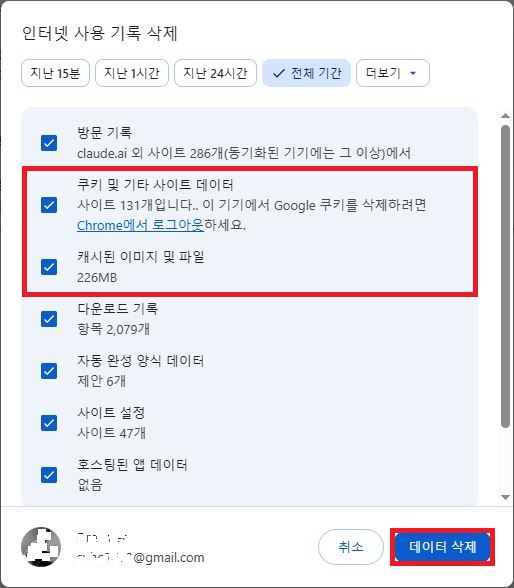
- Chrome 브라우저 실행 후 단축키 Ctrl + Shift + Del을 누릅니다.
- [쿠키 및 기타 사이트 데이터]와 [캐시된 이미지 및 파일] 항목을 체크합니다.
- 하단의 [데이터 삭제] 버튼을 클릭한 뒤 Claude 웹페이지를 새로고침(F5)하여 재접속합니다.
STEP 3
텍스트 직접 복사·붙여넣기 100% 우회 해결법
서버 과부하로 파일 첨부 기능 자체가 작동하지 않을 때는 문서 내부 텍스트를 직접 복사하여 프롬프트에 붙여넣는 방법이 가장 확실합니다.
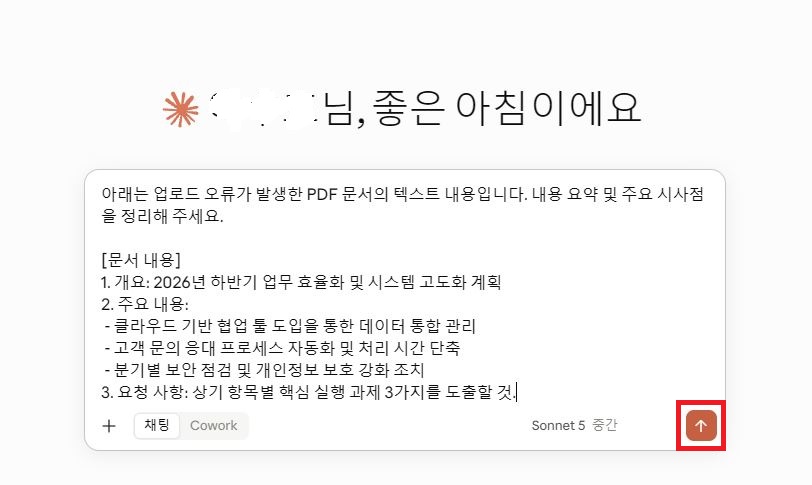
- PDF나 텍스트 파일 내의 핵심 본문 영역을 전체 지정하여 복사(Ctrl+C)합니다.
- Claude 대화창에 [Ctrl + V]로 직접 붙여넣습니다. (Claude는 긴 문맥을 한 번에 처리할 수 있는 대용량 컨텍스트 창을 제공합니다)
- 우측 하단의 [전송(↑) 아이콘]을 누르면 파일 업로드 없이 즉시 분석 결과를 얻을 수 있습니다.
💡 추가 팁 (스캔된 PDF/이미지 파일 처리):
글자가 이미지 형태인 스캔본 PDF는 텍스트 추출이 안 될 수 있습니다. 이 경우 이미지를 캡처하여 이미지 파일(.png, .jpg)로 업로드하거나 OCR 도구를 거쳐 텍스트로 전환 후 입력해 보세요.
글자가 이미지 형태인 스캔본 PDF는 텍스트 추출이 안 될 수 있습니다. 이 경우 이미지를 캡처하여 이미지 파일(.png, .jpg)로 업로드하거나 OCR 도구를 거쳐 텍스트로 전환 후 입력해 보세요.
위의 단계별 설정 점검 및 캐시 삭제, 텍스트 직접 복사 우회법을 활용해 Claude에서 막힘없이 긴 문서를 분석해 보세요!
반응형
'인터넷&네트워크' 카테고리의 다른 글
| Claude 답변 멈춤 오류 해결|클로드 멈춤 및 먹통 현상 조치법 (0) | 2026.09.21 |
|---|---|
| Claude 대화 내보내기 안됨 해결|클로드 대화 기록 다운로드 오류 (0) | 2026.09.17 |
| 카카오톡 PC버전 자동로그인 안됨 해결|원인 3가지 및 3분 설정법 (0) | 2026.09.02 |
| 윈도우 원격 데스크톱 연결 안됨|RDP 접속 오류 해결 방법 (0) | 2026.08.29 |
| NotebookLM 파일 업로드 안됨? 파일 처리 멈춤·업로드 오류 해결법 (0) | 2026.08.25 |


댓글