반응형
Windows 노트북이나 PC를 켰는데 바탕화면에 있던 내 컴퓨터, 휴지통, 폴더 아이콘들이 모두 사라져서 당황하셨나요?
모니터 고장이 아니라 윈도우 설정 문제인 경우가 대부분이며, 클릭 몇 번으로 사라진 아이콘을 원래대로 되살리는 단계별 확실한 해결 조치법을 정리해 드립니다.
STEP 1
바탕화면 아이콘 숨기기 기능 해제하기 (가장 먼저 확인)
바탕화면의 모든 아이콘(폴더, 바로가기 파일 포함)이 증발했다면, 실수로 아이콘 숨기기 옵션을 켰을 확률이 매우 높습니다.
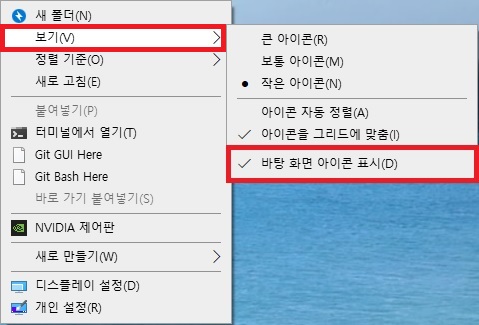
- 바탕화면 빈 공간에 마우스 [우클릭]을 합니다.
- 메뉴에서 [보기(V)] 항목 위에 마우스를 올립니다.
- 서브 메뉴 맨 아래에 있는 [바탕 화면 아이콘 표시(D)] 항목이 체크되어 있는지 확인하고, 해제되어 있다면 클릭하여 체크 상태로 변경합니다.
STEP 2
윈도우 테마 설정에서 시스템 아이콘 활성화 경로 진입
1단계를 적용해도 '내 PC'나 '휴지통' 아이콘만 쏙 사라졌다면, 윈도우 개인 설정의 테마 메뉴에서 시스템 아이콘 표시 설정을 다시 켜주어야 합니다.
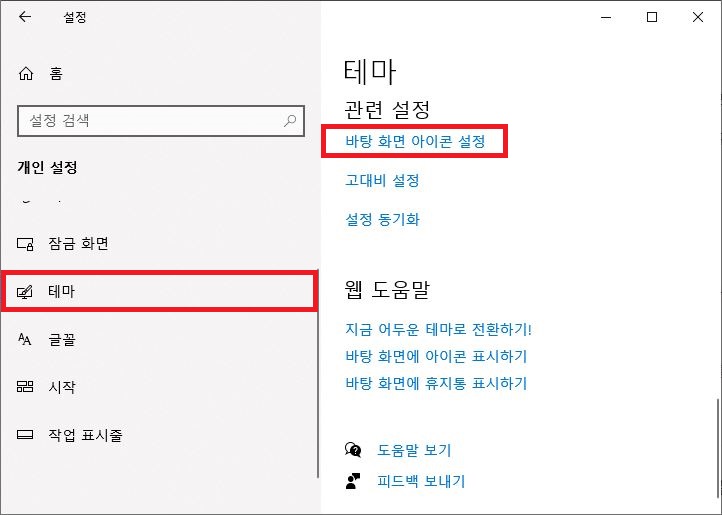
- 단축키 [Win + I]를 눌러 윈도우 설정을 엽니다.
- [개인 설정] ➔ 좌측 메뉴에서 [테마]를 클릭합니다.
- 우측 화면(또는 하단) 관련 설정 메뉴에 있는 [바탕 화면 아이콘 설정] 링크를 클릭합니다.
STEP 3
사라진 내 컴퓨터·휴지통 아이콘 체크 후 복구 완성
최종 설정 창에서 원하는 시스템 아이콘을 선택하여 바탕화면에 다시 고정하는 단계입니다.
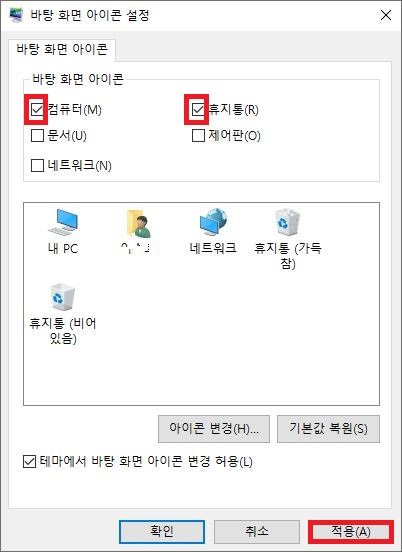
- 팝업으로 뜬 바탕 화면 아이콘 설정 창 상단에서 사라진 [컴퓨터(M)], [휴지통(R)] 체크박스에 체크를 합니다.
- 필요에 따라 문서, 제어판, 네트워크 등도 체크할 수 있습니다.
- 우측 하단의 [적용(A)] 버튼을 누르고 [확인]을 클릭하면 바탕화면에 아이콘이 즉시 복구됩니다.
💡 추가 팁 (작업 표시줄 아이콘 복구):
바탕화면이 아니라 화면 하단 작업 표시줄의 아이콘이 사라졌다면, `설정` ➔ `개인 설정` ➔ **`작업 표시줄`** 메뉴에서 '시스템 아이콘 켜기/끄기' 설정을 점검해 보셔야 합니다.
바탕화면이 아니라 화면 하단 작업 표시줄의 아이콘이 사라졌다면, `설정` ➔ `개인 설정` ➔ **`작업 표시줄`** 메뉴에서 '시스템 아이콘 켜기/끄기' 설정을 점검해 보셔야 합니다.
위의 3단계 가이드를 차근차근 따라 하시면 깨끗하게 사라졌던 윈도우 바탕화면 아이콘들을 원래대로 안전하게 되살리실 수 있습니다!
반응형
'PC관리&보안' 카테고리의 다른 글
| 윈도우 블루스크린 오류 코드 확인 방법|이벤트 뷰어로 원인 찾기 (0) | 2026.09.21 |
|---|---|
| 윈도우 화면 밝기 조절 안됨 해결|디스플레이 먹통 3단계 조치법 (0) | 2026.09.19 |
| 윈도우 휴지통 비우기 안됨 해결|삭제되지 않는 파일 강제 제거 방법 (0) | 2026.09.19 |
| 윈도우 기본 앱 선택 안됨 해결|파일 연결 프로그램 변경 오류 (3) | 2026.09.17 |
| 윈도우 작업 표시줄 아이콘 안 보임 해결|작업 표시줄 사라짐 복구 방법 (0) | 2026.09.17 |


댓글