반응형
갑자기 컴퓨터가 멈추며 블루스크린(BSOD)이 떴다가 순식간에 재부팅되어 오류 코드를 놓치셨나요?
강제로 블루스크린을 다시 띄울 필요 없이, 윈도우 자체 기록 시스템인 [이벤트 뷰어]를 활용해 과거의 블루스크린 오류 코드를 1분 만에 조회하는 방법을 알려드립니다.
STEP 1
블루스크린 화면의 Stop Code 확인 구조 이해하기
블루스크린이 발생할 때 화면 하단에 표시되는 영문 텍스트나 16진수 코드가 문제 해결의 핵심 열쇠입니다.
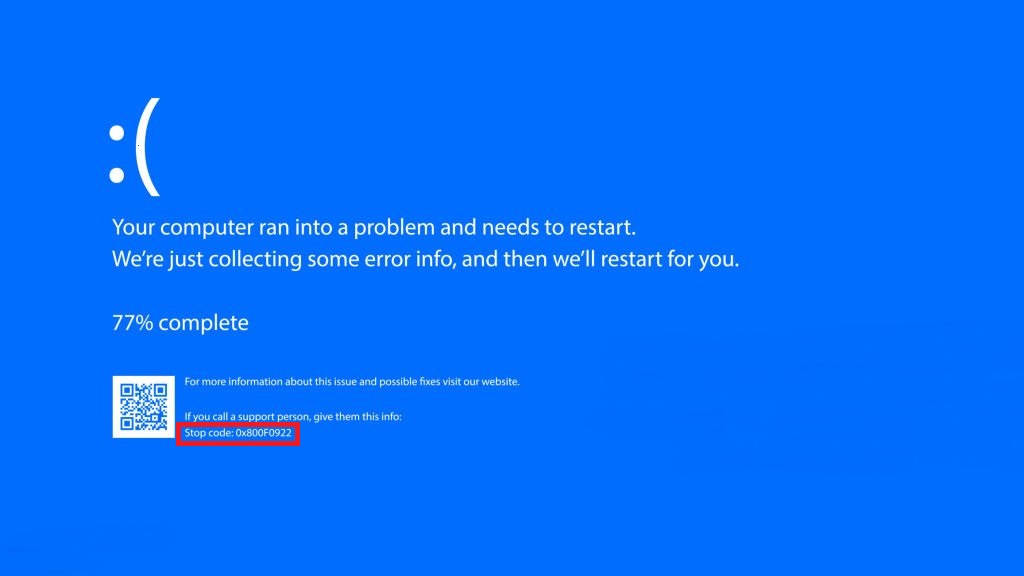
- 블루스크린 하단 [Stop code:] 항목 뒤에 적힌 코드를 확인합니다.
- 스마트폰 카메라로 촬영해 두면 좋지만, 놓쳤더라도 윈도우 내부 시스템에 자동 저장되므로 걱정하지 않으셔도 됩니다.
STEP 2
이벤트 뷰어 진입 및 BugCheck 로그 찾기
윈도우가 다운된 시간대의 기록을 추적하여 정확한 오류 로그를 찾아냅니다.
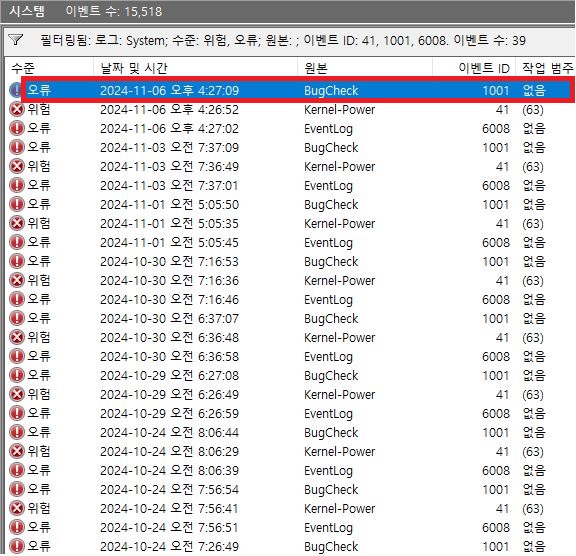
- 단축키 [Win + X]를 누른 뒤 [이벤트 뷰어]를 실행합니다.
- 좌측 트리의 [Windows 로그] ➔ [시스템]으로 이동합니다.
- 블루스크린이 떴던 시간대의 원본 이름이 [BugCheck] (이벤트 ID: 1001)로 표시된 항목을 찾아 더블클릭합니다.
STEP 3
상세 이벤트 속성 및 원인 메시지 확인하기
팝업으로 뜬 이벤트 속성 창 상단의 [설명 상자]를 통해 시스템 오류의 구체적인 원인과 발생 메시지를 확인합니다.
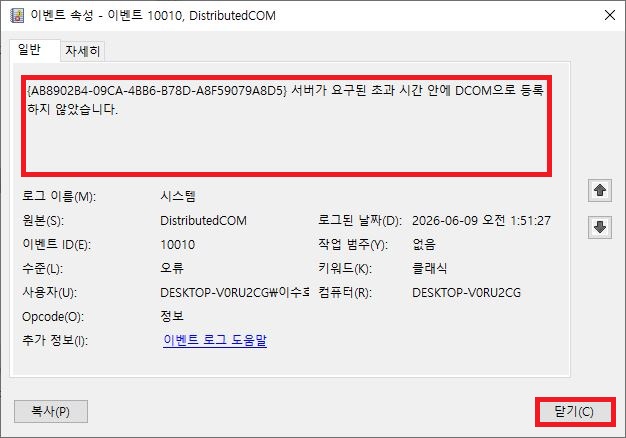
- 팝업 창 상단의 [붉은 박스 텍스트 상자] 내부를 확인합니다.
- BugCheck 로그의 경우:
0x0000007E와 같은 16진수 오류 코드와 덤프 파일(.dmp) 경로가 적혀 있습니다. - 일반 시스템 오류의 경우: 위 예시 스크린샷처럼 서비스 등록 실패나 시스템 파일 충돌 원인이 명문으로 적혀 있습니다.
- 이곳의 오류 메시지나 코드를 복사하여 구글에 검색하면 해당 문제의 정확한 해결책을 찾으실 수 있습니다.
- 확인이 완료되면 우측 하단의 [닫기(C)] 버튼을 눌러 창을 종료합니다.
💡 추가 팁 (BlueScreenView 프로그램 활용):
이벤트 뷰어 조회가 복잡하게 느껴지신다면 마이크로소프트 공식 덤프 파일 분석 툴인 `BlueScreenView` 무료 프로그램을 설치하여 `C:\Windows\Minidump` 폴더를 열어보시면 더욱 직관적인 리포트를 확인하실 수 있습니다.
이벤트 뷰어 조회가 복잡하게 느껴지신다면 마이크로소프트 공식 덤프 파일 분석 툴인 `BlueScreenView` 무료 프로그램을 설치하여 `C:\Windows\Minidump` 폴더를 열어보시면 더욱 직관적인 리포트를 확인하실 수 있습니다.
이제 지나간 블루스크린 때문에 당황하지 마시고, 이벤트 뷰어를 통해 원인을 명확히 파악하여 시스템 안정성을 확보해보세요!
반응형
'PC관리&보안' 카테고리의 다른 글
| 윈도우 바탕화면 아이콘 안 보임 해결|내 컴퓨터·휴지통 아이콘 복구 (0) | 2026.09.20 |
|---|---|
| 윈도우 화면 밝기 조절 안됨 해결|디스플레이 먹통 3단계 조치법 (0) | 2026.09.19 |
| 윈도우 휴지통 비우기 안됨 해결|삭제되지 않는 파일 강제 제거 방법 (0) | 2026.09.19 |
| 윈도우 기본 앱 선택 안됨 해결|파일 연결 프로그램 변경 오류 (3) | 2026.09.17 |
| 윈도우 작업 표시줄 아이콘 안 보임 해결|작업 표시줄 사라짐 복구 방법 (0) | 2026.09.17 |


댓글