직장에서 업무를 보다 보면 웹서핑 중 전자정부 문서, 회사 명세서, 또는 각종 영수증을 크롬 브라우저에서 바로 열어 확인해야 하는 경우가 정말 많습니다. 크롬은 별도의 프로그램 없이도 PDF 파일을 즉시 보여주는 편리한 내장 뷰어 기능을 제공하기 때문입니다.
하지만 최근 크롬 브라우저가 업데이트된 이후, 웹페이지에서 PDF 파일을 클릭하면 화면이 하얗게 멈추는 먹통 현상이 발생하거나, 인쇄 버튼을 눌렀을 때 레이아웃 마진이 무참히 깨져 여백이 엉망이 되는 에러를 호소하는 직장인들이 급증하고 있습니다. 오늘은 아도비 프로그램을 무겁게 다시 깔지 않고도, 크롬 자체 설정 제어만으로 이 문제를 3분 만에 해결하는 실용적인 가이드를 공유합니다.
1. 크롬 PDF 에러가 발생하는 주된 원인
크롬에서 PDF 관련 오류가 발생하는 원인은 크게 세 가지 전산적 충돌로 요약할 수 있습니다.
- 하드웨어 가속 충돌: PC의 그래픽카드 가속 기능이 크롬의 내장 PDF 렌더러 엔진과 꼬이면서 화면이 검거나 하얗게 멈추는 프리징 현상이 일어납니다.
- 인쇄 대상 옵션 잠금: 인쇄 기본 '대상'이 잘못 지정되어 있으면 크롬이 배율 설정 옵션을 강제로 잠가버려 레이아웃 수정이 불가능해집니다.
- 사이트 권한 차단: 특정 보안 웹사이트의 팝업 및 리다이렉션 차단 정책이 크롬 내장 뷰어의 구동을 강제로 막아서 에러가 발생합니다.
2. 3분 만에 끝내는 정밀 조치법 2단계
컴퓨터를 껐다 켤 필요 없이 크롬 내부의 핵심 전산망 세팅 두 가지만 바꿔주면 완벽하게 해결됩니다. 순서대로 따라 해 보시기 바랍니다.
① 하드웨어 가속 끄기 및 PDF 문서 권한 재설정
PDF 뷰어가 멈추는 먹통 현상을 해결하기 위해 그래픽 가속 옵션을 조정하고 권한을 열어주어야 합니다.
- 크롬 브라우저 오른쪽 맨 위에 있는 [점 3개 버튼(설정)]을 누른 뒤 [설정] 메뉴로 진입합니다.
- 왼쪽 메뉴에서 [시스템]을 클릭한 후, '가능한 경우 그래픽 가속 사용' 옵션의 토글 스위치를 [끎]으로 변경합니다. (설정을 끈 뒤 옆에 나오는 '다시 시작' 버튼을 눌러 브라우저를 재구동합니다.)
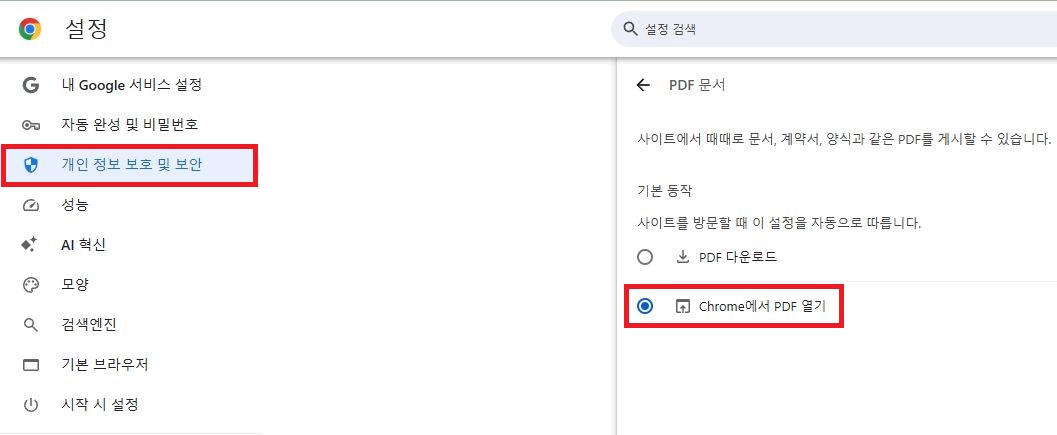
- 이어서 왼쪽 메뉴의 [개인정보 보호 및 보안] -> [사이트 설정] 창으로 이동한 뒤, 마우스 스크롤을 맨 아래로 내려 [추가 콘텐츠 설정] -> [PDF 문서] 항목을 차례대로 클릭합니다.
- 기본 동작이 'Chrome에서 PDF 열기'로 제대로 체크되어 있는지 확인합니다.
② 대상 변경을 통한 잠긴 배율 옵션 해제 및 쇄 최적화
인쇄 시 문서 크기가 잘리거나 여백 밸런스가 무너지는 현상은 숨겨진 배율 옵션을 활성화하여 해결할 수 있습니다.
- 크롬에서 PDF 문서를 띄운 후 인쇄 단축키인 [Ctrl + P]를 눌러 인쇄 설정 창을 켭니다.
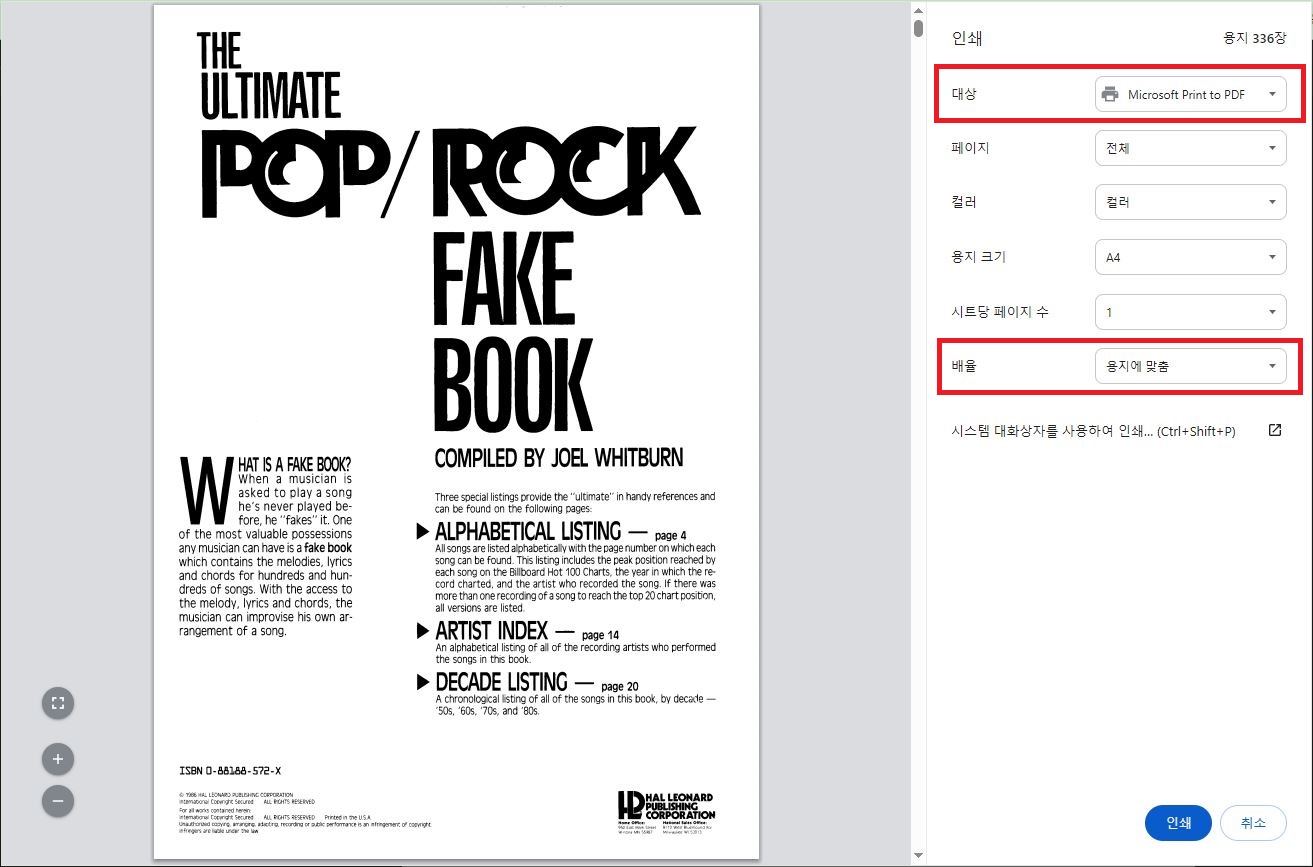
- 만약 우측 메뉴에 배율 옵션이 보이지 않는다면, 맨 위에 있는 [대상] 항목의 드롭다운 박스를 클릭하여 일반 가상 프린터(예: Microsoft Print to PDF)나 실제 연결된 프린터 기기로 변경해 줍니다.
- 대상이 바뀌면 우측 설정 바 아래쪽에 잠겨있던 [배율] 메뉴가 새로 생성됩니다.
- 기본값으로 되어 있는 배율 옵션을 클릭하여 [용지에 맞춤]으로 변경해 주면, 종이 크기를 벗어나 레이아웃이 무참히 깨지던 현상이 완벽하게 예방됩니다.
만약 위 조치법을 적용했음에도 전산 오류가 지속된다면, 브라우저 자체의 코어 파일이 손상되었을 확률이 높습니다. 그럴 때는 기존 크롬을 제어판에서 완전히 삭제하신 후, 위 공식 순정 배포처를 통해 안전하게 최신 버전을 재설치하시는 것을 권장합니다.
💡 꿀팁: 특정 관공서 문서가 끝까지 안 열릴 때 꿀팁
정부24나 법원 전산망 등 초고도 보안이 걸린 국책 사이트의 경우, 크롬의 자체 보안 정책(Sandbox)과 무조건 충돌하여 백화 현상이 풀리지 않을 때가 있습니다.
그럴 때는 스트레스받지 마시고 해당 PDF 주소를 그대로 복사하여 윈도우 기본 브라우저인 마이크로소프트 엣지(Microsoft Edge)에 붙여넣어 열어보시기 바랍니다. 엣지는 국내 액티브X 및 특수 보안 모듈 우회 처리가 크롬보다 유연하게 설계되어 있어, 별도의 세팅 없이도 막힌 문서가 즉시 깔끔하게 뚫리는 놀라운 가성비를 경험하실 수 있습니다.
'인터넷&네트워크' 카테고리의 다른 글
| 크롬 브라우저 메모리 절약 모드 오류 및 특정 사이트 튕김 해결 (0) | 2026.07.24 |
|---|---|
| 팀보이스 구버전 다운로드 및 서버 접속 오류 3분 해결책 (0) | 2026.07.21 |
| 크롬 다운로드 차단 위험한 파일 완벽 해제 방법 3분 해결 (0) | 2026.07.09 |
| 모니터 블루라이트 차단 프로그램 f.lux 다운로드 및 거북목 방지 설정법 (0) | 2026.07.03 |
| FlashGet v3.7.0.1220 무료 다운로드 (0) | 2021.08.13 |


댓글