윈도우 PC를 오래 사용하다 보면 필요 없는 소프트웨어를 지워야 할 일이 제법 많습니다. 하지만 윈도우 기본 제어판의 '프로그램 추가/제거'를 통해 삭제를 진행하면, 겉으로는 지워진 것처럼 보여도 실제로는 수많은 레지스트리 쓰레기와 AppData 임시 파일 찌꺼기(잔여 파일)가 시스템 구석구석에 그대로 남아 용량을 갉아먹고 PC를 느려지게 만듭니다.
더 심한 경우, 프로그램 자체 오류로 인해 제어판에서 삭제 버튼조차 활성화되지 않거나 에러 창이 뜨며 아예 지워지지 않고 버티는 결핍 현상도 자주 발생하는데요. 이럴 때 프로그램의 뿌리인 레지스트리와 숨은 찌꺼기 파일까지 추적하여 100% 완벽하게 박멸해 주는 극강의 가성비 유틸리티가 바로 'Revo Uninstaller(레보 언인스톨러)'입니다. 무료 버전만으로도 일반 유저들에게 필요한 강제 삭제 기능을 완벽하게 수행하므로, 안전한 공식 다운로드와 직관적인 잔여 파일 제거 프로세스를 3분 만에 마스터해 보겠습니다.
🔍 일반 제어판 삭제 vs Revo Uninstaller 비교
- 일반 제어판: 프로그램의 핵심 실행 파일만 삭제 (레지스트리, 폴더 찌꺼기 상당수 방치)
- Revo Uninstaller: 기본 삭제 진행 후, 관련 깊은 데이터베이스를 실시간 스캔하여 숨은 잔여물까지 강제 일괄 청소
- 활용 가치: 에러로 인해 삭제 거부되는 금융 보안 프로그램이나 악성 광고 툴 박멸에 특효약
1. Revo Uninstaller 무료판 순정 최신버전 다운로드 가이드
Revo Uninstaller 공식 다운로드 페이지에 접속하면 여러 개의 선택지가 나타나 무척 헷갈릴 수 있습니다. 달러 결제가 필요한 유료 버전(Pro)이나 다른 유틸리티를 받으실 필요가 전혀 없습니다.
우리가 필요한 기능은 흔적 없는 강제 삭제이므로, 아래의 안전 링크로 접속하신 후 맨 왼쪽 첫 번째 칸에 위치한 [레보 언인스톨러 무료] 라인의 파란색 [무료 다운로드] 버튼을 눌러 설치 파일을 받아주시면 됩니다.
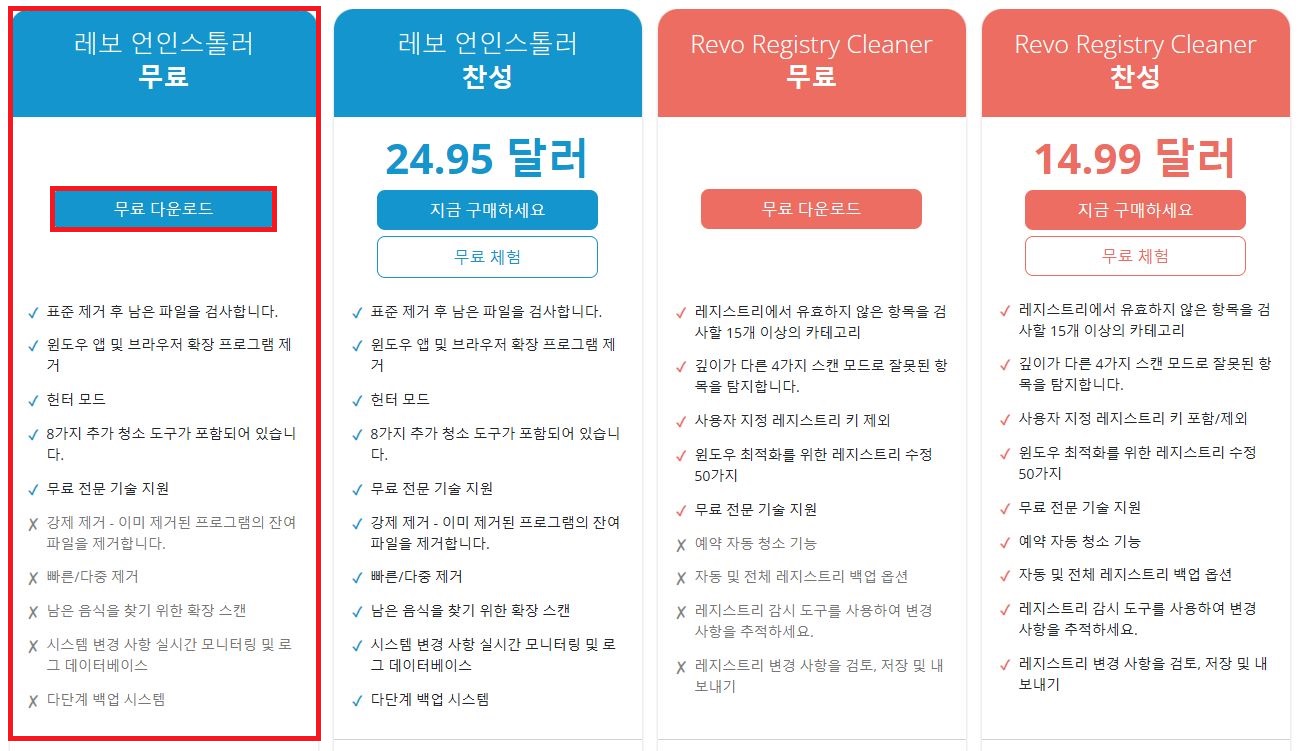
(※ 안전한 다운로드를 보장하는 Revo Uninstaller 오피셜 프리웨어 전용 페이지로 연결됩니다.)
2. 안 지워지는 프로그램 강제 삭제 및 잔여물 청소 프로세스
설치 후 프로그램을 실행하면 내 PC에 설치된 모든 소프트웨어 목록이 직관적인 아이콘 형태로 나열됩니다. 지우고 싶었던 타겟을 정한 뒤 아래 순서대로 안전하게 잔여물까지 도려내 보세요.
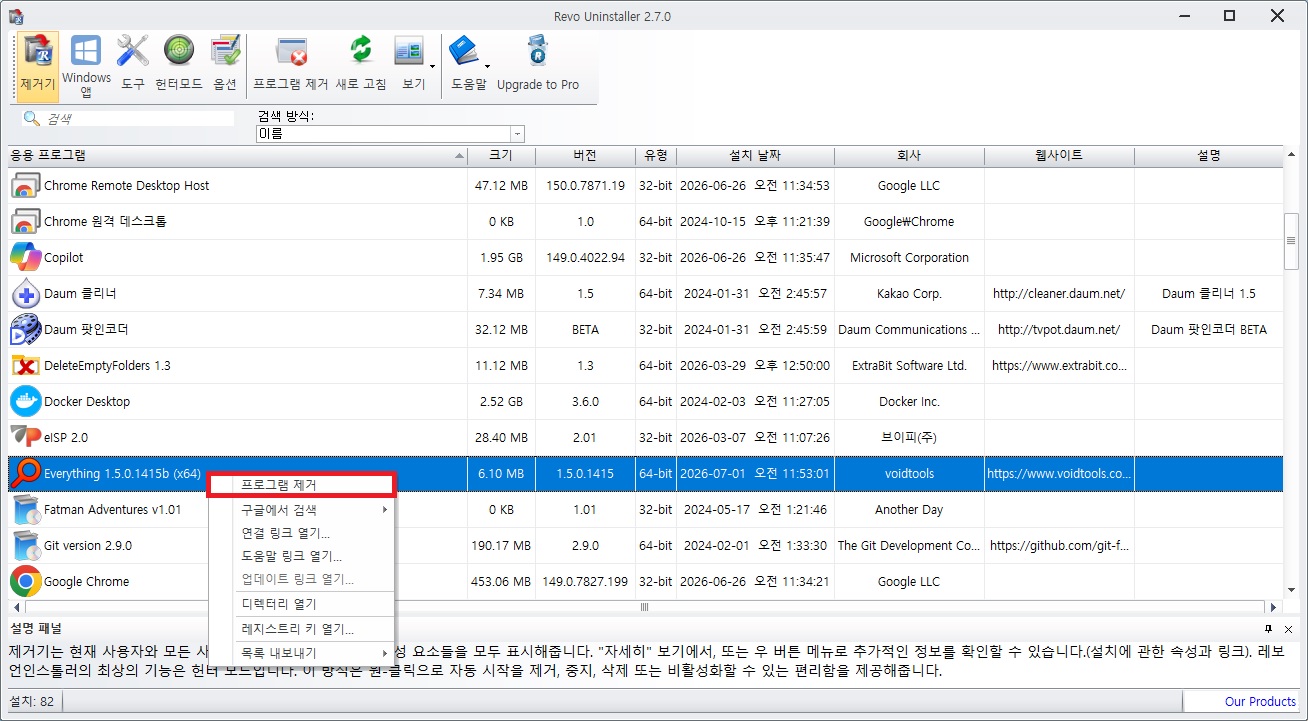
- Revo Uninstaller를 실행한 뒤, 목록에서 삭제하고자 하는 프로그램 명칭을 선택하고 마우스 우클릭을 합니다.
- 컨텍스트 메뉴가 열리면 맨 위에 있는 [프로그램 제거] 항목을 클릭해 줍니다.
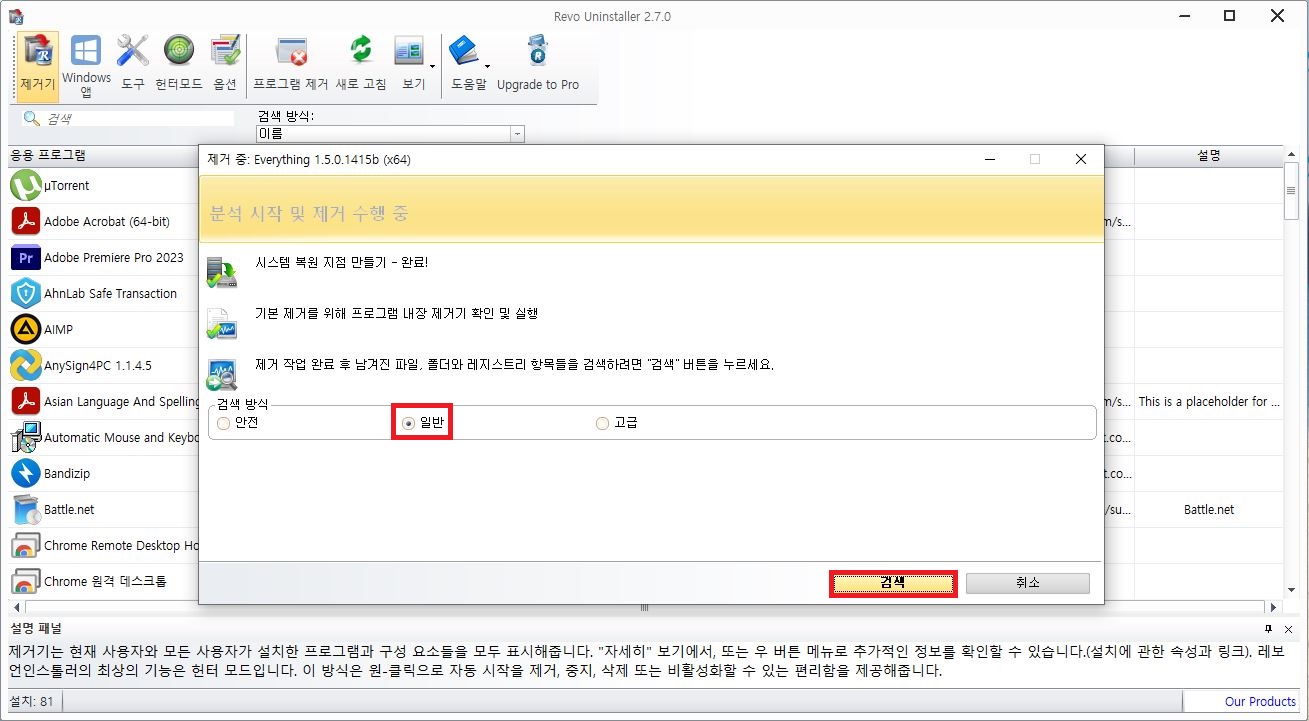
- 제거 창이 뜨면 안내에 따라 해당 프로그램 고유의 일반 삭제 과정을 먼저 쭉 진행하여 완료해 줍니다.
- 일반 삭제가 끝나면 Revo Uninstaller 창 하단의 검색 방식 옵션 중 가장 정밀하고 확실한 [일반] 라디오 버튼을 체크한 뒤, 우측 하단의 [검색] 버튼을 눌러줍니다.
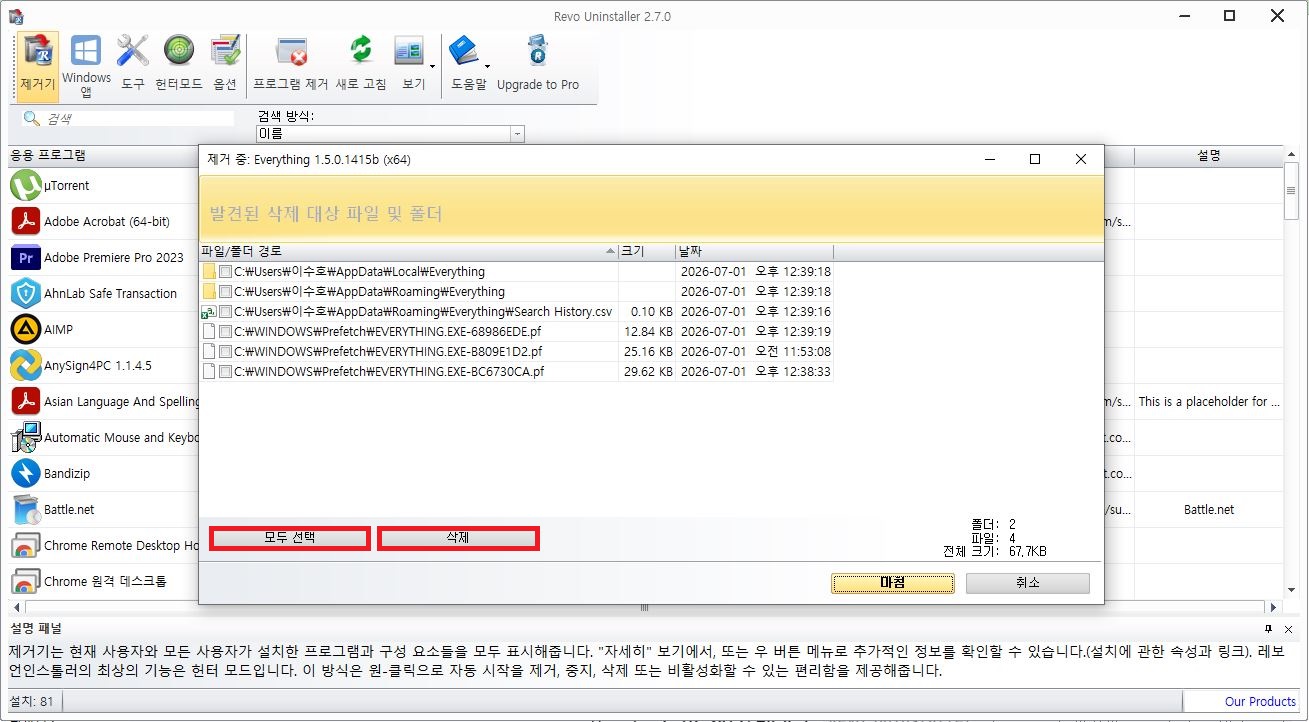
- 검색이 끝나면 시스템에 숨어있던 잔여 레지스트리와 찌꺼기 폴더 목록이 투명하게 노출됩니다. 망설이지 마시고 하단의 [모두 선택 (Select All)] 버튼을 누른 뒤, 바로 옆의 [삭제 (Delete)] 버튼을 차례로 눌러줍니다.
- "선택한 항목을 정말로 삭제하시겠습니까?"라는 팝업 창이 뜨면 [예]를 눌러 마무리합니다. 이 과정을 거치면 디스크 내에 어떠한 찌꺼기도 남지 않고 완벽하게 수리 완료됩니다.
💡 운영자의 실속 프로그램 관리 팁
만약 제어판 목록에조차 뜨지 않는 지독한 악성 프로그램이나 찌꺼기 폴더를 지우고 싶다면, Revo Uninstaller 상단 메뉴 중 [강제 제거] 기능을 활용해 보세요. 폴더 경로만 지정해 주면 리스트에 없어도 강제로 레지스트리까지 추적하여 파괴해 줍니다.
새로운 프로그램을 설치하는 것보다 기존의 불필요한 데이터를 흔적 없이 잘 지워주는 것이 윈도우 속도 유지의 핵심 가성비 팁입니다. 일반 제어판으로 지우느라 시간 낭비, 용량 낭비하지 마시고 Revo Uninstaller 무료판으로 깔끔하게 PC 환경을 정비해 보세요. 수리 도중 헷갈리는 옵션이 있다면 언제든 댓글로 질문 남겨주세요!
'PC관리&보안' 카테고리의 다른 글
| 어도비 리더 PDF 인쇄 오류 및 글자 깨짐 3초 해결 방법 (f. 이미지로 인쇄) (0) | 2026.07.03 |
|---|---|
| 윈도우11 바탕화면 아이콘 깨짐 흰색 변함 10초 해결 방법 (0) | 2026.07.03 |
| Everything 검색 속도 느려짐 멈춤 오류 3초 해결법 (0) | 2026.07.01 |
| 다른 프로그램에서 열려 있으므로 파일 삭제 안됨 에러 2초 해결법 (0) | 2026.07.01 |
| 와이즈 메모리 옵티마이저 다운로드 및 백그라운드 자동 실행 오류 해결법 (0) | 2026.07.01 |


댓글