컴퓨터나 노트북을 오래 켜두고 문서 작업, 인터넷 서핑, 그래픽 작업을 하다 보면 나도 모르게 PC가 점점 버벅거리고 느려지는 현상을 겪게 됩니다. 이는 백그라운드 프로그램들이 메모리(RAM)를 과도하게 점유하고 찌꺼기를 남겨두기 때문인데요.
이럴 때 가장 직관적이고 가볍게 램을 정리해 주는 구원투수가 바로 'Wise Memory Optimizer(와이즈 메모리 옵티마이저)'입니다. 설치도 가볍고 클릭 한 번이면 메모리를 즉시 확보해 주기 때문에 실용성이 엄청난 유틸리티입니다. 하지만 윈도우 11 환경에서 자동 실행이 먹통이 되거나 백그라운드에서 상시 최적화가 작동하지 않는 자잘한 오류가 발생하기도 합니다. 오늘은 이 프로그램의 안전한 순정 다운로드와 함께, 백그라운드 자동 최적화 세팅법까지 3분 만에 깔끔하게 정리해 드리겠습니다.
🔍 Wise Memory Optimizer 핵심 장점과 결핍
- 가벼운 용량: 백그라운드 상주 시 CPU와 메모리를 거의 잡아먹지 않는 극강의 가성비
- 원클릭 정리: 복잡한 절차 없이 [최적화] 버튼 하나로 수 GB의 램 용량 즉시 반환
- 흔한 오류: 윈도우 시작 시 자동 가동이 안 되거나, 트레이 아이콘에서 작동이 중지되는 현상
1. 와이즈 메모리 옵티마이저 최신버전 공식 다운로드
메모리 최적화 툴은 시스템 내부 깊숙한 곳까지 건드리는 프로그램이므로, 반드시 악성코드나 애드웨어가 섞이지 않은 공식 개발사(WiseCleaner)의 순정 버전을 사용해야 안전합니다. 아래의 안전한 오피셜 링크를 통해 최신 공식 빌드를 설치해 주시기 바랍니다.
(※ 공식 제조사 서버로 바로 연결되는 안전한 링크입니다.)
2. 백그라운드 무반응 및 자동 실행 오류 세팅법
설치 후 매번 수동으로 프로그램을 켜서 버튼을 누르는 것은 매우 귀찮은 일입니다. 컴퓨터를 켜자마자 알아서 켜지고, 지정된 메모리 이하로 떨어지면 자동으로 청소해 주도록 상시 백그라운드 최적화 설정을 완벽하게 맞춰보겠습니다.

- 프로그램을 실행한 뒤, 메인 창 우측 상단에 있는 톱니바퀴 아이콘(설정)을 클릭합니다.
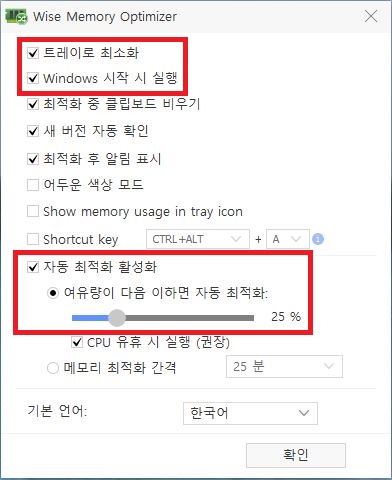
- 설정 창이 열리면 가장 먼저 [트레이로 최소화]와 [Windows 시작 시 실행] 옵션에 체크를 활성화합니다. 이렇게 해야 컴퓨터를 켤 때 알아서 켜지고 트레이 창으로 숨어 조용히 일하게 됩니다.
- 이어서 아래에 있는 [자동 최적화 활성화] 항목에 체크해 줍니다.
- 보다 확실한 성능 향상을 위해 [여유량이 다음 이하면 자동 최적화]를 선택하고, 본인 PC 전체 램 용량의 약 20~25% 수준으로 슬라이더 바를 조절해 두는 것을 추천합니다. 모든 세팅을 마쳤다면 하단의 [확인] 버튼을 누릅니다.
💡 운영자의 실속 윈도우 11 최적화 팁
위 세팅을 마쳤는데도 재부팅 시 프로그램이 아예 안 켜진다면, 윈도우 11의 '작업 관리자 -> 시작 앱' 탭에서 Wise Memory Optimizer가 [사용 안 함]으로 강제 차단되어 있는지 확인해 보세요. 이를 [사용]으로 변경해 주시면 오류가 말끔히 수리됩니다.
이제 수동으로 작업 관리자를 켜서 강제 종료를 반복하지 마시고, 와이즈 메모리 옵티마이저가 제공하는 무관리 자동화 시스템으로 쾌적하고 빠른 PC 환경을 누려보시기 바랍니다. 이용하시다가 윈도우 관련 막히는 에러가 생기면 언제든 댓글로 편하게 말씀해 주세요!
'PC관리&보안' 카테고리의 다른 글
| Everything 검색 속도 느려짐 멈춤 오류 3초 해결법 (0) | 2026.07.01 |
|---|---|
| 다른 프로그램에서 열려 있으므로 파일 삭제 안됨 에러 2초 해결법 (0) | 2026.07.01 |
| UTCk 최신버전 다운로드 및 동기화 실패 오류 10초 해결법 (0) | 2026.06.29 |
| 클린업 V1.0 무료 다운로드 (0) | 2021.08.10 |
| 이지네이머 v2.1.5 무료 다운로드 (1) | 2021.08.10 |


댓글