반응형
💡 외주 디자인 작업이나 문서 작성 중 다운받은 TTF/OTF 폰트를 설치하려는데 "사용 중인 파일"이라며 글꼴 폴더 복사가 안 되거나, 설치 후에도 프로그램에서 폰트가 뜨지 않아 당황하셨나요?
새로운 글꼴을 C:\Windows\Fonts 폴더에 복사해 넣으려 할 때, 윈도우 시스템이 해당 파일을 '이미 사용 중인 프로세스'로 인지해 파일 잠금 오류를 뱉어내거나 특정 계정에만 등록되는 현상이 자주 발생합니다. 복잡한 명령어나 재부팅 없이 10초 만에 윈도우 폰트 복사 오류 및 미적용 문제를 깔끔하게 해결하는 가이드를 정밀 정리해 드립니다.
1. 우클릭 '모든 사용자용으로 설치'로 파일 잠금 우회
폰트 파일을 직접 Fonts 폴더로 드래그하여 복사할 때 파일 잠금 오류가 가장 많이 발생합니다. 이를 방지하고 모든 문서/디자인 프로그램에서 글꼴이 즉시 인식되도록 하려면 **모든 사용자용 설치 메뉴**를 이용해야 합니다.
- 다운로드한 폰트 파일(TTF 또는 OTF)의 압축을 먼저 완전히 풀어줍니다.
- 폰트 파일 위에서 마우스 우클릭을 누릅니다. (Windows 11은 [옵션 더 보기] 클릭)
- 단순 '설치'가 아닌 [모든 사용자용으로 설치] 메뉴를 클릭합니다.
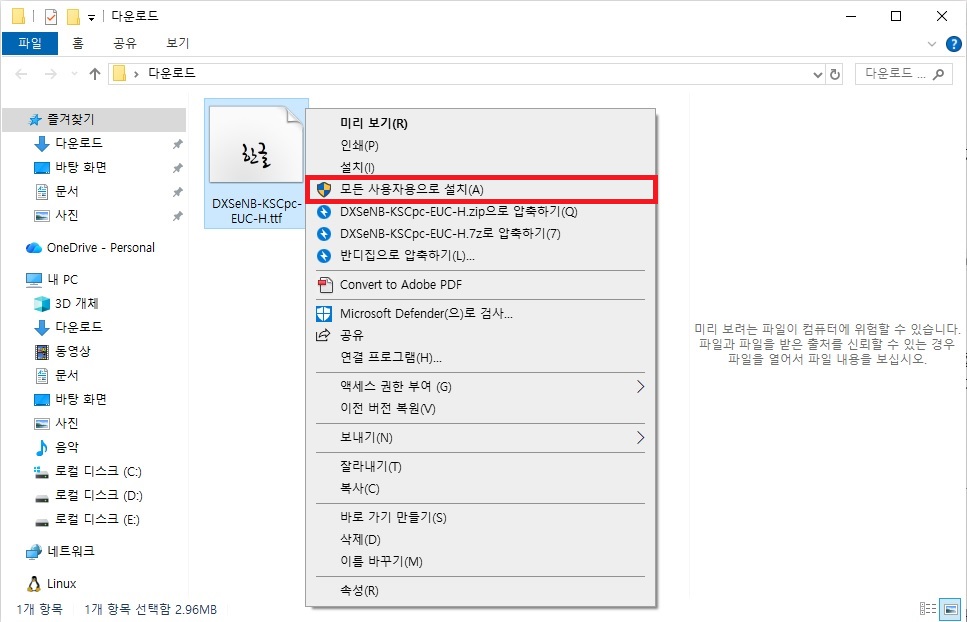
2. 윈도우 설정 메뉴를 통한 글꼴 직접 설치 및 확인
파일 탐색기 복사가 지속적으로 차단된다면, 윈도우 시스템 제어판의 공식 글꼴 설정 창을 통해 설치를 진행하면 오류 없이 안전하게 등록됩니다.
- 단축키 Win + i를 눌러 [윈도우 설정]을 연 뒤 [개인 설정] ➔ [글꼴]로 이동합니다.
- 상단의 '설치하려면 끌어서 놓기' 영역으로 준비된 폰트 파일을 드래그 앤 드롭합니다.
- 하단 검색창에 설치한 폰트명을 입력하여 시스템에 정상 등록되었는지 확인합니다.
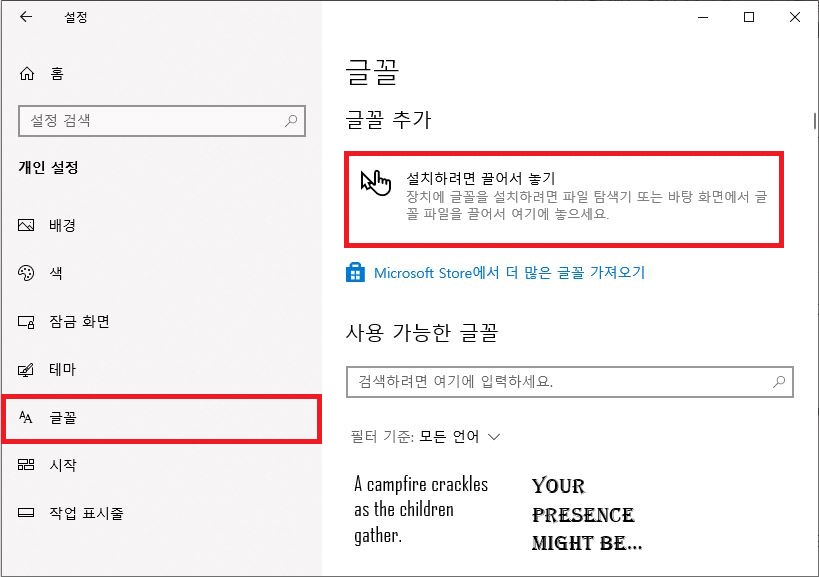
3. 디자인/문서 편집 프로그램 적용 완료 확인
정상 설치가 완료된 후 실행 중이던 문서 프로그램(메모장, PPT, 포토샵, 한글 등)을 재시작하면 아래와 같이 글꼴 목록에 정상적으로 서체가 등록되어 바로 사용할 수 있게 됩니다.
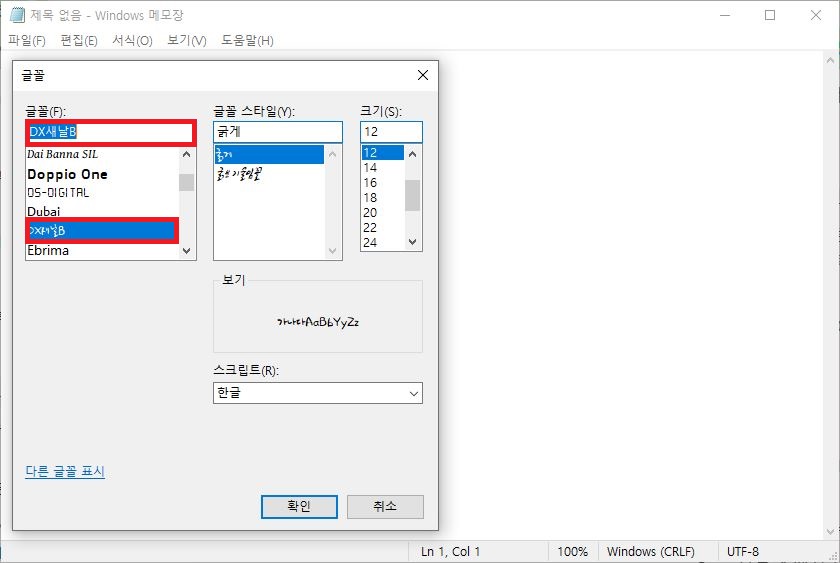
📌 폰트 적용 오류가 계속될 때 핵심 체크리스트
- 프로그램 재시작 필수: 폰트를 설치하기 전에 열려 있던 메모장, 한글, PPT, 포토샵 등은 반드시 종료 후 다시 열어야 새 폰트 목록을 정상 로드합니다.
- OTF vs TTF 선택: 일반 문서 작성 및 웹용 작업은 TTF, 고해상도 인쇄 및 그래픽 디자인 작업은 OTF 설치를 권장합니다.
- 압축 해제 여부 확인:
.zip압축 상태 그대로 드래그하면 파일 잠금 오류가 발생하므로 반드시 압축을 푸신 후 진행하세요.
반응형
'폰트' 카테고리의 다른 글
| DX아기사랑Bold TTF수동설치형 Windows용 무료 다운로드 (0) | 2021.08.21 |
|---|---|
| THE유럽여행 TTF 수동설치형 Windows용 무료 다운로드 (0) | 2021.08.21 |
| DX하얀토끼Bold TTF 수동설치형 Windows용 무료 다운로드 (0) | 2021.08.21 |
| 타이포_헬로피오피 글로우 TTF 수동설치형 Windows용 무료 다운로드 (0) | 2021.08.21 |
| THE푸딩 OTF 수동설치형 Mac용 무료 다운로드 (0) | 2021.08.21 |


댓글