웹서핑을 하거나 자료를 수집하다 보면 이미지 확장자가 png나 jpg가 아닌 webp로 저장되어 곤란했던 적이 많으실 겁니다. webp 포맷은 웹 압축률은 좋지만, 문서 작성 프로그램이나 구형 그래픽 툴, 업로드 시스템 등에서 호환되지 않는 치명적인 단점이 있습니다. 회원가입이나 유료 결제 유도 없이, 내 PC에서 안전하게 수백 장의 이미지 파일을 단 5초 만에 png로 일괄 변환해 주는 2026년 최신 오픈소스 프로그램을 소개해 드립니다.
📌 왜 온라인 변환 사이트 대신 전용 프로그램을 써야 할까?
인터넷에 검색하면 나오는 웹 브라우저 기반 변환 사이트들은 몇 장 변환할 때는 유용하지만 다음과 같은 한계가 명확합니다.
- 하루 변환 개수 제한(보통 10장~20장 내외)이 걸려 있어 대량 작업이 불가능합니다.
- 한 번에 올릴 수 있는 용량이 제한되어 있으며, 속도가 매우 느립니다.
- 개인 정보나 중요한 기업 보안 업무용 이미지가 외부 서버로 업로드되므로 유출 위험이 존재합니다.
반면 완전히 무료로 배포되는 오프라인 유틸리티인 XnConvert를 사용하면 인터넷 연결 없이도 안전하고 압도적인 속도로 일괄 처리가 가능합니다.
💾 XnConvert 안전한 공식 다운로드
XnConvert는 광고나 악성코드가 전혀 없는 순수 오픈소스 프리웨어입니다. 개인은 물론 기업, 공공기관에서도 제약 없이 자유롭게 사용할 수 있는 실용성 최고의 툴입니다. 아래 공식 배포처를 통해 설치형 또는 무설치 포터블 버전을 내려받으실 수 있습니다.
윈도우 32비트 및 64비트 환경을 모두 지원하는 공식 안전 링크입니다.
📥 XnConvert 최신버전 공식 다운로드⚙️ webp to png 5초 일괄 변환 방법
프로그램 설치 후 다음 3단계만 따라 하시면 작업이 완료됩니다. 대단히 직관적인 UI 구조를 가지고 있어 초보자도 바로 적응할 수 있습니다.
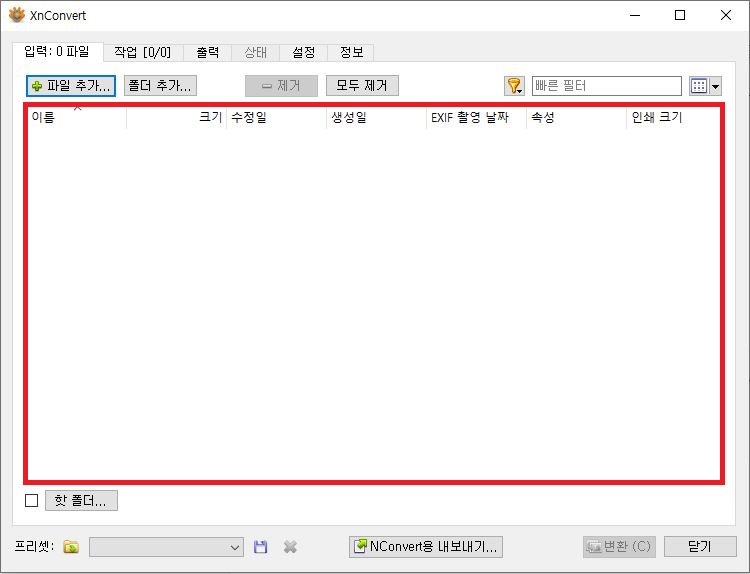
- 파일 입력: 프로그램을 실행한 뒤, 변환하고자 하는 대량의 webp 파일들을 마우스로 드래그하여 본문 중앙 창에 통째로 떨어뜨립니다. (폴더 통째로 추가도 가능합니다)
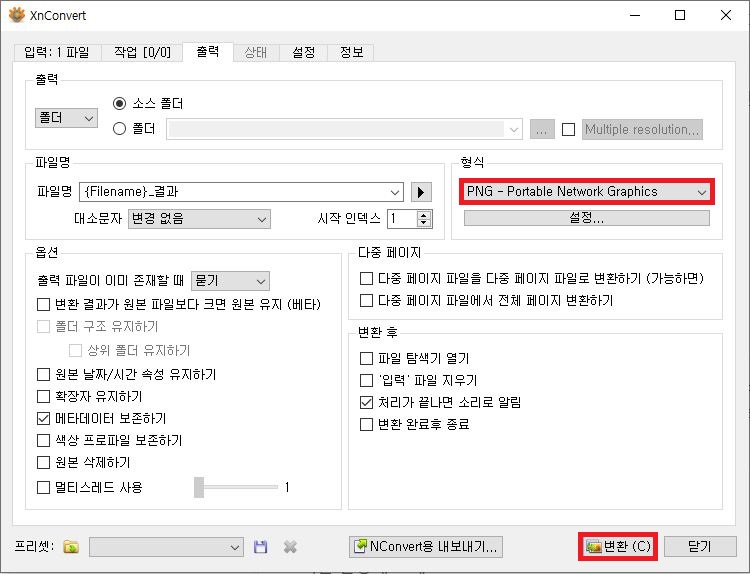
- 출력 포맷 설정: 상단의 [출력(Output)] 탭을 클릭한 뒤, 형식 설정 메뉴에서 대상을 [PNG - Portable Network Graphics]로 지정합니다.
- 변환 실행: 우측 하단에 있는 [변환(Convert)] 버튼을 클릭하면 즉시 초고속 일괄 처리가 시작됩니다.
❓ 자주 묻는 질문 (FAQ)
Q. png로 변환하면 이미지 화질이 저하되거나 깨지나요?
A. 아닙니다. png는 손실 없는 압축 포맷이기 때문에 원본 webp 파일이 가지고 있던 화질 손상 없이 그대로 유지하면서 규격만 완벽하게 전환됩니다.
Q. 반대로 png나 jpg 파일을 한 번에 webp로 바꾸는 것도 가능한가요?
A. 물론 가능합니다. 출력 탭의 형식을 [WEBP]로만 변경해 주시면 블로그나 웹사이트 운영 시 용량을 극도로 줄여주는 최적화 변환기로도 완벽히 활용할 수 있습니다.
수많은 이미지 수동 작업으로 시간 낭비하지 마시고, 가성비 뛰어난 오프라인 전용 툴을 활용해 업무 효율을 극대화해 보시기 바랍니다. 정보가 유익하셨다면 공감과 댓글 부탁드립니다.
'이미지&그래픽' 카테고리의 다른 글
| FastStone Photo Resizer 무료 다운로드 및 이미지 용량 일괄 줄이기 (0) | 2026.07.24 |
|---|---|
| 꿀뷰 업데이트 종료 안내 및 WEBP 움짤 사진 깨짐 해결법 (f. 반디뷰) (2) | 2026.07.04 |
| 한캡쳐 플러스 v1.0.0.15 무료 다운로드 (0) | 2021.12.04 |
| Imagemapic v2.0 무료 다운로드 (0) | 2021.08.15 |
| EDS뷰어 v3.0 무료 다운로드 (0) | 2021.08.15 |


댓글