반응형
VLC 미디어 플레이어로 동영상을 재생할 때 자막 파일(SRT, SMI)이 나오지 않거나 글자가 깨져서 답답하셨나요?
자막 트랙 활성화부터 외부 자막 추가, 그리고 인코딩 설정 변경 3단계로 자막 안나옴 오류를 완벽하게 해결하는 방법을 안내해 드립니다.
STEP 1
자막 트랙 활성화 상태 확인
동영상 파일 내에 기본 자막이 포함되어 있음에도 자막이 비활성화되어 있는 경우가 있습니다.
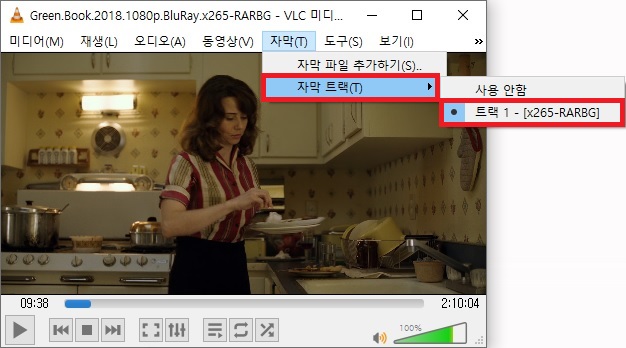
- 영상 재생 중 상단 메뉴의 [자막(T)] 메뉴를 클릭합니다.
- [자막 트랙(T)]에 마우스를 올린 후 '사용 안함'으로 되어 있다면 아래의 트랙(예: 트랙 1, 한국어 등)을 선택해 체크합니다.
STEP 2
외부 자막 파일 직접 추가 (SRT / SMI)
영상과 자막 파일의 이름이 달라 자동으로 불러오지 못할 때 수동으로 불러오는 방법입니다.
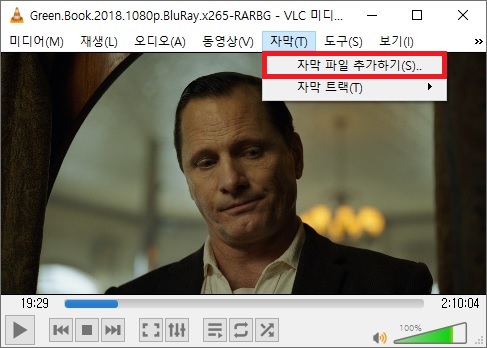
- 상단 메뉴에서 [자막(T)] ➔ [자막 파일 추가하기(S)...]를 선택합니다.
- 컴퓨터에 저장된 자막 파일(.srt, .smi 등)을 직접 찾아 열어줍니다.
- 💡 팁: 동영상 파일과 자막 파일의 이름을 똑같이 맞추고 같은 폴더에 두면 재생 시 자동으로 자막이 읽혀집니다.
STEP 3
자막 인코딩 설정 변경 (글자 깨짐 방지)
자막이 정상적으로 등록되었음에도 화면에 안 나오거나 알 수 없는 기호로 깨질 때는 텍스트 인코딩을 변경해야 합니다.
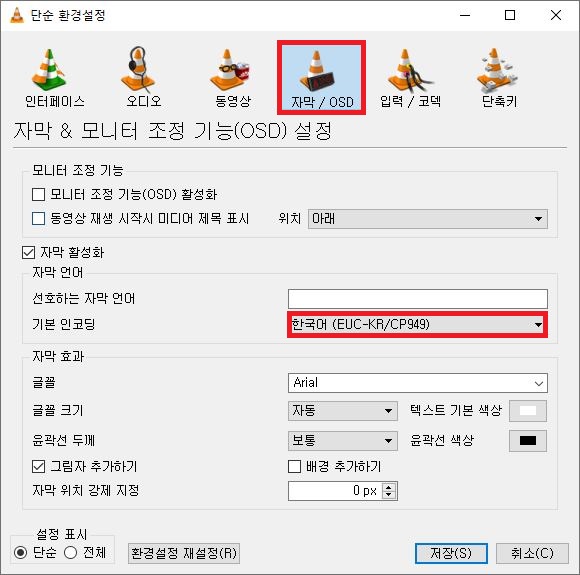
- 단축키 Ctrl + P를 누르거나, 상단 메뉴 [도구] ➔ [환경 설정]으로 이동합니다.
- 상단 아이콘 중 [자막 / OSD] 탭을 클릭합니다.
- '기본 인코딩' 드롭다운 메뉴를 클릭하여 한국어 (EUC-KR) 또는 UTF-8로 변경한 뒤 하단의 [저장]을 누릅니다.
- VLC 플레이어를 종료 후 다시 실행하면 자막이 깔끔하게 출력됩니다.
💡 추가 팁: 자막 폰트가 깨질 경우 같은 [자막 / OSD] 탭 내의 '글꼴' 설정을 '맑은 고딕'이나 'Arial' 등 컴퓨터에 설치된 표준 한글 폰트로 변경해 보세요.
이제 VLC 미디어 플레이어에서 자막 막힘없이 자막과 함께 영상을 감상해 보세요!
반응형
'동영상' 카테고리의 다른 글
| 제트오디오 Basic VX v8.1.3 무료 다운로드 (0) | 2021.08.20 |
|---|---|
| VirtualDub v1.10.4 무료 다운로드 (0) | 2021.08.20 |
| 아드레날린 V2.2.5.3 무료 다운로드 (0) | 2021.08.20 |
| QuickTime Alternative v3.2.2 무료 다운로드 (0) | 2021.08.20 |
| 8kdownloader v1.0.0.8 무료 다운로드 (0) | 2021.08.20 |


댓글