학교 수업, 학원 강의, 또는 회사 발표나 유튜브 영상 녹화 시 필수 프로그램인 '판서펜(PansorPen)' 잘 사용하고 계시나요? 노트북이나 PC 화면 위에 자유롭게 낙서하고 강조할 수 있어서 정말 가성비 좋은 최고의 툴입니다.
하지만 최근 윈도우 11 최신 업데이트 이후 판서펜을 실행하면 마우스 커서가 무한히 깜빡거리거나, 아예 프로그램이 실행되지 않고 굳어버리는 치명적인 호환성 오류를 겪는 분들이 많아졌습니다. 마이크로소프트 공식 커뮤니티나 원작자 페이지의 설명은 너무 딱딱해서 이해하기 어려우셨을 텐데요. 오늘 제가 딱 10초 만에 이 문제를 완벽하게 해결하는 방법을 깔끔하게 정리해 드리겠습니다.
⚠️ 윈도우 11 판서펜 주요 에러 증상
- 프로그램을 실행하면 마우스 커서 주변이 미친 듯이 깜빡이며 조작이 불가능함
- 작업 표시줄에는 아이콘이 뜨는데 화면에 판서 도구 모음이 나타나지 않음
- 닷넷 프레임워크(.NET Framework) 관련 초기화 오류 팝업이 발생함
1. 판서펜 2026 최신버전 공식 다운로드
오류를 해결하기 전, 가장 먼저 확인해야 할 것은 구버전 찌꺼기를 지우고 가장 안정적인 최신 순정 버전을 설치하는 것입니다. 간혹 출처가 불분명한 블로그에서 다운받은 파일은 보안 필터에 걸려 실행 자체가 막힐 수 있습니다. 아래 안전한 공식 배포처를 통해 재설치를 진행해 주세요.
(※ 킨포크소프트 공식 서버로 연결되는 안전한 링크입니다.)
2. 마우스 커서 깜빡임 및 무반응 10초 해결법
최신버전을 설치했는데도 윈도우 11 환경에서 마우스가 깜빡거리거나 먹통이 된다면, 이는 윈도우의 '관리자 권한 수준'과 '디스플레이 배율 호환성'이 꼬여서 발생하는 문제입니다. 마우스 우클릭 딸깍 몇 번으로 완벽하게 수리할 수 있습니다.
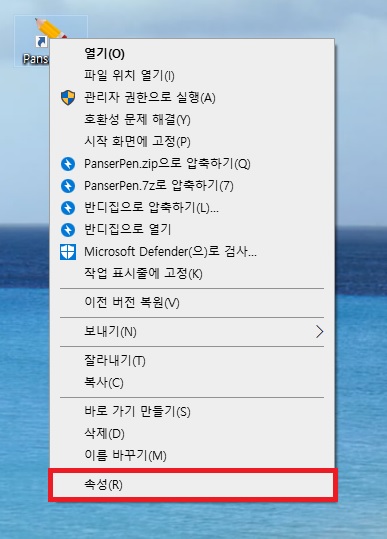
- 바탕화면에 설치된 [판서펜] 아이콘을 마우스 오른쪽 버튼으로 클릭한 뒤, 가장 하단의 [속성]으로 들어갑니다.
- 상단 탭 메뉴 중에서 [호환성] 탭을 클릭합니다.

- 설정 항목에 있는 [관리자 권한으로 이 프로그램 실행] 체크박스에 체크를 해줍니다. 윈도우 11의 엄격한 보안 제어를 우회하기 위한 필수 작업입니다.
- 이어서 바로 아래에 있는 [높은 DPI 설정 변경] 버튼을 누릅니다.
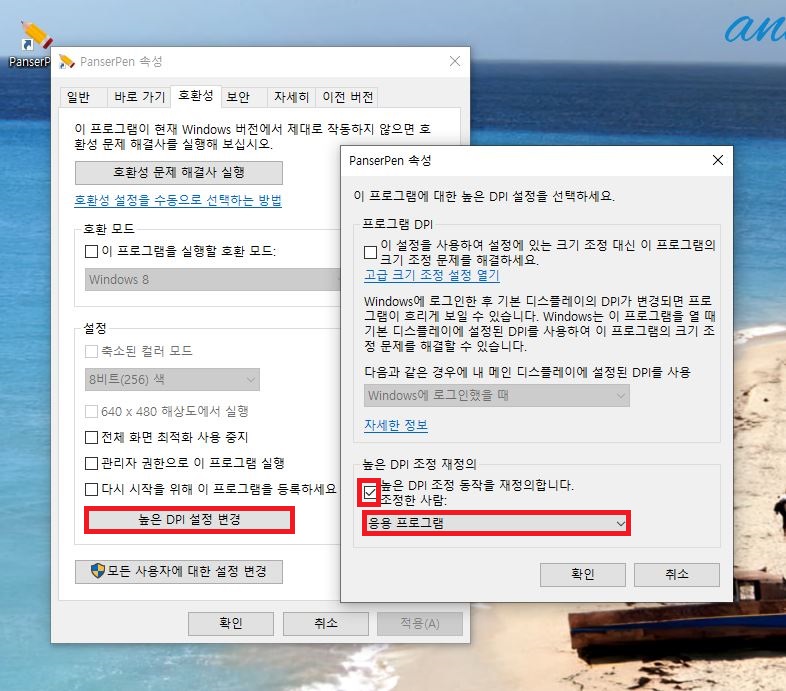
- 새 창이 뜨면 [높은 DPI 조정 동작을 재정의합니다.]에 체크를 하시고, 그 아래 드롭다운 메뉴가 [응용 프로그램]으로 되어 있는지 확인합니다. (이 작업을 해주셔야 고해상도 모니터에서 마우스 커서가 겉도는 깜빡임 증상이 마법처럼 사라집니다.)
- 마지막으로 [확인] 및 [적용] 버튼을 눌러 설니다.
💡 추가 에러 팁 (.NET Framework 오류 시)
위 설정을 마쳤는데도 대뜸 '런타임 오류'나 '.NET Framework' 초기화 실패가 뜬다면, 컴퓨터에 필수 구동 환경이 누락된 것입니다. 네이버나 구글에 [윈도우 닷넷프레임워크 3.5 및 4.8 켜기]를 검색하셔서 제어판의 'Windows 기능 켜기/끄기'에서 해당 항목을 체크해주시면 완벽하게 해결됩니다.
이제 판서펜을 다시 더블클릭해 실행해 보세요! 관리자 권한 허용 팝업과 함께 마우스 깜빡임 증상이 싹 사라지고 쾌적하게 칠판 낙서 기능을 활용하실 수 있을 것입니다. 업무와 강의 효율을 200% 끌어올려 보시기 바랍니다.
'개인&교육' 카테고리의 다른 글
| 메모잇 v1.80 무료 다운로드 (0) | 2021.12.04 |
|---|---|
| 심플 메모 v1.98 무료 다운로드 (0) | 2021.08.11 |
| 엠데이즈 v1.3.30 무료 다운로드 (0) | 2021.08.11 |
| GhostMouse Free v3.1 무료 다운로드 (0) | 2021.08.11 |
| Synthesia Portable v10.3 무료 다운로드 (0) | 2021.08.11 |


댓글