주민등록등본, 가족관계증명서, 사업자등록증 등 각종 전자민원 서류를 제출하기 위해 정부24에서 문서를 발급받다 보면, 종이 인쇄 대신 PDF 파일로 저장해야 하는 경우가 자주 발생합니다.
하지만 인쇄 버튼을 눌러도 반응이 없거나, '지원하지 않는 프린터입니다'라는 문구가 뜨며 PDF 출력이 막히는 오류로 당황하셨을 텐데요. 금융기관 제출이나 계약, 연말정산 서류 준비 시 이런 오류가 나면 매우 난감해집니다.
오늘은 정부24 민원서류 PDF 저장 및 출력 오류가 발생할 때 1분 만에 해결하는 3가지 핵심 설정 방법을 완벽하게 정리해 드리겠습니다.
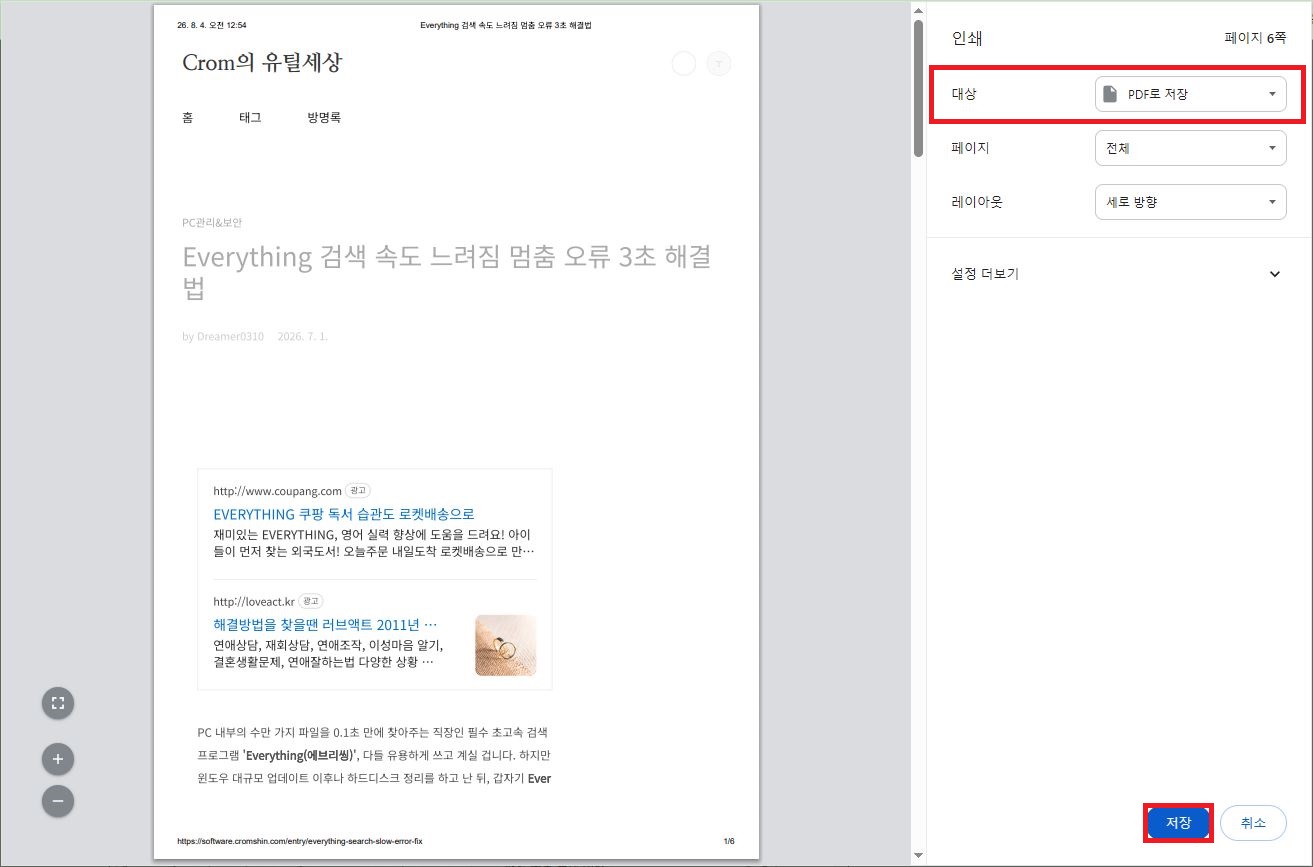
1. 브라우저 인쇄 대상을 'PDF로 저장'으로 지정
실제 물성 프린터가 연결되어 있지 않거나 기본 프린터가 잘못 지정되어 있으면 인쇄 창에서 막힘 현상이 발생합니다. 브라우저 자체의 가상 PDF 저장 기능을 우선 지정해야 합니다.
- 민원서류 출력 화면 또는 브라우저에서 `Ctrl + P`를 눌러 인쇄 설정 창을 엽니다.
- 우측 상단 [대상] 항목의 드롭다운 메뉴를 클릭합니다.
- 목록에서 사용 중인 종이 프린터 대신 `PDF로 저장` (또는 Microsoft Print to PDF)을 선택합니다.
- 하단의 [저장] 버튼을 눌러 원하는 폴더에 민원서류 PDF를 보관합니다.
2. 정부24 사이트 '팝업 차단' 해제하기
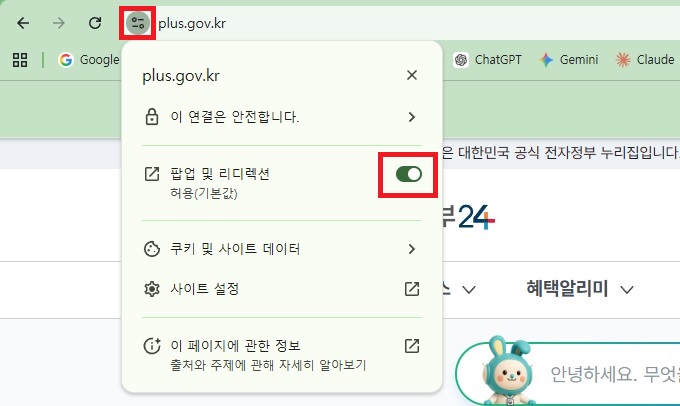
정부24에서 주민등록등본이나 지방세 증명서 등을 문서 출력할 때는 위변조 방지 전용 뷰어가 '새 창(팝업)' 형태로 열립니다. 웹 브라우저에서 팝업이 차단되어 있으면 인쇄 버튼을 눌러도 반응이 없습니다.
- 크롬 또는 네이버 웨일 브라우저로 정부24 사이트에 접속합니다.
- 상단 주소창 맨 왼쪽에 있는 [설정/조절 아이콘]을 클릭합니다.
- '팝업 및 리디렉션' 항목을 찾아 토글 스위치를 [허용] 상태로 활성화합니다.
- 페이지를 새로고침(`F5`)한 뒤 다시 민원서류 발급을 진행합니다.
3. Windows 가상 PDF 프린터 드라이버 점검
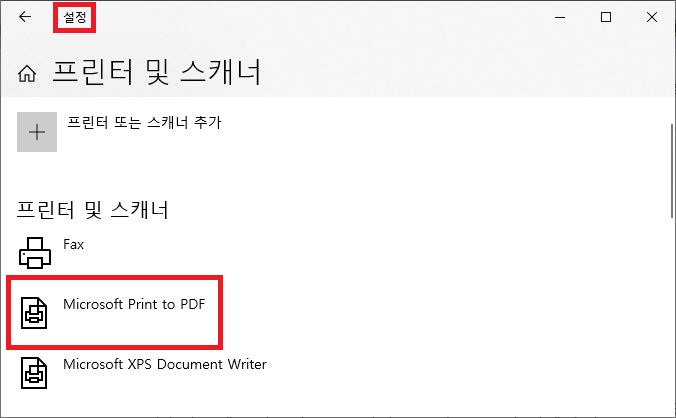
브라우저 설정이 정상임에도 PDF 저장이 안 된다면, 윈도우 기본 기능인 Microsoft Print to PDF 가상 드라이버가 꺼져 있거나 손상되었을 가능성이 높습니다.
- 키보드 단축키 `Win + i`를 눌러 Windows 설정으로 들어갑니다.
- [장치] ➔ [프린터 및 스캐너] 메뉴를 순서대로 클릭합니다.
- 프린터 목록에 `Microsoft Print to PDF`가 정상 등록되어 있는지 확인합니다.
만약 해당 항목이 없다면 `Windows 기능 켜기/끄기`에서 해당 체크박스를 다시 켜주시면 즉시 정상 작동합니다.
💡 정부24 민원서류 PDF 출력 3초 요약
① [Ctrl+P] 대상을 'PDF로 저장'으로 변경 ➔ ② 주소창 설정에서 '팝업 및 리디렉션 허용' ➔ ③ Windows 설정에서 'Microsoft Print to PDF' 드라이버 상태 확인
4. 자주 묻는 질문 (FAQ)
Q1. '미지원 프린터'라고 뜨면서 출력이 아예 거부됩니다.
A. 정부24의 일부 민원서류는 보안정책상 가상 PDF 프린터 출력을 차단하기도 합니다. 이 경우 '정부24 전자문서지갑'으로 발급받거나 모바일 정부24 앱을 통해 PDF로 공유 저장하시면 해결됩니다.
Q2. PDF 파일로 저장했는데 파일이 열리지 않거나 깨집니다.
A. Adobe Acrobat Reader나 Chrome 브라우저를 통해 최신 버전으로 PDF를 열어보시거나, 파일 저장 시 파일명에 특수문자(`/ \ : * ? " < > |`)가 포함되어 있지 않은지 확인해 주세요.
'공공&생활' 카테고리의 다른 글
| 정부 숨은 자산 조회 및 카드포인트 현금화 어플 '어카운트인포' 사용법 (0) | 2026.07.04 |
|---|

댓글